

 プラットフォーム
 W&B Models
 W&B Weave
 W&B 推論
 W&B 学習
 リリースノート
W&B Alerts を利用するには、コードに
run.alert() を追加する必要があります。コードを変更したくない場合は、Automations を使用して、artifact のバージョンが作成されたときや、run metric があるしきい値に到達または変化したときなど、W&B 上のイベントに基づいて Slack に通知する別の方法を利用できます。たとえば、新しいバージョンが作成されたタイミングで Slack チャンネルに通知したり、production エイリアスがアーティファクトに追加されたときに自動テスト用の webhook を実行したり、run の loss が許容範囲内にある場合にのみ検証ジョブを開始したりできます。Automations overview を読むか、create an automation を参照して Automations を作成してください。以下のガイドは、Multi-tenant Cloud のアラートにのみ適用されます。W&B Server を Private Cloud または W&B Dedicated Cloud で使用している場合は、Slack アラートを設定するには Configure Slack alerts in W&B Server を参照してください。
- W&B の User Settings で Alerts をオンにします。
- コードに
run.alert()を追加します。 - 設定をテストします。
1. W&B のユーザー設定でアラートを有効にする
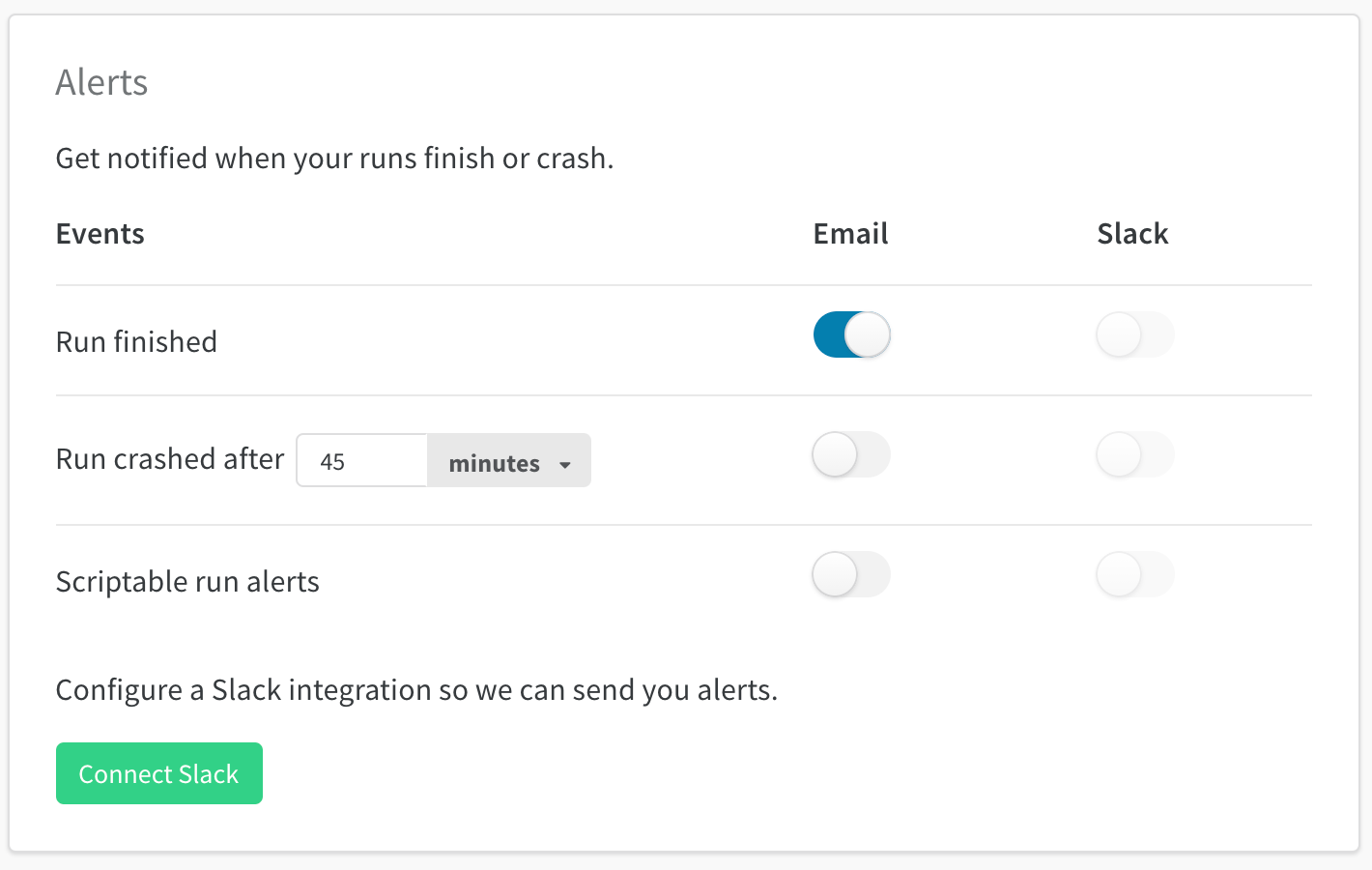
- Alerts セクションまでスクロールします。
run.alert()からのアラートを受け取れるように、Scriptable run alerts を有効にします。- Connect Slack を使って、アラートを投稿する Slack チャンネルを選択します。アラートを非公開に保てるため、Slackbot チャンネルを推奨します。
- Email は、W&B にサインアップしたときに使用したメールアドレス宛てに送信されます。これらのアラートがすべて特定のフォルダに入るようにメールクライアントでフィルターを設定し、受信トレイが埋まらないようにすることをお勧めします。
2. コードに run.alert() を追加する
run.alert() を追加します
3. 設定をテストする
例
ユーザーをタグ付けまたはメンションする
@ の後に Slack ユーザー ID を指定すると、アラートのタイトルまたは本文で自分や同僚をタグ付けできます。Slack ユーザー ID は、そのユーザーの Slack のプロフィールページから確認できます。
Teams のアラートを設定する
wandb.ai/teams/your-team でチーム向けのアラートを設定できます。
Teams アラートは、チーム内の全員に適用されます。W&B では、アラートを非公開に保てるため Slackbot チャンネルの利用を推奨します。