

 プラットフォーム
 W&B Models
 W&B Weave
 W&B 推論
 W&B 学習
 リリースノート
この機能を利用するには、Pro または Enterprise プランが必要です。
オートメーションのチュートリアルをお探しですか?
必要条件
- Teams の管理者は、チームのプロジェクト向けのオートメーションと、そのオートメーションを構成するコンポーネント(webhook、secret、Slack インテグレーションなど)を作成および管理できます。詳しくは Team settings を参照してください。
- Registry オートメーションを作成するには、その Registry へのアクセス権が必要です。詳しくは Configure Registry access を参照してください。
- Slack オートメーションを作成するには、選択した Slack インスタンスおよびチャンネルに投稿する権限が必要です。
自動化を作成する
- 必要に応じて、自動化で必要となるアクセストークン、パスワード、SSH キーなどの機密文字列ごとに W&B シークレットを作成 します。シークレットは Team Settings で定義します。シークレットは、主に webhook 自動化で使用されます。
- チームレベルの webhook または Slack インテグレーションを設定して、Slack への投稿や webhook の実行を W&B に許可します。1 つの webhook または Slack インテグレーションを複数の自動化で共有できます。これらのアクションは Team Settings で定義します。
- プロジェクトまたはレジストリで自動化を作成します。ここでは、監視するイベントと実行するアクション(Slack への投稿や webhook の実行など)を指定します。webhook 自動化を作成する際には、送信するペイロードを設定します。
-
パネルにカーソルを重ね、パネル上部のベル アイコンをクリックします。
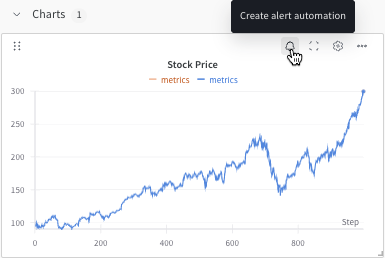
- 基本設定または詳細設定のコントロールを使用して自動化を設定します。たとえば、自動化の適用範囲を制限するために run フィルターを適用したり、絶対しきい値を設定したりします。
自動化の表示と管理
- 自動化の詳細を表示するには、その名前をクリックします。
- 自動化の実行履歴を表示するには、その名前をクリックして History タブを選択します。詳細は、自動化の履歴を表示する を参照してください。
- 自動化を編集するには、そのアクション
...メニューをクリックし、Edit automation を選択します。 - 自動化を削除するには、そのアクション
...メニューをクリックし、Delete automation を選択します。
次のステップ
- 自動化イベントとスコープ について詳しく確認する。
- Slack 自動化を作成 する。
- Webhook 自動化を作成 する。
- シークレットを作成 する。