

 プラットフォーム
 W&B Models
 W&B Weave
 W&B 推論
 W&B 学習
 リリースノート
Slack アプリケーションを作成する
-
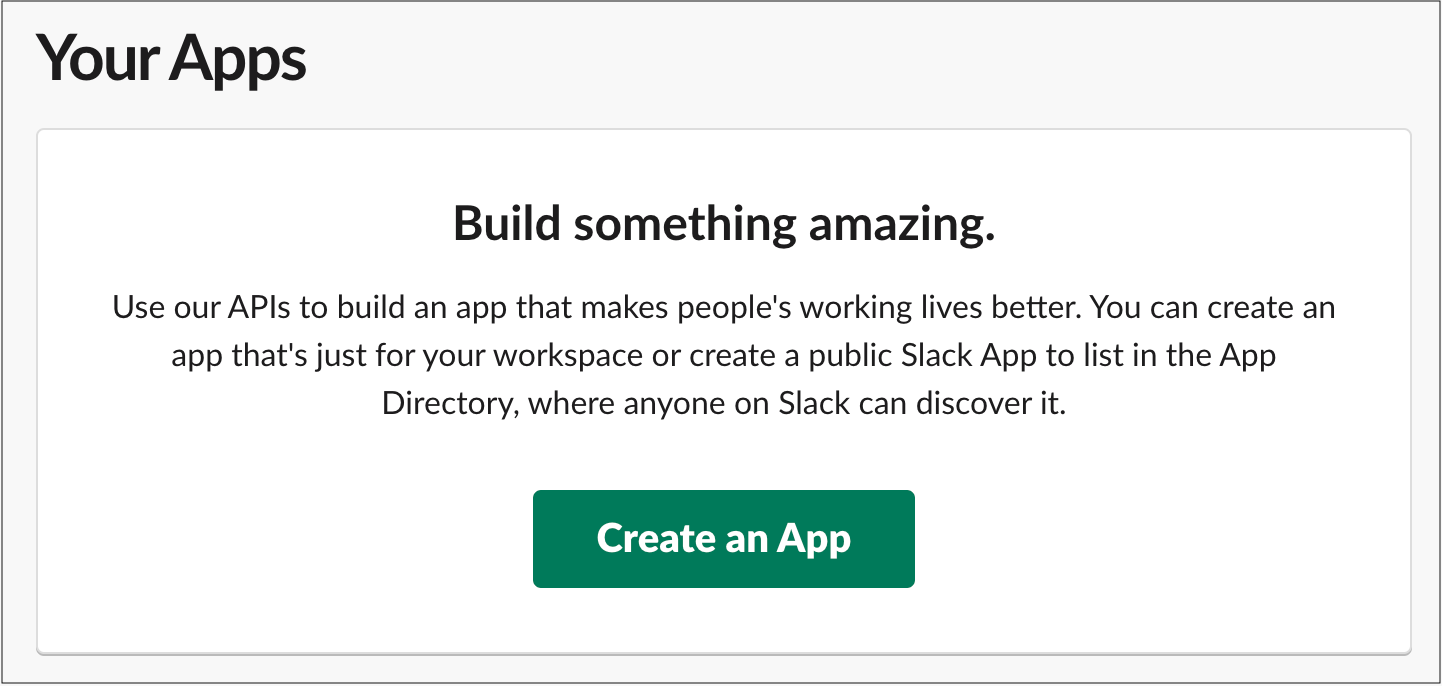
https://api.slack.com/apps にアクセスし、Create an App を選択します。
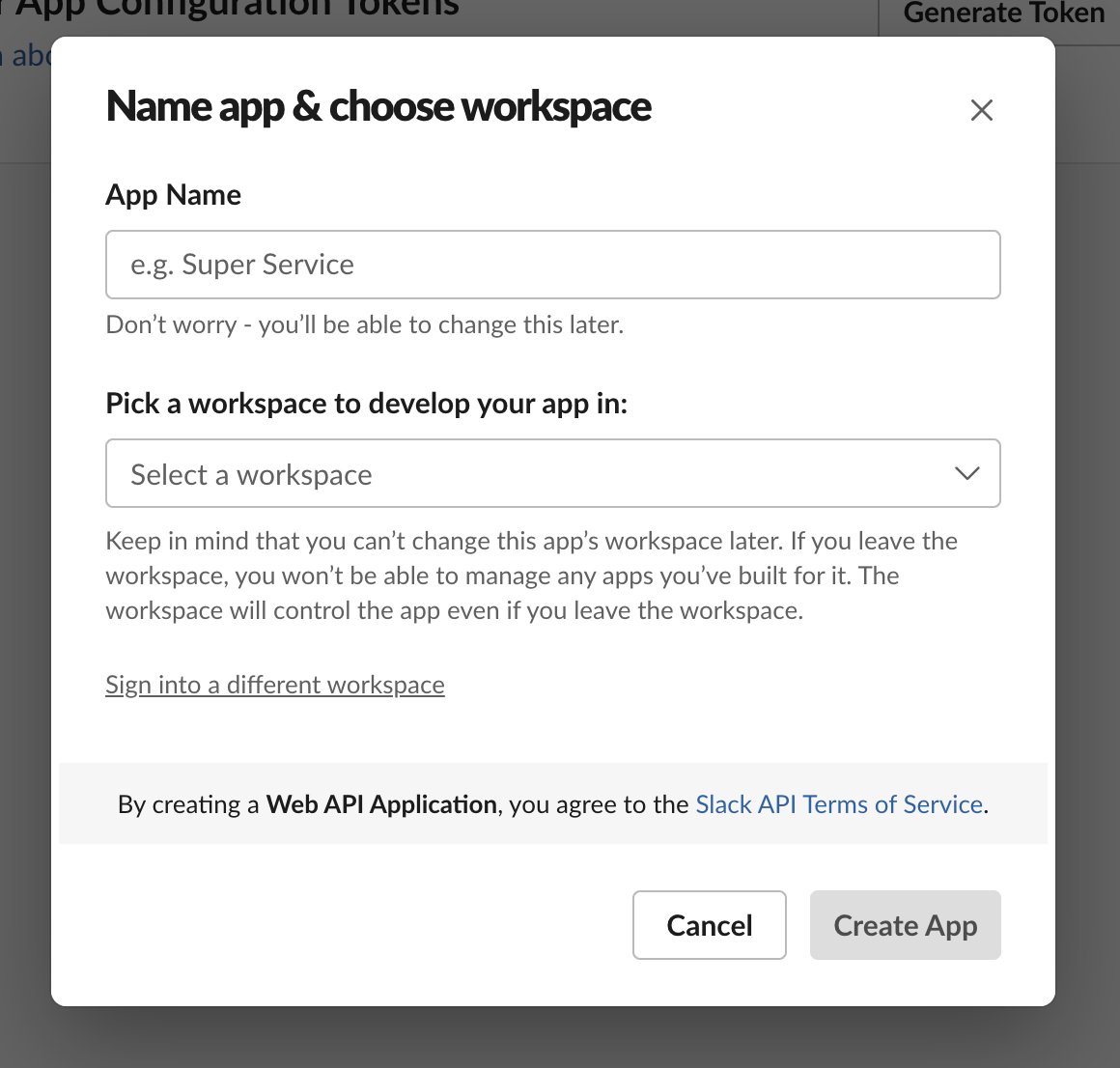
- App Name フィールドにアプリケーションの名前を入力します。
-
アプリケーションを開発する Slack ワークスペースを選択します。ここで選択する Slack ワークスペースが、アラートに使用するワークスペースと同じであることを確認してください。
Slack アプリケーションを設定する
-
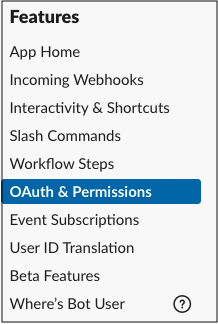
左側のサイドバーで OAth & Permissions を選択します。
-
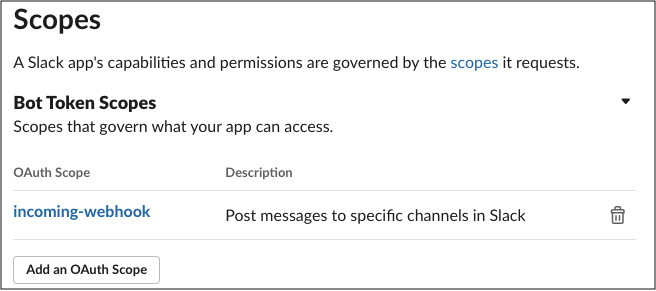
Scopes セクションで、Bot に incoming_webhook スコープを付与します。スコープによって、開発ワークスペース内でアプリが実行できる操作が決まります。
Bot 用の OAuth スコープの詳細については、Slack API ドキュメント内の「Understanding OAuth scopes for Bots」チュートリアルを参照してください。
-
Redirect URL を W&B のインストール先を指すように設定します。ローカルのシステム設定でホスト URL として設定しているものと同じ URL を使用してください。インスタンスに対して異なる DNS マッピングがある場合は、複数の URL を指定できます。
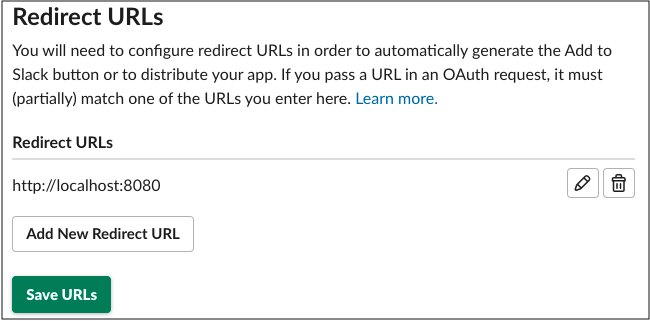
- Save URLs を選択します。
- 必要に応じて、Restrict API Token Usage の下に IP 範囲を指定し、W&B インスタンスの IP または IP 範囲を許可リストに追加できます。許可される IP アドレスを制限することで、Slack アプリケーションのセキュリティをさらに高められます。
W&B に Slack アプリケーションを登録する
- デプロイ方式に応じて、W&B インスタンスの System Settings または System Console ページに移動します。
-
表示されている System ページに応じて、次のいずれかの手順に従います。
-
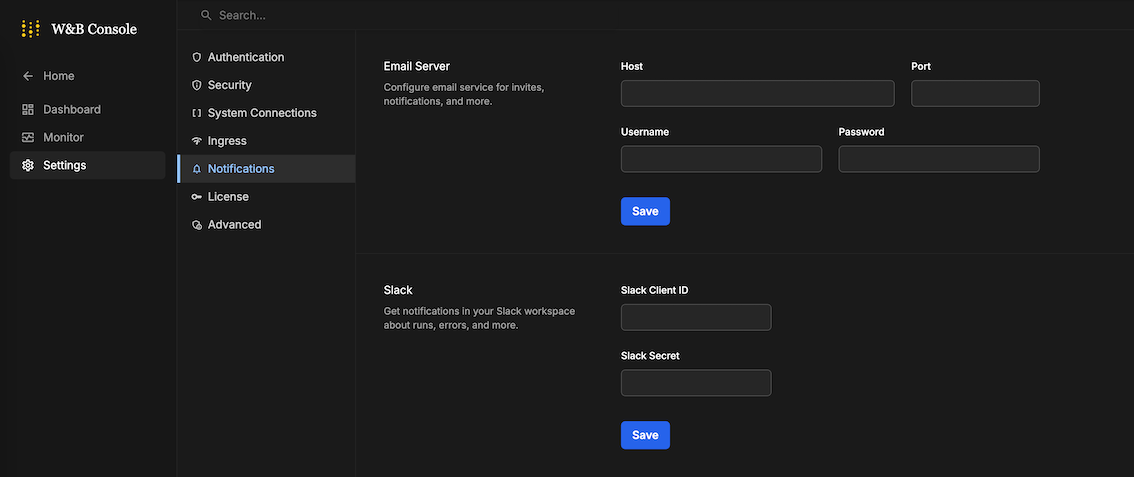
System Console にいる場合: Settings、次に Notifications に移動します。
-
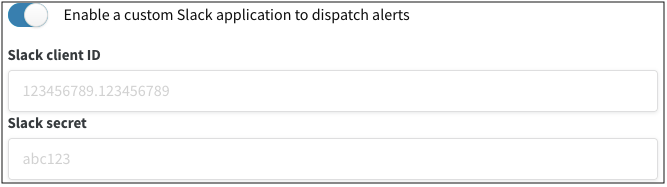
System Settings にいる場合: カスタム Slack アプリケーションを有効にするために、Enable a custom Slack application to dispatch alerts をオンにします。
-
System Console にいる場合: Settings、次に Notifications に移動します。
- Slack client ID と Slack secret を入力し、Save をクリックします。Settings の Basic Information に移動して、アプリケーションの client ID と secret を確認します。
- W&B アプリで Slack インテグレーションを設定し、すべてが正しく動作していることを確認します。