

 プラットフォーム
 W&B Models
 W&B Weave
 W&B 推論
 W&B 学習
 リリースノート
- Pinned runs: 最大 6 個の run をピン留めして、ワークスペース内および run 一覧の先頭に常に表示しておくことができます。ベースライン run がある場合、ベースラインは自動的にピン留めされるため、ピン留めできる run は最大 5 個になります。
- Baseline run: 比較用の参照ポイントとしてベースライン run を指定します。ベースライン run は常にワークスペース内および run 一覧の先頭に表示されます。折れ線グラフでは、比較しやすいようにベースラインは視覚的に区別しやすいスタイルで表示されます。
- 新しい実験を運用中のモデルと比較する。
- 実験中の複数の候補モデルを追跡する。
- 新しい run がこれまでのベストな結果を上回っているかどうかを評価する。
ピン留めされた run とベースライン run は、W&B Multi-tenant Cloud でのみ利用できます。
run をピン留めする
- Workspace に移動します。
- run セレクタまたは runs テーブルで、ピン留めしたい run を探します。
- アクション
...メニューをクリックし、Pin run を選択します。
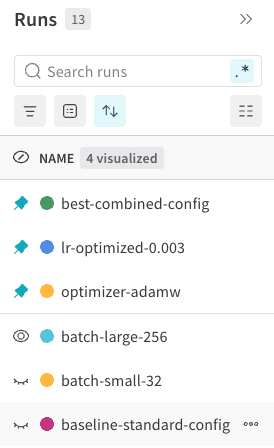
ベースライン run の管理
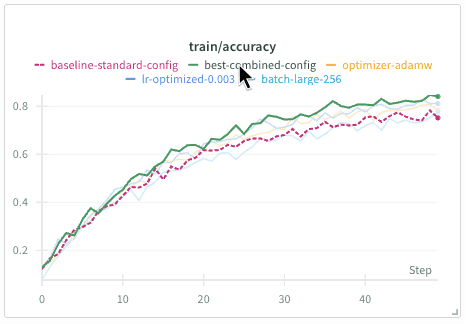
ベースライン run を設定する
- ワークスペースに移動します。
- run セレクターまたは Runs テーブルで、ベースラインとして使用したい run を見つけます。
- アクションメニュー
...をクリックし、Set as baseline を選択します。
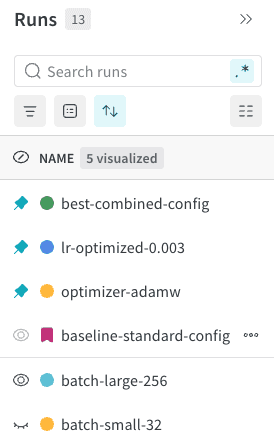
ベースライン run を変更する
- Workspace に移動します。
- run セレクタまたは runs テーブルで、新しいベースラインとして使用したい run を見つけます。
- アクション
...メニューをクリックし、Replace baseline を選択します。メニューアイテムが無効になっている場合は、ピン留めスロットに空きがあることを確認してください。必要に応じて、ピン留めされている run の横にある円形のピンアイコンをクリックして、その run のピン留めを解除します。 - 新しい run がベースラインになり、以前のベースラインは自動的にピン留めされて、簡単に見つけられるようになります。必要に応じて、そのピンアイコンをクリックしてピン留めを解除します。
ベースライン指定を削除する
- ワークスペースに移動します。
- run セレクタまたは Runs テーブルで、現在のベースライン run を探します。
- アクション
...メニューをクリックし、Remove baseline を選択します。メニュー項目が無効になっている場合は、ピン留めスロットに少なくとも 1 つの空きがあることを確認してください。必要に応じて、ピン留めされた run の横にある円形のピンアイコンをクリックして、その run のピン留めを解除します。 - 直前のベースライン run は自動的にピン留めされ、あとから簡単に見つけられるようになります。必要に応じて、そのピンアイコンをクリックしてピン留めを解除します。
ベースラインと run を比較する
- プロット上の任意の位置にカーソルを合わせると、ベースラインの run とピン留めされた run を含む、表示中のすべての run の値を示すツールチップが表示されます。
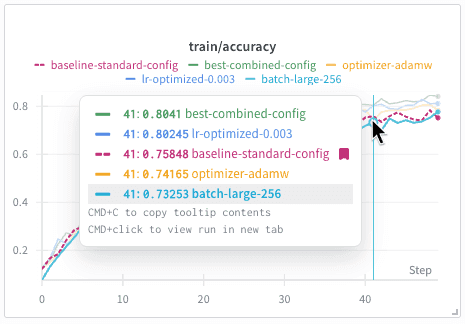
- ベースラインの run の凡例ラベルにカーソルを合わせると、その線が強調表示されます。太い破線として表示されます。他の表示中の run の線は、彩度を落として表示されます。
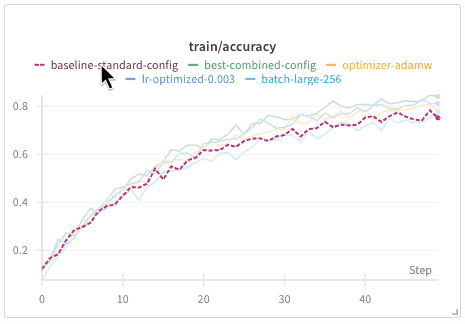
- 別の run の凡例ラベルにカーソルを合わせると、その run の線が強調表示され、太い破線として表示されるベースラインと比較できます。他の表示中の run の線は、彩度を落として表示されます。
ユースケース
- 本番モデルのトラッキング: 新しいモデルがデプロイ前に品質基準を満たしていることを確認します。
- 本番モデルをベースラインとして設定します。
- すべての Experiments をデプロイ済みモデルと比較し、本番モデルを上回る候補を特定します。
- ハイパーパラメータ実験の比較: ハイパーパラメータの Sweeps や手動の Experiments を、既知の最良の設定と比較して評価します。
- 既知の最良の設定をベースラインとして設定します。
- 有望な候補を見つけたらピン留めします。
- 線グラフを使用して、ベースラインに対する run を視覚的に比較します。
- より良い設定が見つかるたびに、ベースラインを更新し続けます。
ワークフローの例
-
次のサンプルコードを実行します。このコードは、一連のrunによるハイパーパラメータチューニングのシナリオをシミュレートします。山括弧(
<>)で囲まれたプレースホルダを、ご自身の値に置き換えてください。このコードを実行すると、Workspace には 3 つの run が作成されます。 -
baseline-configをベースラインrunとして設定します。 -
baseline-configをピン留めして、常に表示されるようにします。 - Workspace の折れ線グラフを使って、ベースラインに対して実験runを比較します。
-
有望な実験をピン留めして、さらに詳しく調査します。この例では、50エポック後に
lr-experiment-0.003が最も高い accuracy(~0.64)と最も低い loss(~0.86)を示しています。
制限事項
ピン留めされた run とベースライン run は、W&B Multi-tenant Cloud でのみ利用できます。
- グルーピング: run セレクタまたは Runs テーブルでrun を表示する際、run を列でグループ化している場合でも、固定およびベースラインの run は他の run と視覚的に区別されません。
- Reports: W&B Report 内の run セットでは、固定およびベースラインの run は他の run と視覚的に区別されません。
- Workspace ビューのみ: 単一の run の Workspace ビューを表示している場合、ベースラインは表示されません。
- 折れ線グラフのみ: ベースライン比較は折れ線グラフに対してのみ利用可能で、棒グラフやメディアパネルなど他のパネルにはまだ対応していません。