

 プラットフォーム
 W&B Models
 W&B Weave
 W&B 推論
 W&B 学習
 リリースノート
注目の記事
wandb.initは私の学習プロセスに対して何を行いますか?- Sweeps でカスタム CLI コマンドを使うにはどうすればよいですか?
- メトリクスをオフラインで保存し、後から W&B に同期することはできますか?
- 学習コード内で run の名前を設定するにはどうすればよいですか?
まだお探しの内容が見つかりませんか?
学生としてアカデミックプランを利用できますか?
学生としてアカデミックプランを利用できますか?
- wandb.com の Pricing ページにアクセスします。
- アカデミックプランに申し込みます。
- あるいは、30 日間のトライアルから開始し、W&B academic application ページにアクセスしてアカデミックプランに切り替えることもできます。
誰が私のアーティファクトにアクセスできますか?
誰が私のアーティファクトにアクセスできますか?
- プライベートプロジェクトでは、チームメンバーのみがアーティファクトにアクセスできます。
- パブリックプロジェクトでは、すべてのユーザーがアーティファクトを閲覧できますが、作成や変更ができるのはチームメンバーのみです。
- オープンプロジェクトでは、すべてのユーザーがアーティファクトを読み書きできます。
Artifacts ワークフロー
このセクションでは、Artifacts を管理および編集するためのワークフローを説明します。多くのワークフローでは、W&B に保存されたデータへアクセスするためのクライアントライブラリのコンポーネントである W&B API を利用します。run にログされたデータに、直接プログラムからアクセスするにはどうすればよいですか?
run にログされたデータに、直接プログラムからアクセスするにはどうすればよいですか?
wandb.log でログされたメトリクスを追跡します。API を使用して history オブジェクトにアクセスします。既存の Sweep に値を追加する方法はありますか? それとも新しく開始する必要がありますか?
既存の Sweep に値を追加する方法はありますか? それとも新しく開始する必要がありますか?
シート数を追加する方法はありますか?
シート数を追加する方法はありますか?
- Account Executive またはサポートチーム(support@wandb.com)に連絡して支援を依頼します。
- 組織名と、追加したいシート数を伝えます。
Plotly または Bokeh のチャートを Tables に追加するにはどうすればよいですか?
Plotly または Bokeh のチャートを Tables に追加するにはどうすればよいですか?
- Plotly を使用する
- Bokeh を使用する
同じサービスアカウントを複数のチームに追加することはできますか?
同じサービスアカウントを複数のチームに追加することはできますか?
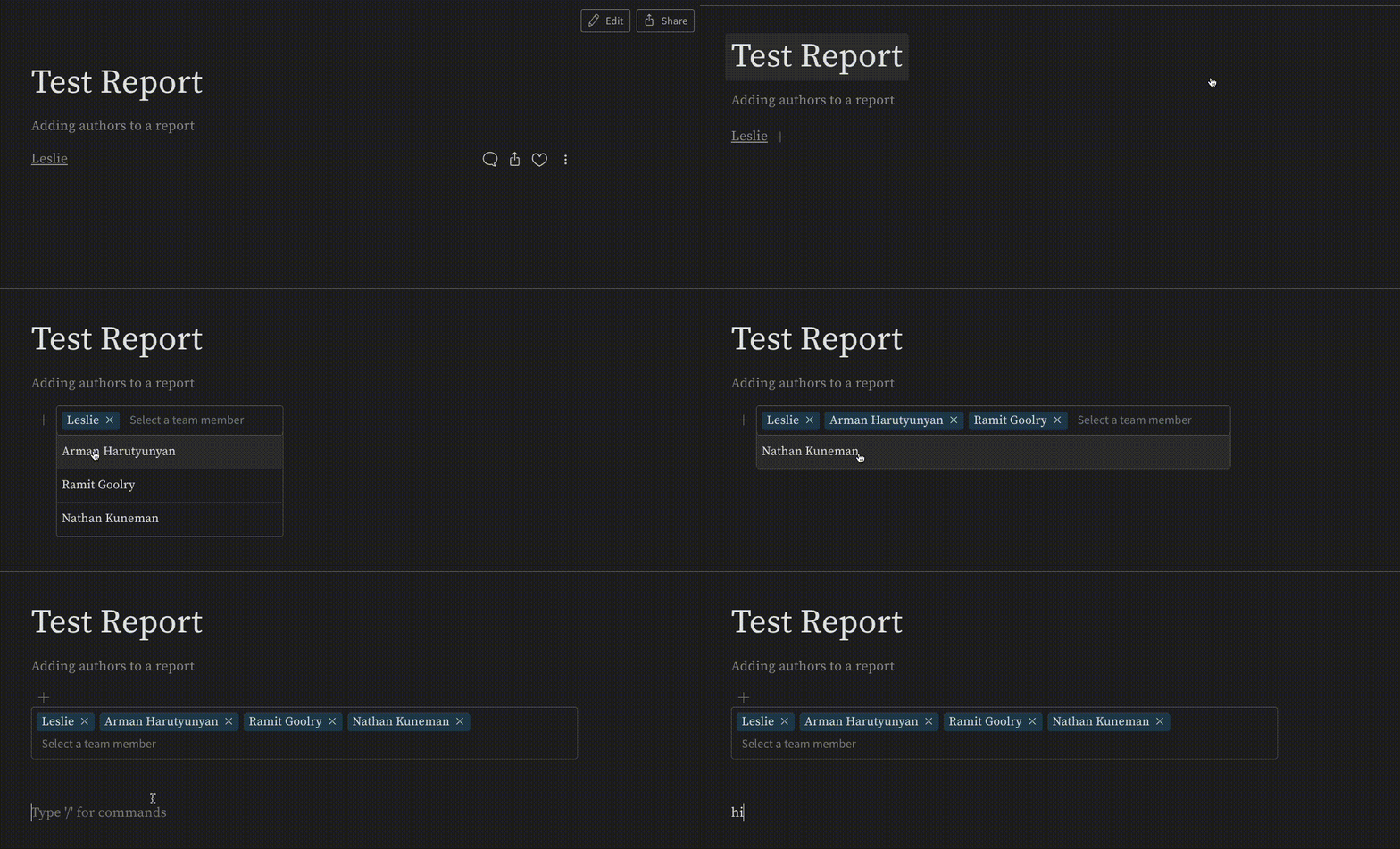
レポートに複数の著者を追加する
レポートに複数の著者を追加する
自分がローカルインスタンスの管理者の場合、どのように管理すればよいですか?
自分がローカルインスタンスの管理者の場合、どのように管理すればよいですか?
Weights & Biases 向けの Anaconda パッケージはありますか?
Weights & Biases 向けの Anaconda パッケージはありますか?
pip または conda のいずれかを使ってインストール可能な Anaconda パッケージがあります。conda を使う場合は、conda-forge チャンネルからパッケージを取得します。- pip
- conda
匿名ユーザーには利用できない機能は何ですか?
匿名ユーザーには利用できない機能は何ですか?
- 永続的なデータなし: 匿名アカウントでは run は 7 日間のみ保存されます。匿名 run のデータを引き継ぐには、実アカウントに紐付けて取得してください。
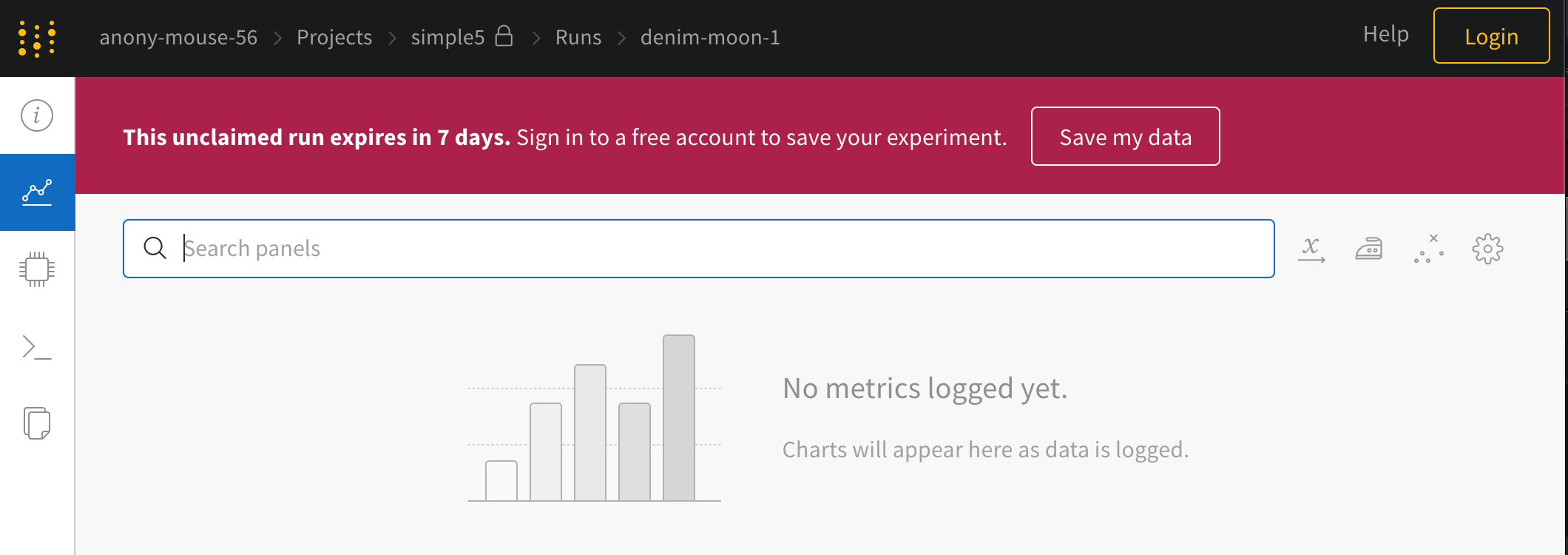
-
アーティファクトのロギングなし: 匿名 run にアーティファクトをログしようとすると、コマンドラインに警告が表示されます:
- プロフィールおよび設定ページなし: UI には、実アカウントでのみ意味を持つ一部のページは表示されません。
各アーティファクトバージョンはどれくらいストレージを使用しますか?
各アーティファクトバージョンはどれくらいストレージを使用しますか?

cat.png と dog.png という 2 つの画像ファイルを含む animals という名前の画像アーティファクトを考えます:v0 が付きます。新しい画像 rat.png を追加すると、新しいアーティファクトバージョン v1 が次の内容で作成されます:v1 は合計 6MB を参照しますが、v0 と 3MB を共有しているため、実際には 3MB の領域のみを占有します。v1 を削除すると、rat.png に関連付けられた 3MB のストレージが解放されます。v0 を削除すると、cat.png と dog.png のストレージコストが v1 に移され、そのストレージサイズは 6MB に増加します。複数のアーキテクチャや run でアーティファクトを使用するには?
複数のアーキテクチャや run でアーティファクトを使用するには?
- それぞれ異なるモデルアーキテクチャごとに新しいアーティファクトを作成します。アーティファクトの
metadata属性を使って、run のconfigと同様にアーキテクチャの詳細な説明を付与します。 - 各モデルについて、
log_artifactを使って定期的にチェックポイントをログします。W&B はこれらのチェックポイントの履歴を構築し、最新のものにlatestエイリアスを付けます。任意のモデルアーキテクチャの最新チェックポイントを参照するには、architecture-name:latestを使用します。
スイープ内の run からモデルをログする最適な方法は?
スイープ内の run からモデルをログする最適な方法は?
ハイパーパラメータ探索を整理するためのベストプラクティス
ハイパーパラメータ探索を整理するためのベストプラクティス
バグバウンティプログラムはありますか?
バグバウンティプログラムはありますか?
サブスクリプションを解約するにはどうすればよいですか?
サブスクリプションを解約するにはどうすればよいですか?
- サポートチーム(support@wandb.com)に連絡します。
- 組織名、アカウントに紐づいているメールアドレス、ユーザー名を伝えてください。
アカウントを企業利用からアカデミック利用に変更するにはどうすればよいですか?
アカウントを企業利用からアカデミック利用に変更するにはどうすればよいですか?
-
アカデミックメールアドレスを紐づける:
- アカウント設定にアクセスします。
- アカデミックメールアドレスを追加し、プライマリメールとして設定します。
-
アカデミックプランに申し込む:
- W&B academic application page にアクセスします。
- 申請フォームを送信して審査を受けます。
請求先住所を変更するにはどうすればよいですか?
請求先住所を変更するにはどうすればよいですか?
ローカルで sweep のログを出力するディレクトリを変更するにはどうすればよいですか?
ローカルで sweep のログを出力するディレクトリを変更するにはどうすればよいですか?
WANDB_DIR を設定して指定できます。例:完了後の run に割り当てられたグループを変更することはできますか?
完了後の run に割り当てられたグループを変更することはできますか?
ユーザー名を変更することはできますか?
ユーザー名を変更することはできますか?
W&B クライアントは Python 2 をサポートしていますか?
W&B クライアントは Python 2 をサポートしていますか?
pip install --upgrade wandb を実行すると、0.10 系の新しいリリースのみがインストールされます。0.10 系へのサポートは、重大なバグ修正とパッチのみに限定されます。Python 2.7 をサポートする 0.10 系の最終バージョンは 0.10.33 です。W&B クライアントは Python 3.5 をサポートしていますか?
W&B クライアントは Python 3.5 をサポートしていますか?
エポックやステップをまたいで画像やメディアを比較するにはどうすればよいですか?
エポックやステップをまたいで画像やメディアを比較するにはどうすればよいですか?
学習コードで run の名前を設定するにはどうすればよいですか?
学習コードで run の名前を設定するにはどうすればよいですか?
wandb.init を呼び出します。例: wandb.init(name="my_awesome_run")。レポートをWYSIWYGに変換しましたが、Markdownに戻したいです
レポートをWYSIWYGに変換しましたが、Markdownに戻したいです
cmd+z で元に戻すことができます。セッションが閉じられたなどの理由で元に戻すオプションが利用できない場合は、下書きを破棄するか、最後に保存されたバージョンから編集することを検討してください。どちらも使えない場合は、W&B Support にお問い合わせください。wandb がクラッシュした場合、学習 run もクラッシュする可能性はありますか?
wandb がクラッシュした場合、学習 run もクラッシュする可能性はありますか?
削除されたアカウントで以前使用していたメールアドレスで、新しいアカウントを作成することはできますか?
削除されたアカウントで以前使用していたメールアドレスで、新しいアカウントを作成することはできますか?
誰がチームを作成できますか?誰がチームにメンバーを追加・削除できますか?誰がプロジェクトを削除できますか?
誰がチームを作成できますか?誰がチームにメンバーを追加・削除できますか?誰がプロジェクトを削除できますか?
Sweeps でカスタム CLI コマンドを使うにはどうすればよいですか?
Sweeps でカスタム CLI コマンドを使うにはどうすればよいですか?
train.py という名前の Python スクリプトを学習する bash ターミナルのコードスニペットを示しており、スクリプトが解釈する値を指定しています:command キーを変更します。前の例に基づくと、設定は次のようになります:${args} キーは、スイープ設定内のすべてのパラメータを、argparse 向けに --param1 value1 --param2 value2 の形式で展開します。argparse で処理しない追加の引数を扱うには、次を実装します:python が Python 2 を指している場合があります。Python 3 を確実に呼び出すには、コマンド設定で python3 を使用してください:ダークモードはありますか?
ダークモードはありますか?
- W&B account settings に移動します。
- Public preview features セクションまでスクロールします。
- UI Display のドロップダウンから Dark mode を選択します。
ネットワークの問題にはどのように対処すればよいですか?
ネットワークの問題にはどのように対処すればよいですか?
wandb: Network error (ConnectionError), entering retry loop のような SSL またはネットワークエラーが発生した場合は、次の対処法を試してください:- SSL 証明書を更新します。Ubuntu サーバーでは、
update-ca-certificatesを実行します。有効な SSL 証明書は、セキュリティリスクを軽減しつつ学習ログを同期するために不可欠です。 - ネットワーク接続が不安定な場合は、optional environment variable
WANDB_MODEをofflineに設定してオフラインモードで動作させ、後でインターネットに接続されたデバイスからファイルを同期します。 - ローカルで動作し、クラウドサーバーへの同期を回避できる W&B Private Hosting の利用を検討してください。
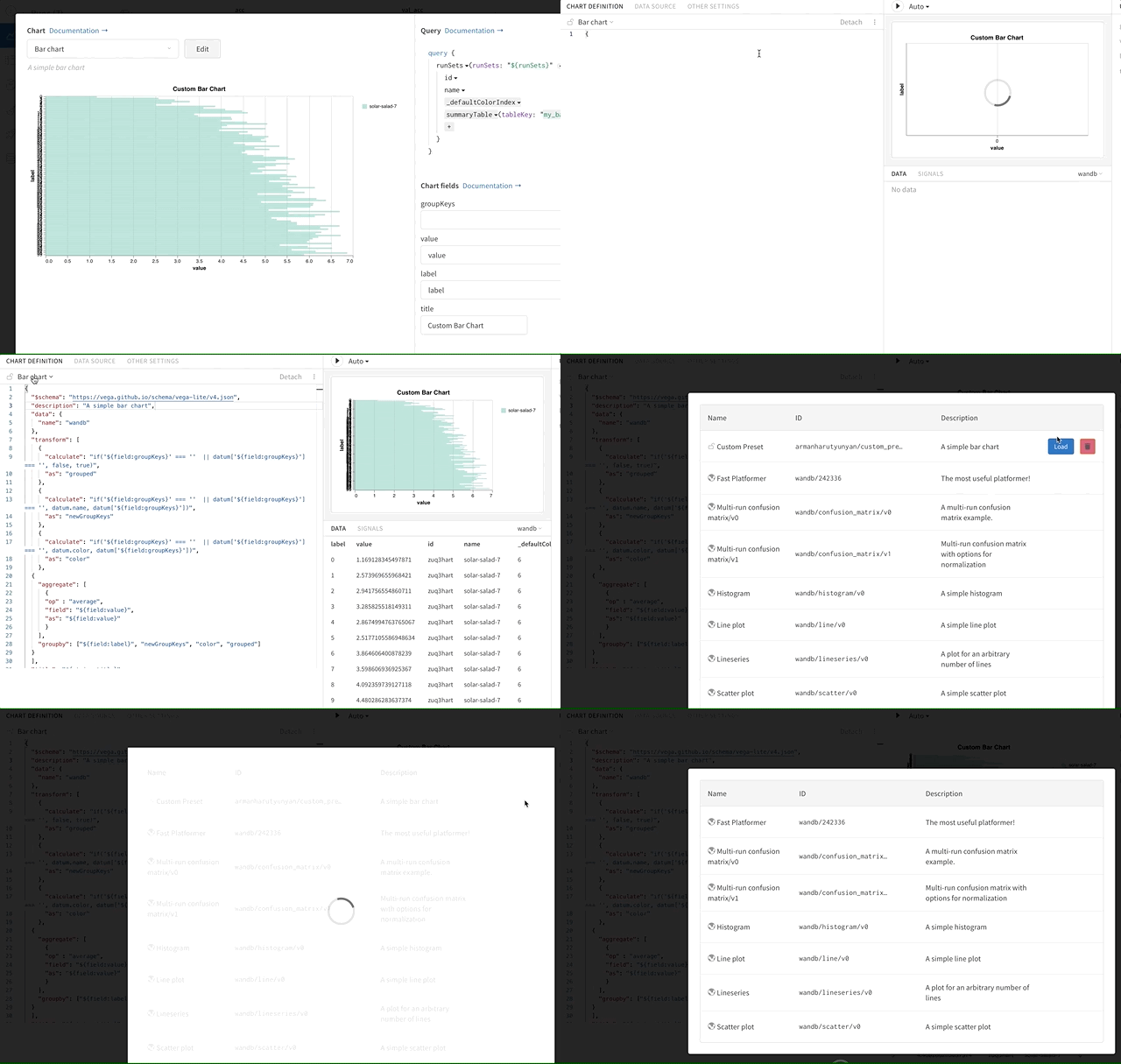
SSL CERTIFICATE_VERIFY_FAILED エラーについては、会社のファイアウォールが原因の可能性があります。ローカル CA を設定し、次を実行してください:export REQUESTS_CA_BUNDLE=/etc/ssl/certs/ca-certificates.crtカスタムチャートのプリセットを削除するにはどうすればよいですか?
カスタムチャートのプリセットを削除するにはどうすればよいですか?
組織アカウントはどうやって削除できますか?
組織アカウントはどうやって削除できますか?
パネルグリッドはどうやって削除できますか?
パネルグリッドはどうやって削除できますか?
アカウントからチームを削除するにはどうすればよいですか?
アカウントからチームを削除するにはどうすればよいですか?
- 管理者としてチーム設定にアクセスします。
- ページ下部の Delete ボタンをクリックします。
run に名前を付けませんでした。run 名はどこから来ているのですか?
run に名前を付けませんでした。run 名はどこから来ているのですか?
pleasant-flower-4 や misunderstood-glade-2 などがあります。`.log()` と `.summary` の違いは何ですか?
`.log()` と `.summary` の違いは何ですか?
run.log() を呼び出します。デフォルトでは、その指標に対して手動で設定しない限り、run.log() は summary の値を更新します。散布図と平行座標プロットは summary の値を使用し、折れ線グラフは run.log によって記録されたすべての値を表示します。一部のユーザーは、最新の精度ではなく最適な精度を反映するように summary を手動で設定することを好みます。team と entity の違いは何ですか?ユーザーとして、entity は自分にとって何を意味しますか?
team と entity の違いは何ですか?ユーザーとして、entity は自分にとって何を意味しますか?
wandb.init(entity="example-team") のように、entity を個人アカウントまたは team アカウントに設定します。team と organization の違いは何ですか?
team と organization の違いは何ですか?
wandb.init のモードの違いは何ですか?
wandb.init のモードの違いは何ですか?
online(デフォルト): クライアントはデータを wandb サーバーに送信します。offline: クライアントはデータを wandb サーバーに送信する代わりに、マシン上にローカル保存します。後でwandb syncコマンドを使用してデータを同期します。disabled: クライアントはモックオブジェクトを返すことで動作をシミュレートし、ネットワーク通信を行いません。すべてのロギングは無効になりますが、すべての API メソッドスタブは引き続き呼び出し可能です。このモードは通常、テストに使用されます。
W&B は TensorBoard とどう違いますか?
W&B は TensorBoard とどう違いますか?
- モデルの再現性: W&B は実験、探索、モデルの再現を容易にします。メトリクス、ハイパーパラメータ、コードバージョンを記録し、モデルのチェックポイントを保存することで、再現性を確保します。
- 自動整理: W&B は、試したすべてのモデルの概要を提供することで、プロジェクトの引き継ぎや休暇時の作業を効率化し、過去の実験を再実行する手間を省きます。
- 迅速なインテグレーション: 5 分で W&B をプロジェクトに組み込めます。無料のオープンソースの Python パッケージをインストールし、数行のコードを追加するだけです。ログされたメトリクスや記録は、各モデルの run とともに表示されます。
- 集中管理されたダッシュボード: 学習がローカル、研究室のクラスター、クラウドのスポットインスタンスのどこで行われていても、一貫したダッシュボードにアクセスできます。異なるマシン間で TensorBoard ファイルを管理する必要がなくなります。
- 強力なフィルタリングテーブル: さまざまなモデルからの結果を検索、フィルタ、ソート、グループ化して効率的に分析できます。TensorBoard が大規模なプロジェクトでは苦労しがちな領域でも、タスクごとに最も性能の高いモデルを簡単に特定できます。
- コラボレーションツール: W&B は、複雑な機械学習プロジェクトでのコラボレーションを強化します。プロジェクトのリンクを共有し、プライベートチームを使って結果を共有できます。作業ログやプレゼンテーション用に、インタラクティブな可視化と Markdown の説明を含むレポートを作成できます。
サブスクリプションプランをダウングレードするにはどうすればよいですか?
サブスクリプションプランをダウングレードするにはどうすればよいですか?
誰がレポートを編集および共有できますか?
誰がレポートを編集および共有できますか?
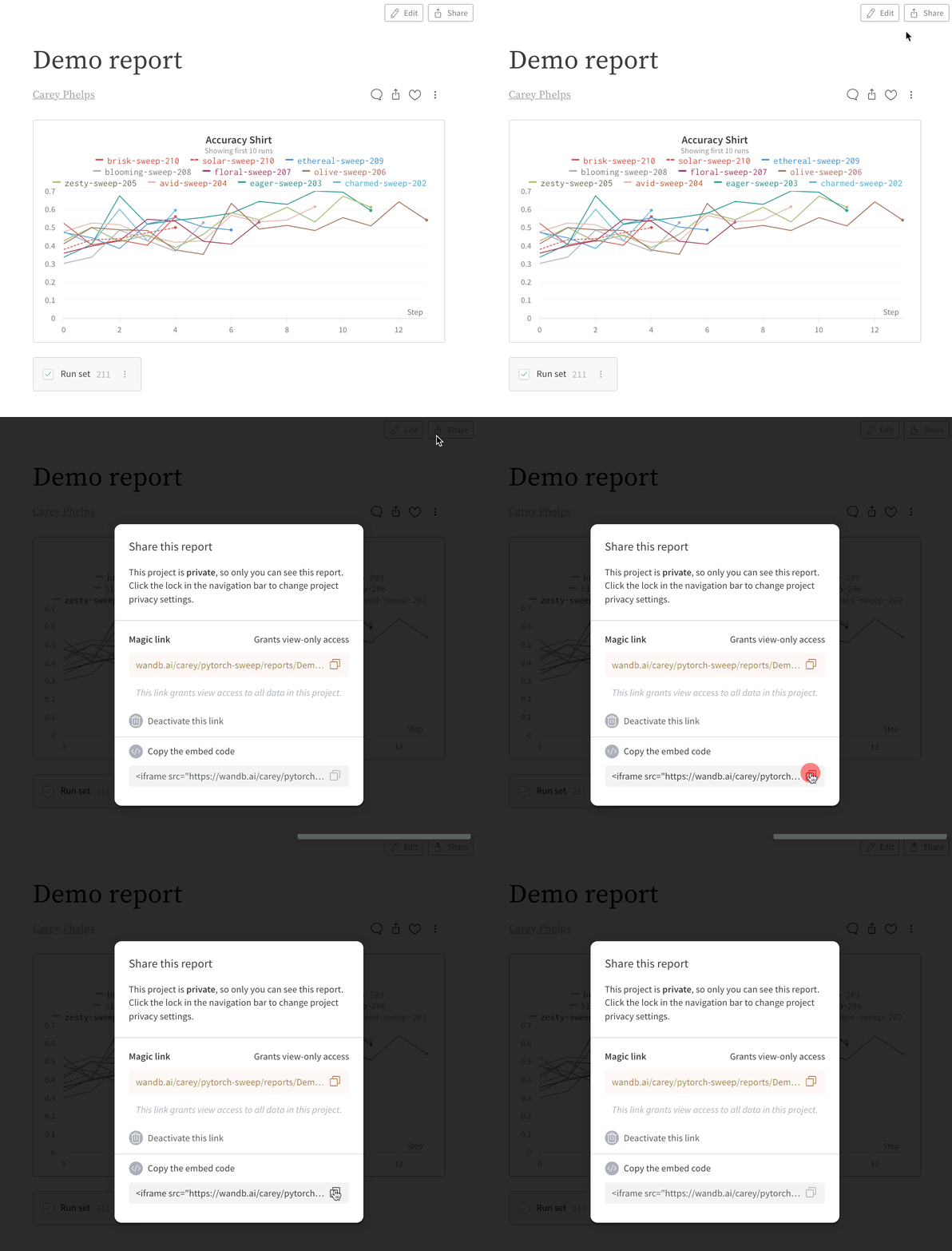
レポートの埋め込み
レポートの埋め込み
Sweeps でコードロギングを有効にするにはどうすればよいですか?
Sweeps でコードロギングを有効にするにはどうすればよいですか?
wandb.log_code() を追加します。これは、W&B のプロファイル設定でコードロギングが有効になっている場合でも必要です。高度なコードロギングについては、こちらの wandb.log_code() のドキュメント を参照してください。環境変数は wandb.init() に渡したパラメータを上書きしますか?
環境変数は wandb.init() に渡したパラメータを上書きしますか?
wandb.init に渡された引数が環境変数を上書きします。環境変数が設定されていない場合に、システムデフォルトとは異なるデフォルトディレクトリを指定するには、wandb.init(dir=os.getenv("WANDB_DIR", my_default_override)) を使用します。`Est. Runs` 列とは何ですか?
`Est. Runs` 列とは何ですか?
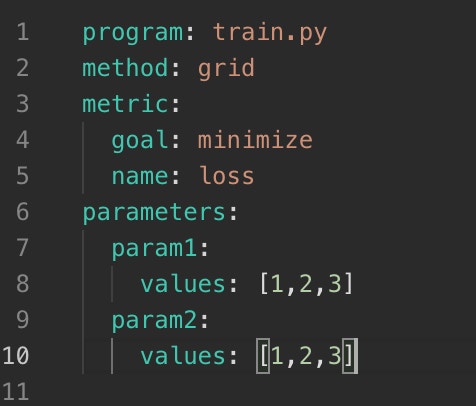

expected_run_count 属性を使用します:W&B Organization からユーザー一覧をエクスポートするにはどうすればよいですか?
W&B Organization からユーザー一覧をエクスポートするにはどうすればよいですか?
W&B でこれらの Version ID と ETag を取得するにはどうすればよいですか?
W&B でこれらの Version ID と ETag を取得するにはどうすればよいですか?
コードがクラッシュしたとき、どのファイルを確認すればよいですか?
コードがクラッシュしたとき、どのファイルを確認すればよいですか?
wandb/run-<date>_<time>-<run-id>/logs にある debug.log と debug-internal.log を確認してください。Filestream rate limit exceeded エラーを解決するにはどうすればよいですか?
Filestream rate limit exceeded エラーを解決するにはどうすればよいですか?
- ログの頻度を下げるか、ログをバッチ処理して API リクエスト数を減らします。
- 実験の開始時間をずらして、API リクエストが同時に発生しないようにします。
- W&B status updates を確認し、一時的なサーバー側の問題が原因でないことを確認します。
- 実験セットアップの詳細を添えて W&B サポート (support@wandb.com) に連絡し、レート制限の引き上げを依頼してください。
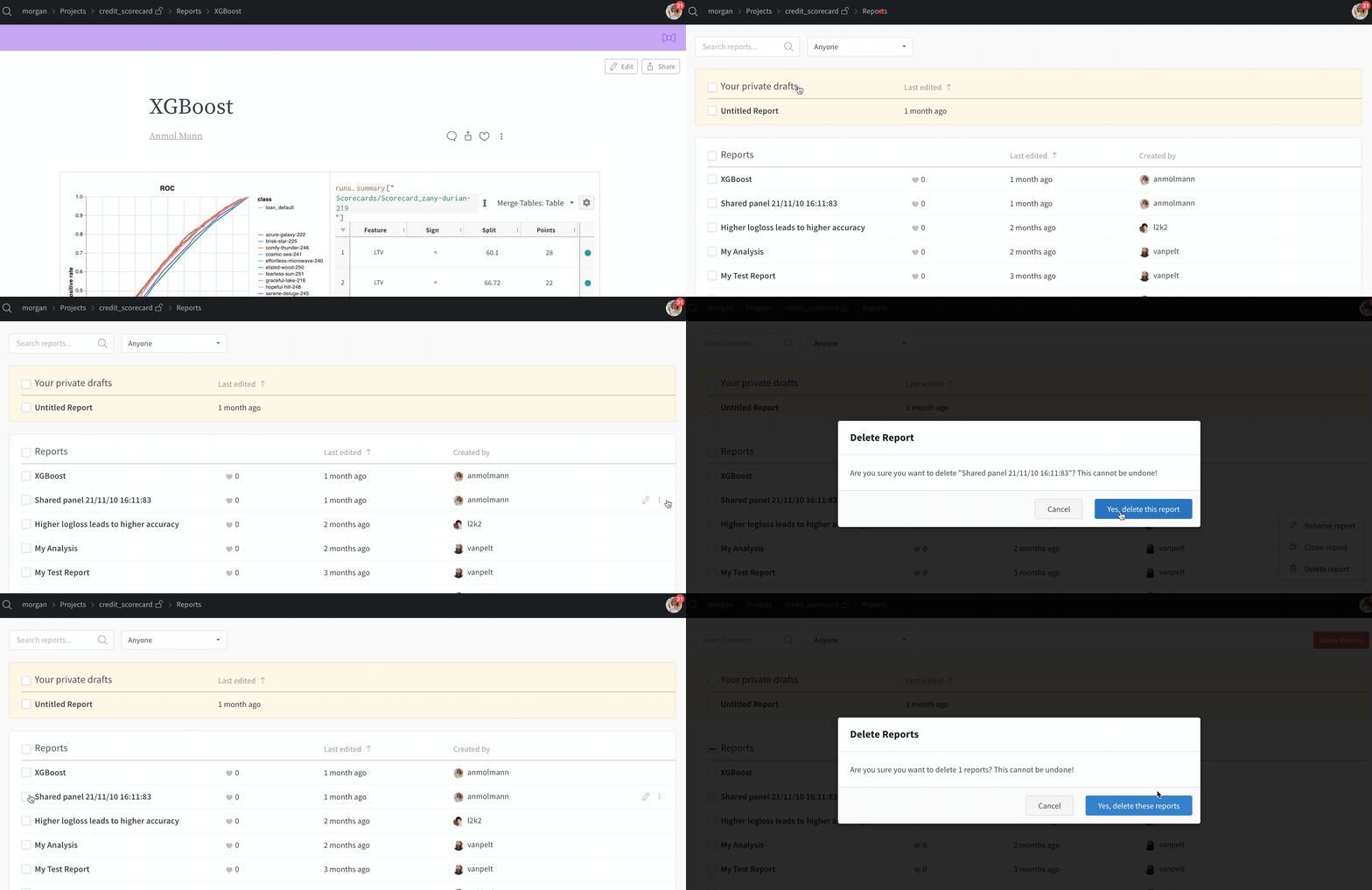
不要なレポートのフィルタリングと削除
不要なレポートのフィルタリングと削除
自分の APIキー を見つけるにはどうすればよいですか?
自分の APIキー を見つけるにはどうすればよいですか?
- 組織管理者は、組織内のすべてのユーザーとサービスアカウントのAPIキーを確認または一覧表示できます。
- Teams管理者は、自分が管理するチーム内のサービスアカウントのAPIキーを確認または一覧表示できます。
- 管理者ではないユーザーは、自分自身のAPIキーを確認または一覧表示できます。
- Personal API key
- Service account API key
- W&B にログインし、ユーザープロフィールアイコンをクリックしてから User Settings をクリックします。
- API Keys セクションまでスクロールします。
スイープ内の最良の run からアーティファクトを見つけるにはどうすればよいですか?
スイープ内の最良の run からアーティファクトを見つけるにはどうすればよいですか?
run が記録または利用したアーティファクトを見つけるには?アーティファクトを生成または利用した run を見つけるには?
run が記録または利用したアーティファクトを見つけるには?アーティファクトを生成または利用した run を見つけるには?
- アーティファクトから
- Run から
ブール変数をハイパーパラメータとしてフラグ指定できますか?
ブール変数をハイパーパラメータとしてフラグ指定できますか?
${args_no_boolean_flags} マクロを使用して、ハイパーパラメータをブールフラグとして渡します。このマクロはブール型パラメータを自動的にフラグとして含めます。param が True の場合、コマンドは --param を受け取ります。param が False の場合、そのフラグは省略されます。スムージングアルゴリズムにはどのような式を使っていますか?
スムージングアルゴリズムにはどのような式を使っていますか?
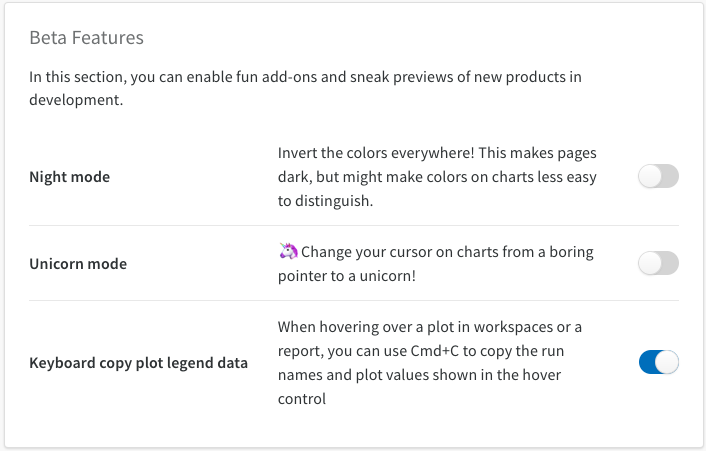
本当に便利な機能はどこに隠れていて、どこで見つけられますか?
本当に便利な機能はどこに隠れていて、どこで見つけられますか?
グラフに何も表示されないのはなぜですか?
グラフに何も表示されないのはなぜですか?
wandb.log 呼び出しを実行していません。これは、run が 1 ステップを完了するのに長時間かかる場合に発生することがあります。データの記録を早めるには、最後に 1 回だけではなく、エポックごとに複数回ログを記録してください。同じグループ内の各 run の色を変更するにはどうすればよいですか?
同じグループ内の各 run の色を変更するにはどうすればよいですか?
「Group」機能を使わずに run をグループ化できますか?
「Group」機能を使わずに run をグループ化できますか?
Group ボタンを使って行えます。チームから自分を削除してもらうにはどうすればよいですか?
チームから自分を削除してもらうにはどうすればよいですか?
ローカルの `wandb` ファイル保存先を指定するにはどうすればよいですか?
ローカルの `wandb` ファイル保存先を指定するにはどうすればよいですか?
WANDB_DIR=<path>またはwandb.init(dir=<path>): 学習スクリプト用に作成されるwandbフォルダの場所を制御します。デフォルトは./wandbです。このフォルダには run のデータとログが保存されますWANDB_ARTIFACT_DIR=<path>またはwandb.Artifact().download(root="<path>"): アーティファクトのダウンロード先を制御します。デフォルトは./artifactsですWANDB_CACHE_DIR=<path>:wandb.Artifactを呼び出したときにアーティファクトが作成および保存される場所です。デフォルトは~/.cache/wandbですWANDB_CONFIG_DIR=<path>: config ファイルの保存場所です。デフォルトは~/.config/wandbですWANDB_DATA_DIR=<PATH>: アップロード中にアーティファクトのステージングに使用される場所を制御します。デフォルトは~/.cache/wandb-data/です。
1つずつではなく、複数の run をまとめて削除するにはどうすればよいですか?
1つずつではなく、複数の run をまとめて削除するにはどうすればよいですか?
自分のユーザーアカウントを削除するにはどうすればよいですか?
自分のユーザーアカウントを削除するにはどうすればよいですか?
システムメトリクスの W&B へのログ記録を無効にするにはどうすればよいですか?
システムメトリクスの W&B へのログ記録を無効にするにはどうすればよいですか?
_disable_stats を True に設定します:W&B Server にログインするにはどうすればよいですか?
W&B Server にログインするにはどうすればよいですか?
- 環境変数
WANDB_BASE_URLにサーバーの URL を設定します。 wandb loginの--hostフラグにサーバーの URL を設定します。
システムメトリクスを記録する頻度を変更するにはどうすればよいですか?
システムメトリクスを記録する頻度を変更するにはどうすればよいですか?
_stats_sampling_interval に秒数(float)を設定します。デフォルト: 10.0。How can I fix an error like `AttributeError: module 'wandb' has no attribute ...`?
How can I fix an error like `AttributeError: module 'wandb' has no attribute ...`?
wandb をインポートした際に、AttributeError: module 'wandb' has no attribute 'init' や AttributeError: module 'wandb' has no attribute 'login' のようなエラーが発生する場合、wandb がインストールされていないか、インストールが壊れている一方で、現在の作業ディレクトリに wandb というディレクトリが存在している可能性があります。このエラーを解消するには、wandb をアンインストールし、そのディレクトリを削除してから、wandb を再インストールします:How can I see files that do not appear in the Files tab?
How can I see files that do not appear in the Files tab?
How do I fix the error `resume='must' but run (<run_id>) doesn't exist`?
How do I fix the error `resume='must' but run (<run_id>) doesn't exist`?
resume='must' but run (<run_id>) doesn't exist というエラーが発生する場合、再開しようとしている run が、その project または entity 内に存在していません。正しいインスタンスにログインしていること、および project と entity が正しく設定されていることを確認してください:wandb login --relogin を実行します。Incorporating LaTeX
Incorporating LaTeX
/ を押し、インライン数式タブに移動して LaTeX コンテンツを挿入します。How do I fix Invalid Authentication (401) errors with W&B Inference?
How do I fix Invalid Authentication (401) errors with W&B Inference?
APIキーを確認する
- User Settings で新しい APIキーを作成します。
- APIキーを安全に保存します。
project の設定を確認する
project が<your-team>/<your-project> の形式で正しく指定されていることを確認します:Python の例:よくある間違い
- team 名の代わりに個人の entity を使用している
- team 名または project 名のスペルミス
- team と project の間のスラッシュ
/の欠落 - 有効期限切れ、または削除された APIキーを使用している
それでも問題が解決しない場合
- 指定した team と project が自分の W&B アカウント内に存在することを確認する
- 指定した team へのアクセス権があることを確認する
- 現在の APIキーが動作しない場合は、新しい APIキーを作成して試す
W&B Inference エラーを適切に処理するためのベストプラクティスは何ですか?
W&B Inference エラーを適切に処理するためのベストプラクティスは何ですか?
1. 必ずエラーハンドリングを実装する
API 呼び出しを try-except ブロックでラップします:2. 指数バックオフ付きのリトライロジックを使用する
3. 利用状況を監視する
- W&B Billing ページでクレジットの使用状況を追跡する
- 上限に達する前にアラートを設定する
- アプリケーション内で API の使用状況をログに記録する
4. 特定のエラーコードを処理する
5. 適切なタイムアウトを設定する
ユースケースに応じて妥当なタイムアウトを設定します:追加のヒント
- デバッグのためにタイムスタンプ付きでエラーをログに記録する
- 同時実行性をより良く扱うために非同期処理を使用する
- 本番システムではサーキットブレーカーを実装する
- 必要に応じてレスポンスをキャッシュして API 呼び出しを削減する
W&B Inference で 402 (insufficient quota) エラーが発生するのはなぜですか?
W&B Inference で 402 (insufficient quota) エラーが発生するのはなぜですか?
- W&B Billing ページでクレジット残高を確認する
- 追加のクレジットを購入するか、プランをアップグレードする
- support に制限の引き上げを依頼する
W&B Inference で自分の国や地域がサポートされていないと表示されるのはなぜですか?
W&B Inference で自分の国や地域がサポートされていないと表示されるのはなぜですか?
このエラーが発生する理由
W&B Inference には、コンプライアンスおよび規制要件に基づく地理的な制限があります。サービスには、サポートされている地理的ロケーションからのみアクセスできます。実行できること
-
利用規約を確認する
- 現在サポートされているロケーションの一覧については、Terms of Service を確認してください
-
サポートされているロケーションから利用する
- サポートされている国または地域にいるときにサービスへアクセスする
- サポート対象のロケーションにある組織のリソースを利用することを検討する
-
アカウントチームに連絡する
- エンタープライズ顧客は、担当のアカウントエグゼクティブとオプションについて相談できます
- 一部の組織には特別な取り決めがある場合があります
エラーの詳細
次のようなエラーが表示される場合:Why am I getting rate limit errors (429) with W&B Inference?
Why am I getting rate limit errors (429) with W&B Inference?
- 並列リクエストの数を減らす
- リクエスト間に遅延を追加する
- 指数バックオフを実装する
- 注記: レート制限は W&B の各プロジェクトごとに適用されます
レート制限を回避するためのベストプラクティス
-
指数バックオフ付きのリトライロジックを実装する:
- 並列リクエストではなくバッチ処理を使用する
- W&B の Billing ページで使用状況を監視する
デフォルトの支出上限
- Pro アカウント: 月額 $6,000
- Enterprise アカウント: 年額 $700,000
How do I fix server errors (500, 503) with W&B Inference?
How do I fix server errors (500, 503) with W&B Inference?
エラーの種類
500 - Internal Server Error
メッセージ: “The server had an error while processing your request”これはサーバー側で発生した一時的な内部エラーです。503 - Service Overloaded
メッセージ: “The engine is currently overloaded, please try again later”サービスが高負荷の状態になっています。サーバーエラーへの対処方法
-
リトライする前に待機する
- 500 エラー: 30〜60 秒待つ
- 503 エラー: 60〜120 秒待つ
-
指数バックオフを使用する
-
適切なタイムアウトを設定する
- HTTP クライアントのタイムアウト値を増やす
- より適切に処理するために非同期処理を検討する
サポートに連絡すべきタイミング
次のいずれかに該当する場合は、サポートに連絡してください:- エラーが 10 分以上継続する
- 特定の時間帯に失敗が集中するパターンが見られる
- エラーメッセージに追加の詳細が含まれている
- エラーメッセージとエラーコード
- エラーが発生した時刻
- コードスニペット(APIキーは削除する)
- W&B の entity 名とプロジェクト名
How do I resolve a run initialization timeout error in wandb?
How do I resolve a run initialization timeout error in wandb?
- 初期化をリトライする: run を再起動してみてください。
- ネットワーク接続を確認する: 安定したインターネット接続があることを確認します。
- wandb のバージョンを更新する: wandb の最新バージョンをインストールします。
- タイムアウト設定を延長する:
WANDB_INIT_TIMEOUT環境変数を変更します: - デバッグを有効化する: 詳細なログを取得するために、
WANDB_DEBUG=trueとWANDB_CORE_DEBUG=trueを設定します。 - 設定を確認する: APIキーとプロジェクト設定が正しいことを確認します。
- ログを確認する:
debug.log、debug-internal.log、debug-core.log、output.logを確認してエラーを特定します。
InitStartError: Error communicating with wandb process
InitStartError: Error communicating with wandb process
- Linux and OS X
- Google Colab
テーブルを挿入するにはどうすればよいですか?
テーブルを挿入するにはどうすればよいですか?
gcc がない環境で wandb Python ライブラリをインストールするにはどうすればよいですか?
gcc がない環境で wandb Python ライブラリをインストールするにはどうすればよいですか?
wandb をインストールする際に、次のようなエラーが発生する場合があります:psutil を直接インストールしてください。Python のバージョンとオペレーティングシステムを https://pywharf.github.io/pywharf-pkg-repo/psutil/ で確認します。たとえば、Linux 上の Python 3.8 に psutil をインストールするには、次のように実行します:psutil をインストールしたら、pip install wandb を実行して wandb のインストールを完了します。画像やメディアを一切アップロードせずに、自分のプロジェクトに W&B を統合することはできますか?
画像やメディアを一切アップロードせずに、自分のプロジェクトに W&B を統合することはできますか?
モデルを学習している最中にインターネット接続が切れた場合はどうなりますか?
モデルを学習している最中にインターネット接続が切れた場合はどうなりますか?
WANDB_MODE=offline を設定します。この設定により、メトリクスはローカルのハードドライブに保存されます。後で wandb sync DIRECTORY を実行して、データをサーバーにストリーミングします。W&B のチームに自分を追加してもらうにはどうすればよいですか?
W&B のチームに自分を追加してもらうにはどうすればよいですか?
- チーム管理者、または管理権限を持つメンバーに連絡し、招待を依頼します。
- 招待メールを確認し、指示に従ってチームに参加します。
コードやデータセットの例なしで、メトリクスだけをログできますか?
コードやデータセットの例なしで、メトリクスだけをログできますか?
WANDB_DISABLE_CODEをtrueに設定して、すべてのコードトラッキングをオフにします。この操作により、git の SHA と diff パッチの取得が行われなくなります。WANDB_IGNORE_GLOBSを*.patchに設定して、diff パッチをサーバーと同期しないようにします。この場合でも、wandb restoreで適用できるようローカルには保持されます。
https://wandb.ai/<team>/settingsにアクセスして、チームの設定ページを開きます。ここで<team>はチーム名です。- Privacy セクションまでスクロールします。
- Enable code saving by default を切り替えます。
run 名を run ID と同じに設定できますか?
run 名を run ID と同じに設定できますか?
wandb でジョブを強制終了するにはどうすればよいですか?
wandb でジョブを強制終了するにはどうすればよいですか?
Ctrl+D を押します。1つのスクリプトから複数の run を開始するには?
1つのスクリプトから複数の run を開始するには?
wandb.init() をコンテキストマネージャとして使用することです。これにより、スクリプトが例外を送出した場合に run を終了し、その run を失敗としてマークします。run.finish() を明示的に呼び出すこともできます。複数のアクティブな run
wandb 0.19.10 以降では、reinit 設定を "create_new" に設定することで、同時に複数のアクティブな run を作成できます。reinit="create_new" の詳細については、W&B インテグレーションに関する注意点も含めて、Multiple runs per process を参照してください。ローカルインスタンスで問題が発生した場合、どのファイルを確認すべきですか?
ローカルインスタンスで問題が発生した場合、どのファイルを確認すべきですか?
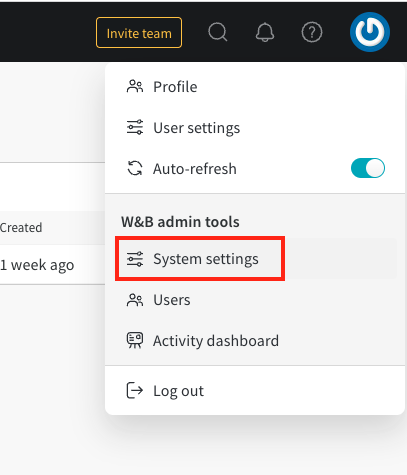
Debug Bundle を確認してください。管理者は、右上隅の W&B アイコンを選択して /system-admin ページを開き、Debug Bundle を選択することで取得できます。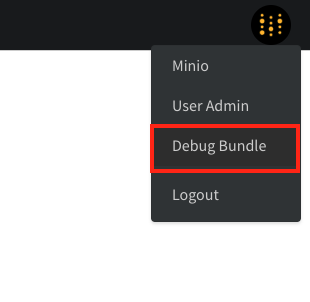
run の完了後に追加のメトリクスをログするには?
run の完了後に追加のメトリクスをログするには?
wandb.init() の group パラメータを一意の値に設定します。Runs タブ はテーブルを group ID でグループ化し、可視化が正しく機能するようにします。このアプローチにより、結果を1か所にログしながら、実験や学習 run を並行実行できます。より単純なワークフローでは、resume=True と id=UNIQUE_ID を指定して wandb.init() を呼び出し、その後同じ id=UNIQUE_ID で再度 wandb.init() を呼び出します。run.log() または run.summary() で通常どおりログすると、その run の値が更新されます。既存の run にアーティファクトをログするには?
既存の run にアーティファクトをログするには?
継続的インテグレーションや内部ツールから開始された run をログするには?
継続的インテグレーションや内部ツールから開始された run をログするには?
WANDB_USERNAME または WANDB_USER_EMAIL を設定します。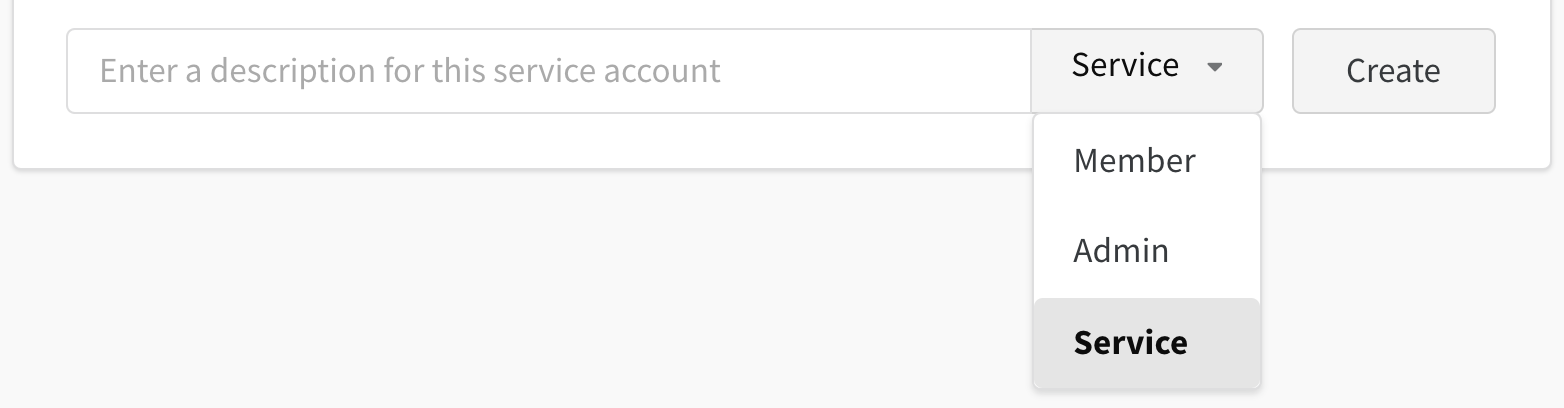
値のリストをログするにはどうすればよいですか?
値のリストをログするにはどうすればよいですか?
最終的な評価精度のように時間とともに変化しないメトリクスをログするにはどうすればよいですか?
最終的な評価精度のように時間とともに変化しないメトリクスをログするにはどうすればよいですか?
run.log({'final_accuracy': 0.9}) を使うと、最終精度は正しく更新されます。デフォルトでは、run.log({'final_accuracy': <value>}) は run.settings['final_accuracy'] を更新し、この値が Runs テーブルに反映されます。一部のメトリクスはバッチごとに、一部のメトリクスはエポックごとにのみログしたい場合はどうすればよいですか?
一部のメトリクスはバッチごとに、一部のメトリクスはエポックごとにのみログしたい場合はどうすればよいですか?
2 つの異なる時間スケールでメトリクスをログできますか?
2 つの異なる時間スケールでメトリクスをログできますか?
batch や epoch のようなインデックスをメトリクスと一緒にログしてください。あるステップでは wandb.Run.log()({'train_accuracy': 0.9, 'batch': 200}) を使い、別のステップでは wandb.Run.log()({'val_accuracy': 0.8, 'epoch': 4}) を使います。UI で、各チャートに対して使用したい値を x 軸として設定します。特定のインデックスに対してデフォルトの x 軸を設定するには、Run.define_metric() を使用します。ここで示した例では、次のコードを使用します。何百万ステップも W&B にログするとどうなりますか?ブラウザではどのように表示されますか?
何百万ステップも W&B にログするとどうなりますか?ブラウザではどのように表示されますか?
チームの entity ではなく、自分の個人用 entity にログすべきなのはいつですか?
チームの entity ではなく、自分の個人用 entity にログすべきなのはいつですか?
共有マシンで正しい wandb ユーザーにログするにはどうすればよいですか?
共有マシンで正しい wandb ユーザーにログするにはどうすればよいですか?
WANDB_API_KEY を設定しておくことで、run が正しい W&B アカウントにログを記録するようにできます。環境に読み込まれていれば、この変数によってログイン時に正しい認証情報が提供されます。また、スクリプト内で環境変数を直接設定することもできます。export WANDB_API_KEY=X コマンドを実行し、X を自分の APIキー に置き換えてください。APIキー は wandb.ai/settings で作成できます。ログの記録は学習をブロックしますか?
ログの記録は学習をブロックしますか?
wandb.log 関数は 1 行をローカルファイルに書き込むだけで、ネットワーク呼び出しをブロックしません。wandb.init を呼び出すと、同じマシン上で新しいプロセスが開始されます。このプロセスはファイルシステムの変更を監視し、Webサービスと非同期で通信するため、ローカルの処理は中断されずに継続されます。ログの記録をオフにするにはどうすればよいですか?
ログの記録をオフにするにはどうすればよいですか?
wandb offline コマンドは環境変数 WANDB_MODE=offline を設定し、データがリモートの W&B サーバーと同期されないようにします。この操作はすべてのプロジェクトに影響し、W&B サーバーへのデータのログ記録を停止します。警告メッセージを抑制するには、次のコードを使用します。特定の文字を含むメトリクスをソートまたはフィルタリングできないのはなぜですか?
特定の文字を含むメトリクスをソートまたはフィルタリングできないのはなぜですか?
有効なメトリクス名
- 使用可能な文字: アルファベット (A-Z, a-z)、数字 (0-9)、およびアンダースコア (_)
- 先頭文字: 名前はアルファベットまたはアンダースコアで開始する必要があります
- パターン: メトリクス名は
/^[_a-zA-Z][_a-zA-Z0-9]*$/にマッチする必要があります
例
有効なメトリクス名:推奨される解決策
無効な文字は、アンダースコアなどの有効な文字に置き換えてください:"test acc"の代わりに"test_acc"を使用してください"loss-train"の代わりに"loss_train"を使用してください"acc,val"の代わりに"acc_val"を使用してください
Teams プランには月額サブスクリプションのオプションはありますか?
Teams プランには月額サブスクリプションのオプションはありますか?
あるプロジェクトから別のプロジェクトに run を移動することはできますか?
あるプロジェクトから別のプロジェクトに run を移動することはできますか?
- 移動したい run があるプロジェクトページに移動します。
- Runs タブをクリックして Runs テーブルを開きます。
- 移動する run を選択します。
- Move ボタンをクリックします。
- 移動先のプロジェクトを選択し、操作を確定します。
wandb artifact get SDK コマンドまたは Api.artifact API を使用してアーティファクトをダウンロードし、その後 wandb artifact put または Api.artifact API を使用して run の新しい場所にアップロードします。異なる run を選択した複数のチャートを作成するには?
異なる run を選択した複数のチャートを作成するには?
- 複数のパネルグリッドを作成します。
- 各パネルグリッドに対して、目的の run セットを選択するフィルタを適用します。
- パネルグリッド内で目的のチャートを作成します。
multiprocessing(例: 分散学習)で wandb を使うには?
multiprocessing(例: 分散学習)で wandb を使うには?
wandb.init() を呼び出していないプロセスから wandb メソッドを呼び出さないように、プログラムを設計してください。マルチプロセス学習は次のアプローチで管理します。- すべてのプロセスで
wandb.initを呼び出し、group キーワード引数を使って共有グループを作成します。各プロセスは独自の wandb run を持ち、UI でそれらの学習プロセスがグループ化されます。 - 1 つのプロセスだけで
wandb.initを呼び出し、multiprocessing queues を通してログ用のデータを渡します。
W&B は `multiprocessing` ライブラリを使用していますか?
W&B は `multiprocessing` ライブラリを使用していますか?
multiprocessing ライブラリを使用しています。次のようなエラーメッセージが表示される場合は、問題が発生している可能性があります。if __name__ == "__main__": によるエントリポイントの保護を追加してください。W&B をスクリプトから直接実行する場合、この保護が必要です。W&B Sweep で、すべてのハイパーパラメータに値を指定する必要がありますか。デフォルト値は設定できますか?
W&B Sweep で、すべてのハイパーパラメータに値を指定する必要がありますか。デフォルト値は設定できますか?
(run.config()) を使ってハイパーパラメータ名と値にアクセスできます。これは辞書のように動作します。スイープ外の run では、wandb.init() の config 引数に辞書を渡すことで wandb.Run.config() の値を設定します。スイープでは、wandb.init() に渡された任意の設定はデフォルト値として扱われ、スイープ側で上書きされることがあります。挙動をより明示的に制御したい場合は wandb.Run.config.setdefaults() を使用します。以下のコードスニペットは両方の方法を示しています。- wandb.init()
- config.setdefaults()
複数メトリクスの最適化
複数メトリクスの最適化
W&B UI でログしたチャートやメディアを整理するにはどうすればよいですか?
W&B UI でログしたチャートやメディアを整理するにはどうすればよいですか?
/ 文字は、W&B UI 内でログされたパネルを区切ります。デフォルトでは、ログした項目名の / より前の部分が、“Panel Section” と呼ばれるパネルのグループを定義します。/ で区切られた最初のセグメント、またはすべてのセグメントに基づいて、パネルのグループ化方法を調整できます。'overflows maximum values of a signed 64 bits integer' エラーを解決するにはどうすればよいですか?
'overflows maximum values of a signed 64 bits integer' エラーを解決するにはどうすればよいですか?
?workspace=clear を追加して Enter キーを押します。これにより、クリアされたバージョンのプロジェクトページのワークスペースに移動します。クラス属性を wandb.Run.log() に渡すとどうなりますか?
クラス属性を wandb.Run.log() に渡すとどうなりますか?
wandb.Run.log() にクラス属性を渡すことは避けてください。属性は、ネットワーク呼び出しが実行される前に変更される可能性があります。メトリクスをクラス属性として保存している場合は、wandb.Run.log() 呼び出し時点での属性値とログされるメトリクスが一致するように、deep copy を使用してください。メトリクスをステップごとではなく、その最大値としてプロットすることはできますか?
メトリクスをステップごとではなく、その最大値としてプロットすることはできますか?
凡例付きで複数の線を 1 つのプロット上に描くにはどうすればよいですか?
凡例付きで複数の線を 1 つのプロット上に描くにはどうすればよいですか?
wandb.plot.line_series() を使って、複数の線を含むカスタムチャートを作成します。折れ線グラフを表示するには、project page に移動します。凡例を追加するには、wandb.plot.line_series() に keys 引数を含めます。例:プロジェクトの公開範囲を変更するにはどうすればよいですか?
プロジェクトの公開範囲を変更するにはどうすればよいですか?
- W&B App で、そのプロジェクト内の任意のページから、プロジェクトサイドバーの Overview をクリックします。
- 右上で Edit をクリックします。
-
Project visibility に新しい値を選択します。
- Team (デフォルト): あなたのチームだけが、そのプロジェクトを表示および編集できます。
- Restricted: 招待されたメンバーだけがそのプロジェクトにアクセスでき、公開アクセスは無効になります。
- Open: だれでも run を送信したりレポートを作成したりできますが、編集できるのはあなたのチームだけです。授業、公開ベンチマークコンペティション、その他永続性を必要としないコンテキストにのみ適しています。
-
Public: だれでもプロジェクトを閲覧できますが、編集できるのはあなたのチームだけです。
あなたの W&B 管理者が Public 可視性を無効にしている場合、それを選択することはできません。その代わりに、閲覧専用の W&B Report を共有するか、W&B 組織の管理者に連絡して支援を依頼してください。
- Save をクリックします。
ノートブックで「Failed to query for notebook」エラーが発生した場合はどうすればよいですか?
ノートブックで「Failed to query for notebook」エラーが発生した場合はどうすればよいですか?
"Failed to query for notebook name, you can set it manually with the WANDB_NOTEBOOK_NAME environment variable," というエラーメッセージが表示された場合は、環境変数を設定して解決します。次のいずれかの方法で設定できます。- Notebook
- Python
スクリプト内でランダムな run 名を取得するにはどうすればよいですか?
スクリプト内でランダムな run 名を取得するにはどうすればよいですか?
.save() メソッドを呼び出して現在の run を保存します。run オブジェクトの name 属性を使用して名前を取得できます。run と一緒に削除されたアーティファクトを復元することはできますか?
run と一緒に削除されたアーティファクトを復元することはできますか?
削除した run を復元するにはどうすればよいですか?
削除した run を復元するにはどうすればよいですか?
- Project Overview ページに移動します。
- 右上の三点リーダーアイコンをクリックします。
- Undelete recently deleted runs を選択します。
- 復元できるのは、過去 7 日以内に削除された run のみです。
- 復元オプションが利用できない場合は、W&B API を使用してログを手動でアップロードできます。
データの更新
データの更新
パスワード再設定メールを受信できない場合にアカウントへのアクセスを取り戻すにはどうすればよいですか?
パスワード再設定メールを受信できない場合にアカウントへのアクセスを取り戻すにはどうすればよいですか?
- 迷惑メールまたはスパムフォルダを確認する: メールがそこに振り分けられていないか確認します。
- メールアドレスの確認: アカウントに紐付いているメールアドレスが正しいことを確認します。
- SSO オプションの確認: 可能であれば「Sign in with Google」などのサービスを利用します。
- サポートへの連絡: 問題が解決しない場合は support@wandb.com まで連絡し、サポートを受けるためにユーザー名とメールアドレスを伝えてください。
管理者権限なしでチームスペースからプロジェクトを削除するにはどうすればよいですか?
管理者権限なしでチームスペースからプロジェクトを削除するにはどうすればよいですか?
- 現在の管理者にプロジェクトの削除を依頼します。
- プロジェクト管理のための一時的なアクセス権を管理者に付与してもらいます。
プロジェクト名を変更するにはどうすればよいですか?
プロジェクト名を変更するにはどうすればよいですか?
- Project Overview に移動します。
- Edit Project をクリックします。
model-registryのように保護されたプロジェクト名は変更できません。保護された名前についてはサポートにお問い合わせください。
期限切れのライセンスを更新するにはどうすればよいですか?
期限切れのライセンスを更新するにはどうすればよいですか?
Markdown から変換した後、レポートの見た目が変わってしまいました。
Markdown から変換した後、レポートの見た目が変わってしまいました。
WYSIWYG への変更後、レポートの動作が遅くなりました
WYSIWYG への変更後、レポートの動作が遅くなりました
レポートで Markdown を使用できますか?
レポートで Markdown を使用できますか?
自分の W&B アカウントの完全削除を依頼するにはどうすればよいですか?
自分の W&B アカウントの完全削除を依頼するにはどうすればよいですか?
グリッドサーチを再実行できますか?
グリッドサーチを再実行できますか?
アカウントのログイン問題を解決するにはどうすればよいですか?
アカウントのログイン問題を解決するにはどうすればよいですか?
- アクセスの確認: 正しいメールアドレスまたはユーザー名を使用していることを確認し、関連する Teams またはプロジェクトへのメンバーシップを確認します。
- ブラウザのトラブルシューティング:
- キャッシュされたデータの影響を避けるため、シークレットモード(プライベートブラウジングウィンドウ)を使用します。
- ブラウザのキャッシュをクリアします。
- 別のブラウザまたはデバイスからログインを試します。
- SSO と権限:
- アイデンティティプロバイダ (IdP) と Single Sign-On (SSO) の設定を確認します。
- SSO を使用している場合、適切な SSO グループに含まれていることを確認します。
- 技術的な問題:
- さらなるトラブルシューティングのために、表示される具体的なエラーメッセージを控えておいてください。
- 問題が解決しない場合は、サポートチームに連絡して追加の支援を受けてください。
run をログに記録する際の権限エラーを解決するにはどうすればよいですか?
run をログに記録する際の権限エラーを解決するにはどうすればよいですか?
- エンティティ名とプロジェクト名の確認: コード内の W&B エンティティ名およびプロジェクト名のスペルと大文字・小文字が正しいことを確認します。
- 権限の確認: 管理者から必要な権限が付与されていることを確認します。
- ログイン資格情報の確認: 正しい W&B アカウントにログインしていることを確認します。次のコードで run を作成してテストします。
- APIキーの設定:
WANDB_API_KEY環境変数を使用します。 - ホスト情報の確認: カスタムデプロイの場合、ホスト URL を設定します。
W&B で run を再開するときに resume パラメータを使う方法を教えてください。
W&B で run を再開するときに resume パラメータを使う方法を教えてください。
resume パラメータを使用するには、entity、project、id を指定したうえで、wandb.init() の resume 引数を設定します。resume 引数には "must" または "allow" の値を指定できます。Python コードを使ってスイープを再開するにはどうすればよいですか?
Python コードを使ってスイープを再開するにはどうすればよいですか?
sweep_id を wandb.agent() 関数に渡します。アーティファクトに保持期間や有効期限ポリシーを設定するにはどうすればよいですか?
アーティファクトに保持期間や有効期限ポリシーを設定するにはどうすればよいですか?
アクセス権をローテーションまたは取り消すにはどうすればよいですか?
アクセス権をローテーションまたは取り消すにはどうすればよいですか?
ノートブックで「Run Finished」アラートは動作しますか?
ノートブックで「Run Finished」アラートは動作しますか?
run.alert() を使用してください。ローカルでは正常に学習できているのに、W&B では run が crashed と表示されるのはなぜですか?
ローカルでは正常に学習できているのに、W&B では run が crashed と表示されるのはなぜですか?
アカウントを持っていない人は、run の結果をどうやって見られますか?
アカウントを持っていない人は、run の結果をどうやって見られますか?
anonymous="allow" を指定してスクリプトを実行した場合:- 一時アカウントを自動作成: W&B はサインイン済みアカウントの有無を確認します。存在しない場合、W&B は新しい匿名アカウントを作成し、そのセッション用の APIキー を保存します。
- 結果をすばやく記録: ユーザーはスクリプトを何度でも実行でき、W&B ダッシュボードで結果を即座に確認できます。これらの未クレームの匿名 run は 7 日間利用可能なままです。
- 有用になったタイミングでデータを引き取る: ユーザーが W&B 上で価値のある結果を見つけたら、ページ上部のバナーにあるボタンをクリックして、その run データを実際のアカウントに保存できます。クレームしない場合、run データは 7 日後に削除されます。
SLURM 上で Sweeps を実行するにはどうすればよいですか?
SLURM 上で Sweeps を実行するにはどうすればよいですか?
wandb agent --count 1 SWEEP_ID を実行してください。このコマンドは 1 つの学習ジョブを実行して終了します。これにより、ハイパーパラメータ探索の並列性を活用しつつ、リソース要求のための実行時間の見積もりがしやすくなります。wandb をオフラインで実行できますか?
wandb をオフラインで実行できますか?
- 環境変数
WANDB_MODE=offlineを設定して、インターネット接続なしでメトリクスをローカルに保存します。 - アップロードする準備ができたら、ディレクトリ内で
wandb initを実行し、プロジェクト名を設定します。 wandb sync YOUR_RUN_DIRECTORYを使用してメトリクスをクラウドサービスに転送し、ホストされた Web アプリで結果にアクセスします。
wandb.init() 実行後に run.settings._offline または run.settings.mode を確認してください。1 つのプロジェクトで作成できる run の数に制限はありますか?
1 つのプロジェクトで作成できる run の数に制限はありますか?
UI 上で run の状態が `crashed` になっていますが、マシン上ではまだ動いています。データを取り戻すにはどうすればよいですか?
UI 上で run の状態が `crashed` になっていますが、マシン上ではまだ動いています。データを取り戻すにはどうすればよいですか?
wandb sync [PATH_TO_RUN] を実行してください。run へのパスは、進行中の run の Run ID に対応する、wandb ディレクトリ内のフォルダです。同じメトリクスが複数回表示されるのはなぜですか?
同じメトリクスが複数回表示されるのはなぜですか?
number、string、bool、other(主に配列)、および Histogram や Image などのあらゆる wandb データ型です。この問題を防ぐには、1 つのキーにつき 1 種類のデータ型のみを送信してください。メトリクス名は大文字・小文字を区別しません。"My-Metric" と "my-metric" のように、大文字・小文字だけが異なる名前の使用は避けてください。コードを保存するにはどうすればよいですか?
コードを保存するにはどうすればよいですか?
wandb.init で save_code=True を使用すると、run を起動するメインのスクリプトまたはノートブックを保存できます。run のすべてのコードを保存するには、Artifacts を使ってコードをバージョン管理します。次の例はこの手順を示します:自分の run に対応する git コミットを保存するにはどうすればよいですか?
自分の run に対応する git コミットを保存するにはどうすればよいですか?
wandb.init が呼び出されると、リモートリポジトリのリンクや最新コミットの SHA を含む git 情報が自動的に収集されます。この情報は run ページ に表示されます。この情報を表示するには、スクリプトを実行する際のカレントディレクトリが git 管理下のフォルダ内であることを確認してください。git コミットと実験を実行するために使用したコマンドは、ユーザーには表示されますが、外部のユーザーからは非表示になります。公開プロジェクトでも、これらの詳細は非公開のままです。オフラインでメトリクスを保存し、後から W&B に同期することはできますか?
オフラインでメトリクスを保存し、後から W&B に同期することはできますか?
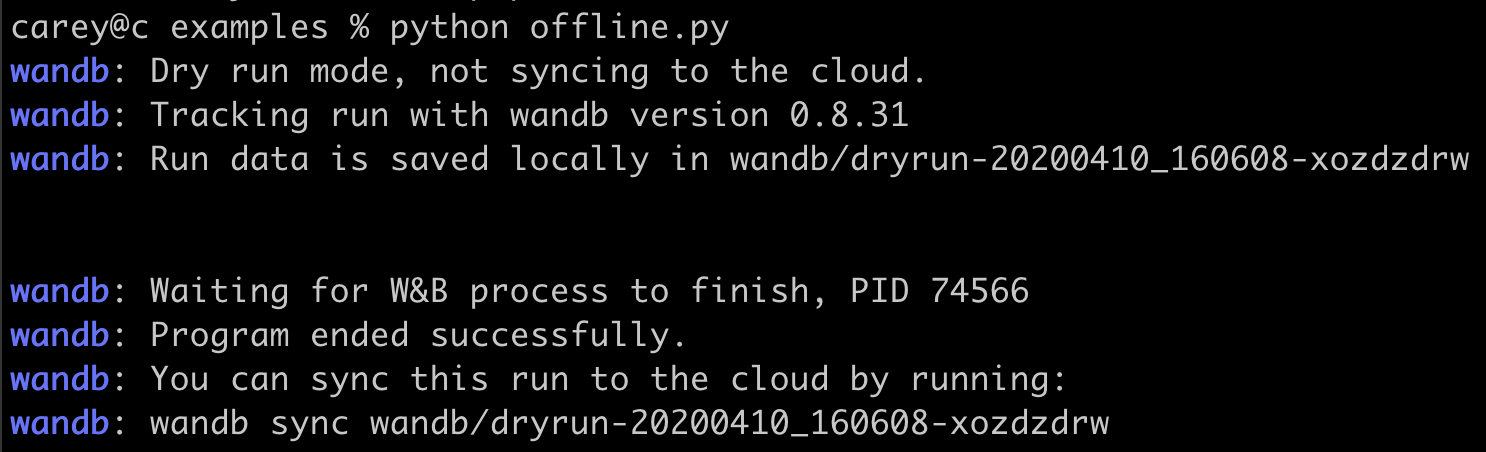
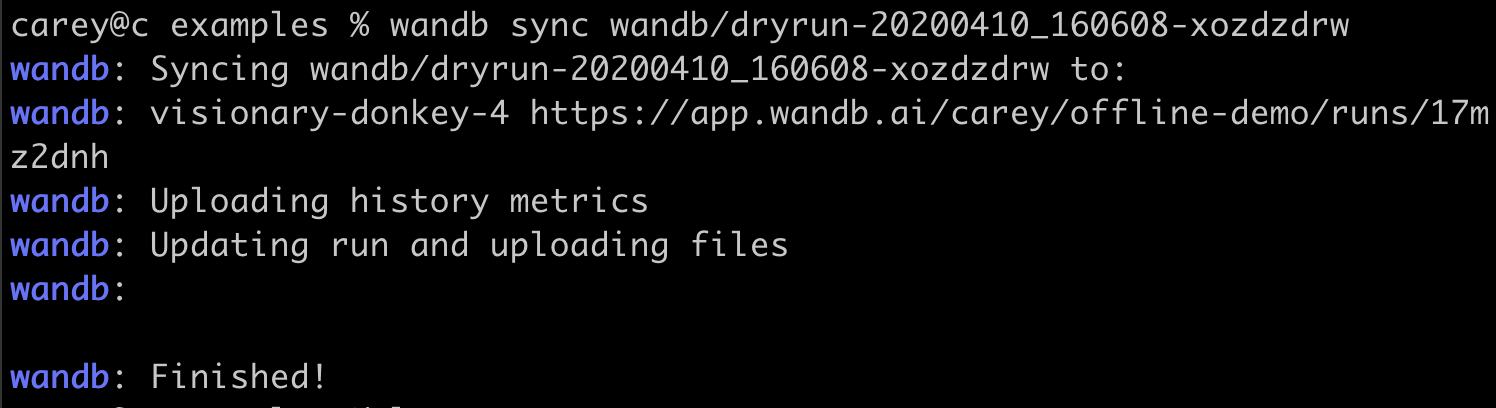
wandb.init はメトリクスをリアルタイムでクラウドに同期するプロセスを開始します。オフラインで使用する場合は、2 つの環境変数を設定してオフラインモードを有効にし、後で同期します。次の環境変数を設定します:WANDB_API_KEY=$KEY(ここで$KEYは User Settings で作成した APIキー です)。WANDB_MODE="offline"。
自分の組織の保存バイト数、追跡バイト数、追跡時間を確認するにはどうすればよいですか?
自分の組織の保存バイト数、追跡バイト数、追跡時間を確認するにはどうすればよいですか?
https://wandb.ai/account-settings/<organization-name>/settingsにある組織の設定ページに移動します。- Billing タブを選択します。
- Usage this billing period セクション内で、View usage ボタンを選択します。
<> で囲まれた値は、組織の名前に置き換えてください。ログしたデータポイントよりも少ないデータポイントしか表示されないのはなぜですか?
ログしたデータポイントよりも少ないデータポイントしか表示されないのはなぜですか?
Step 以外の X 軸に対してメトリクスを可視化すると、表示されるデータポイントが少なくなることがあります。メトリクスは、同じ Step でログされている場合に同期した状態を保ちます。同じ Step でログされたメトリクスのみが、サンプリング時にサンプル間で補間されます。ガイドラインメトリクスは 1 回の log() 呼び出しにまとめてログします。たとえば、次のようにするのではなく:step パラメータを手動で制御する場合は、次のようにコード内でメトリクスを同期します:log() 呼び出しで step の値を同じに保つ必要があります。step の値は各呼び出しで単調増加している必要があります。そうでない場合、その step の値は無視されます。Microsoft Teams に run アラートを送信するにはどうすればよいですか?
Microsoft Teams に run アラートを送信するにはどうすればよいですか?
- Teams チャンネル用のメールアドレスを設定します。 アラートを受信したい Teams チャンネル用にメールアドレスを作成します。
- W&B アラートメールを Teams チャンネルのメールアドレスに転送します。 W&B がメールでアラートを送信するように設定し、そのメールを Teams チャンネルのメールアドレスに転送します。
サービスアカウントとは何ですか?なぜ便利なのですか?
サービスアカウントとは何ですか?なぜ便利なのですか?
- ライセンス消費なし: サービスアカウントはユーザーシートやライセンスを消費しません
- 専用の APIキー: 自動化されたワークフロー向けの安全な認証情報
- ユーザーへの属性付け: 自動化された run を人間のユーザーに関連付けることが可能
- エンタープライズ対応: 大規模な本番自動化向けに構築
- 委任された操作: サービスアカウントは、それを作成したユーザーまたは組織に代わって動作します
WANDB_USERNAME や WANDB_USER_EMAIL を使用して、これらのマシンによって開始された run にユーザー名を関連付けることができます。サービスアカウントのベストプラクティスや詳細なセットアップ手順を含む包括的な情報については、Use service accounts to automate workflows を参照してください。チームコンテキストでのサービスアカウントの動作については、Team Service Account Behavior を参照してください。チームスコープの新しいサービスアカウントとAPIキーを作成するには、次の手順を実行します。- チームの設定で Service Accounts をクリックします。
- New Team Service Account をクリックします。
- サービスアカウントの名前を入力します。
- Authentication Method をデフォルトの Generate API key に設定します。Federated Identity を選択した場合、そのサービスアカウントはAPIキーを所有できません。
- Create をクリックします。
- 作成したサービスアカウントを探します。
- アクションメニュー(
...)をクリックし、Create API key をクリックします。 - APIキーの名前を入力し、Create をクリックします。
- APIキーをコピーして、安全な場所に保管します。
- Done をクリックします。
カスタムチャートで「ステップスライダー」を表示するにはどうすればよいですか?
カスタムチャートで「ステップスライダー」を表示するにはどうすればよいですか?
summaryTable ではなく historyTable を使用するように変更すると、カスタムチャートエディタに「Show step selector」オプションが表示されます。この機能には、ステップを選択するためのスライダーが含まれています。W&B の情報メッセージを非表示にするにはどうすればよいですか?
W&B の情報メッセージを非表示にするにはどうすればよいですか?
logging.ERROR に設定してエラーのみを表示し、info レベルのログ出力を抑制します。WANDB_QUIET を True に設定します。ログ出力を完全に無効にするには、環境変数 WANDB_SILENT を True に設定します。ノートブックでは、wandb.login を実行する前に WANDB_QUIET または WANDB_SILENT を設定します:- Notebook
- Python
wandb は学習を遅くしますか?
wandb は学習を遅くしますか?
W&Bはマルチテナント環境でSSOをサポートしていますか?
W&Bはマルチテナント環境でSSOをサポートしていますか?
- IdP 上で Single Page Application (SPA) を作成します。
grant_typeをimplicitフローに設定します。- コールバック URI を
https://wandb.auth0.com/login/callbackに設定します。
Client ID と Issuer URL をカスタマーサクセスマネージャー (CSM) に連絡してください。W&B がこれらの情報を使って Auth0 接続を作成し、SSO を有効化します。wandb がターミナルや Jupyter Notebook に出力しないようにするには?
wandb がターミナルや Jupyter Notebook に出力しないようにするには?
WANDB_SILENT を true に設定します。- Python
- Notebook
- Command-Line
run を削除してもストレージメーターが更新されないのはなぜですか?
run を削除してもストレージメーターが更新されないのはなぜですか?
- run を削除しても、処理遅延のためストレージメーターはすぐには更新されません。
- バックエンドシステムが使用量の変更を正しく反映するには、同期のための時間が必要です。
- ストレージメーターが更新されていない場合は、変更が処理されるまでしばらくお待ちください。
wandb はどのようにログをストリーミングしつつディスクに書き込みますか?
wandb はどのようにログをストリーミングしつつディスクに書き込みますか?
WANDB_MODE=offline 設定をサポートしています。ターミナルにはローカル run ディレクトリへのパスが表示されます。このディレクトリにはデータストアとして機能する .wandb ファイルが含まれます。画像ログの場合、W&B はクラウドストレージにアップロードする前に、media/images サブディレクトリに画像を保存します。AWS Batch や ECS などのクラウドインフラで W&B Sweeps を利用できますか?
AWS Batch や ECS などのクラウドインフラで W&B Sweeps を利用できますか?
sweep_id にアクセスできるようにするには、これらのエージェントが sweep_id を読み取って実行できるような仕組みを実装します。たとえば、Amazon EC2 インスタンスを起動して、その上で wandb agent を実行します。SQS キューを使って複数の EC2 インスタンスに sweep_id をブロードキャストします。各インスタンスはキューから sweep_id を取得し、処理を開始できます。Sweeps と SageMaker を一緒に使えますか?
Sweeps と SageMaker を一緒に使えますか?
requirements.txt ファイルを作成してください。認証と requirements.txt ファイルのセットアップの詳細は、SageMaker integration ガイドを参照してください。SageMaker と W&B を使用して感情分析器をデプロイする方法については、Deploy Sentiment Analyzer Using SageMaker and W&B tutorial を参照してください。
同じマシンでアカウントを切り替えるには?
同じマシンでアカウントを切り替えるには?
システムメトリクスはどのくらいの頻度で収集されますか?
システムメトリクスはどのくらいの頻度で収集されますか?
チームとは何ですか?また、その詳細はどこで確認できますか?
チームとは何ですか?また、その詳細はどこで確認できますか?
コードをテストするときに wandb を無効化できますか?
コードをテストするときに wandb を無効化できますか?
wandb.init(mode="disabled") を使用するか、WANDB_MODE=disabled を設定します。wandb.init(mode="disabled") を使用しても、W&B が WANDB_CACHE_DIR にアーティファクトを保存することは防止できません。このツールは学習データを追跡または保存しますか?
このツールは学習データを追跡または保存しますか?
wandb.Run.config.update(...) に SHA もしくは一意の識別子を渡すことで、データセットを学習 run と関連付けることができます。wandb.Run.save() がローカルファイル名を指定して呼び出されない限り、W&B はデータを保存しません。利用可能なロールの種類と、その違いは何ですか?
利用可能なロールの種類と、その違いは何ですか?
支払い方法をどのように更新すればよいですか?
支払い方法をどのように更新すればよいですか?
- プロフィールページに移動: まず、ユーザープロフィールページに移動します。
- Organization を選択: アカウントセレクターから該当する Organization を選択します。
- Billing 設定にアクセス: Account で Billing を選択します。
- 新しい支払い方法を追加:
- Add payment method をクリックします。
- 新しいカード情報を入力し、primary の支払い方法にするオプションを選択します。
注: 請求を管理するには、その Organization の billing admin に割り当てられている必要があります。
レポートに CSV をアップロードする
レポートに CSV をアップロードする
wandb.Table 形式を使用します。Python スクリプトで CSV を読み込み、wandb.Table オブジェクトとしてログします。この操作により、レポート内でデータがテーブルとしてレンダリングされます。レポートに画像をアップロードする
レポートに画像をアップロードする
/ を押し、Image オプションまでスクロールして、レポートに画像をドラッグ&ドロップします。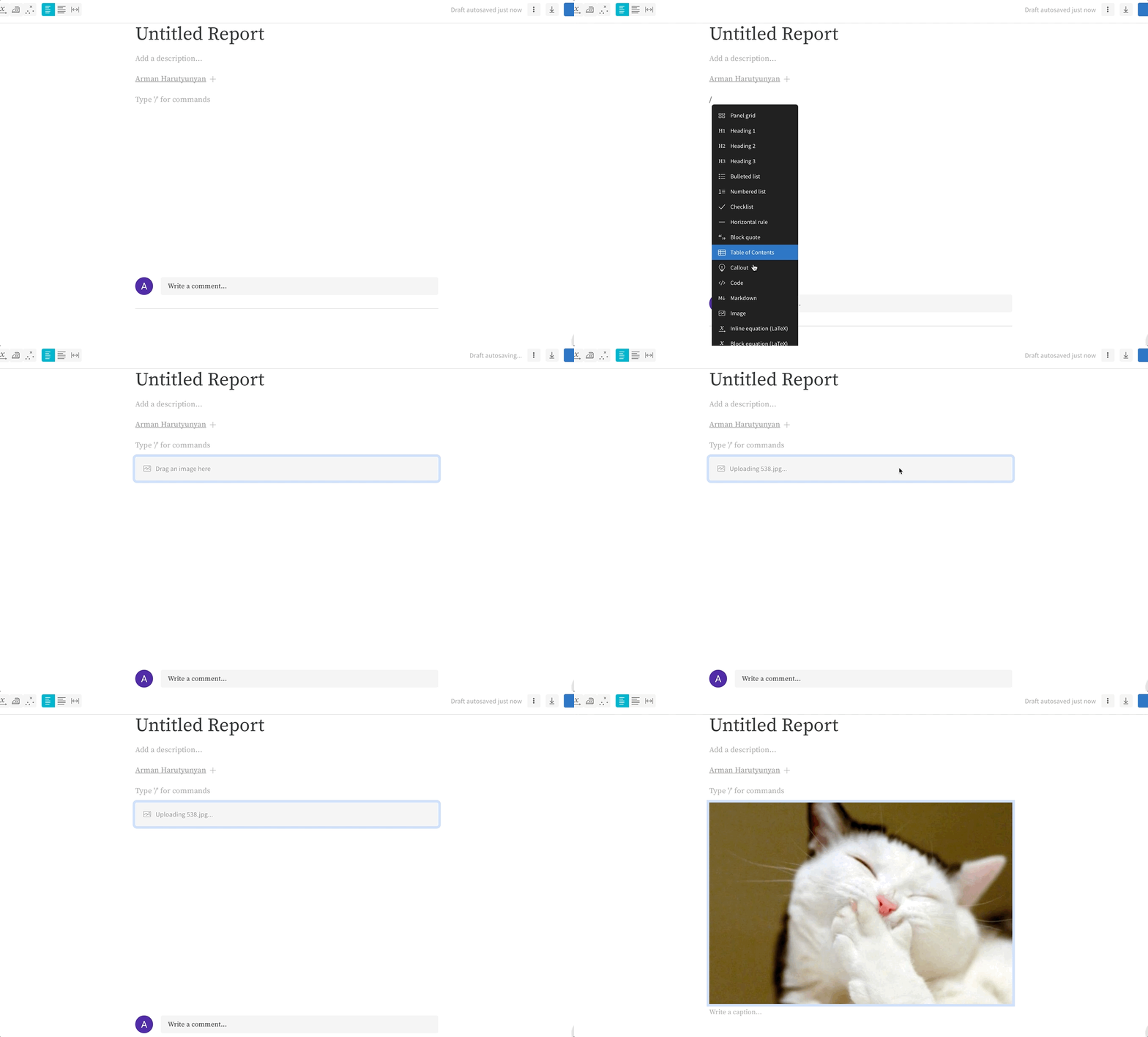
W&B のチームメンバーは私のデータを見ることができますか?
W&B のチームメンバーは私のデータを見ることができますか?
W&B に障害は発生していますか?
W&B に障害は発生していますか?
wandb.init は学習プロセスに対して何を行いますか?
wandb.init は学習プロセスに対して何を行いますか?
wandb.init() が実行されると、API コールによってサーバー上に run オブジェクトが作成されます。メトリクスをストリーミングおよび収集する新しいプロセスが開始され、メインプロセスは通常どおり動作できます。スクリプトはローカルファイルに書き込み、別プロセスがサーバーにデータ(システムメトリクスを含む)をストリーミングします。ストリーミングを停止するには、学習ディレクトリで wandb off を実行するか、WANDB_MODE 環境変数を offline に設定します。スイープ実行中に Python ファイルを編集するとどうなりますか?
スイープ実行中に Python ファイルを編集するとどうなりますか?
- スイープで使用している
train.pyスクリプトが変更されても、スイープは元のtrain.pyを引き続き使用します。 helper.pyスクリプト内のヘルパー関数など、train.pyスクリプトが参照しているファイルが変更された場合、スイープは更新後のhelper.pyを使用し始めます。
アーティファクトはどこにダウンロードされ、ダウンロード先はどのように指定できますか?
アーティファクトはどこにダウンロードされ、ダウンロード先はどのように指定できますか?
artifacts/ フォルダにダウンロードされます。保存先を変更するには、次のいずれかの方法を使用します。-
wandb.Artifact().downloadに引数として渡す: -
WANDB_ARTIFACT_DIR環境変数 を設定する:
なぜ CSV でメトリクスを書き出すと一部の step が欠けているのですか?
なぜ CSV でメトリクスを書き出すと一部の step が欠けているのですか?
run.history API でエクスポートできない場合があります。run の履歴全体にアクセスするには、run history アーティファクトを Parquet 形式でダウンロードしてください。これは Python でしか動作しませんか?
これは Python でしか動作しませんか?