Plateforme
 W&B Models
 W&B Weave
 W&B Inference
 W&B Training
 Assistance
wandb beta leet.
- WA&B App
- LEET
Pour afficher un run spécifique dans la W&B App :Remplacez les valeurs entre chevrons (
- Accédez à la W&B App.
- Accédez au projet W&B que vous avez spécifié lorsque vous avez initialisé le run.
- Dans la barre latérale du projet, sélectionnez l’onglet Workspace.
- Dans le sélecteur de run, cliquez sur le run que vous souhaitez afficher, ou saisissez une partie du nom du run pour filtrer les runs correspondants.
< >) par les valeurs réelles du nom de l’équipe, du nom du projet et de l’ID du run.Explorez les propriétés du run en naviguant entre les onglets : Aperçu, Journaux, Files, Code et Artifacts.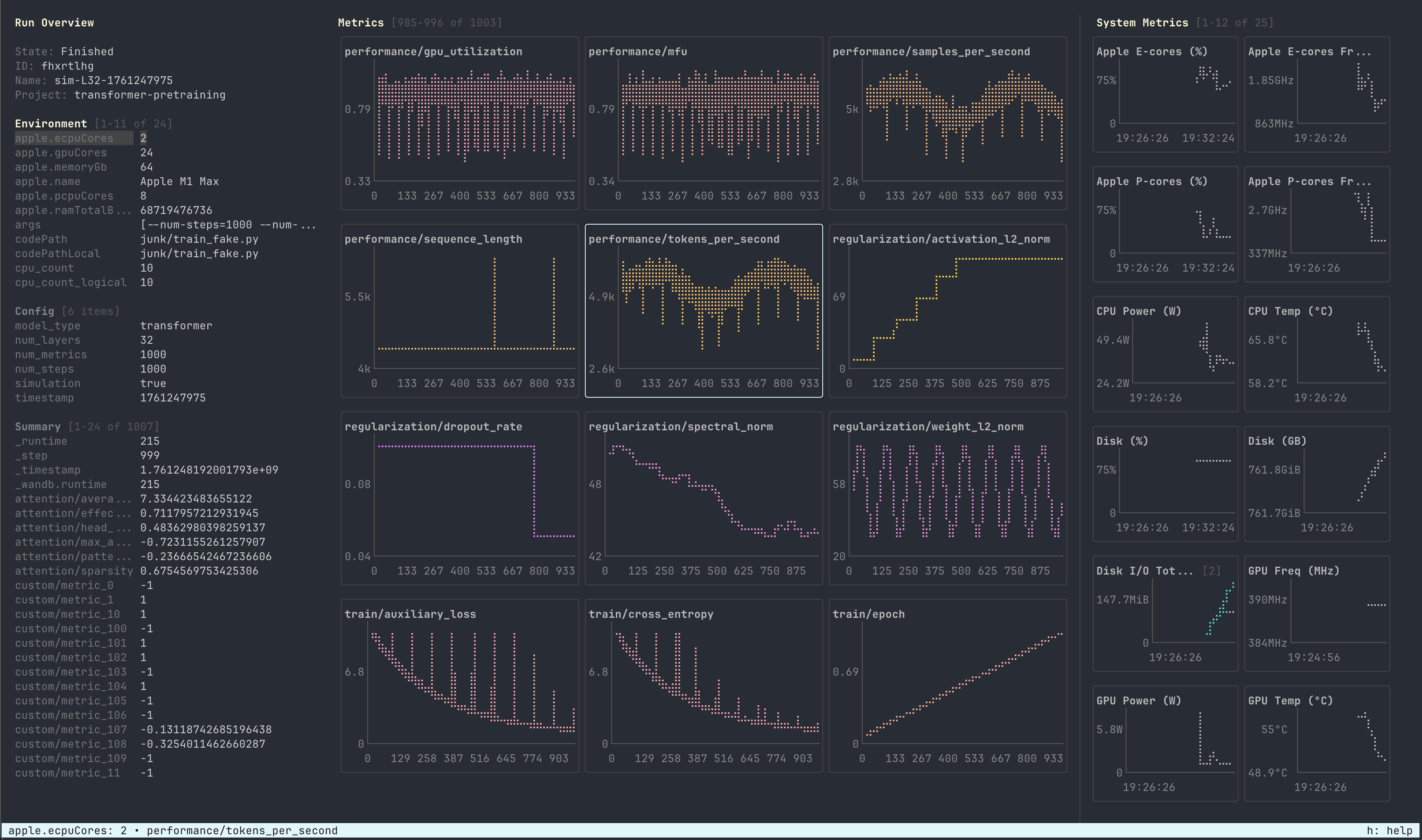
Aperçu
- Auteur : l’entité W&B qui crée le run.
- Commande : la commande qui initialise le run.
- Description : une description du run que vous avez fournie. Ce champ est vide si vous ne renseignez pas de description lorsque vous créez le run. Vous pouvez ajouter une description à un run dans la W&B App ou par programmation avec le SDK Python.
- Heures comptabilisées : la durée pendant laquelle le run calcule activement ou enregistre des données, hors pauses et périodes d’attente. Cette métrique vous aide à comprendre le temps de calcul réellement consacré à votre run.
- Durée d’exécution : mesure le temps total entre le début et la fin du run. Il s’agit du temps réel écoulé pour le run, y compris lorsqu’il est en pause ou en attente de ressources. Cette métrique fournit la durée totale écoulée de votre run.
- Dépôt Git : le dépôt git associé au run. Vous devez activer git pour afficher ce champ.
- Nom d’hôte : l’endroit où W&B exécute le run. W&B affiche le nom de votre machine si vous initialisez le run localement.
- Nom : le nom du run.
- OS : le système d’exploitation qui initialise le run.
- Exécutable Python : la commande qui démarre le run.
- Version de Python : indique la version de Python utilisée pour créer le run.
- Chemin du run : identifie l’identifiant unique du run sous la forme
entity/project/run-ID. - Heure de début : l’horodatage auquel vous initialisez le run.
- État : l’état du run.
- Matériel système : le matériel que W&B utilise pour exécuter le run.
- Tags : une liste de chaînes de caractères. Les tags sont utiles pour regrouper des runs liés ou appliquer des libellés temporaires comme
baselineouproduction. - Version de W&B CLI : la version de W&B CLI installée sur la machine qui a hébergé la commande du run.
- État Git : le SHA du commit git le plus récent d’un dépôt ou d’un répertoire de travail dans lequel le run est initialisé. Ce champ est vide si vous n’activez pas Git lorsque vous créez le run ou si les informations git ne sont pas disponibles.
- Artifact Outputs : les artifacts de sortie produits par le run.
- Config : liste des paramètres de configuration enregistrés avec
wandb.Run.config. - Summary : liste des paramètres de résumé enregistrés avec
wandb.Run.log(). Par défaut, W&B définit cette valeur sur la dernière valeur enregistrée.
acc dans la boîte de recherche, W&B filtre tous les paramètres dont le nom contient acc, comme accuracy et val_acc.
W&B ne recherche pas dans les paramètres imbriqués de Config ou de Summary. Par exemple, si vous enregistrez un paramètre de configuration imbriqué avec
wandb.Run.config.update({"model": {"learning_rate": 0.01}}), W&B ne renvoie pas le paramètre learning_rate si vous recherchez learning_rate dans la boîte de recherche. Vous ne pouvez trouver le paramètre learning_rate qu’en recherchant model.Journaux
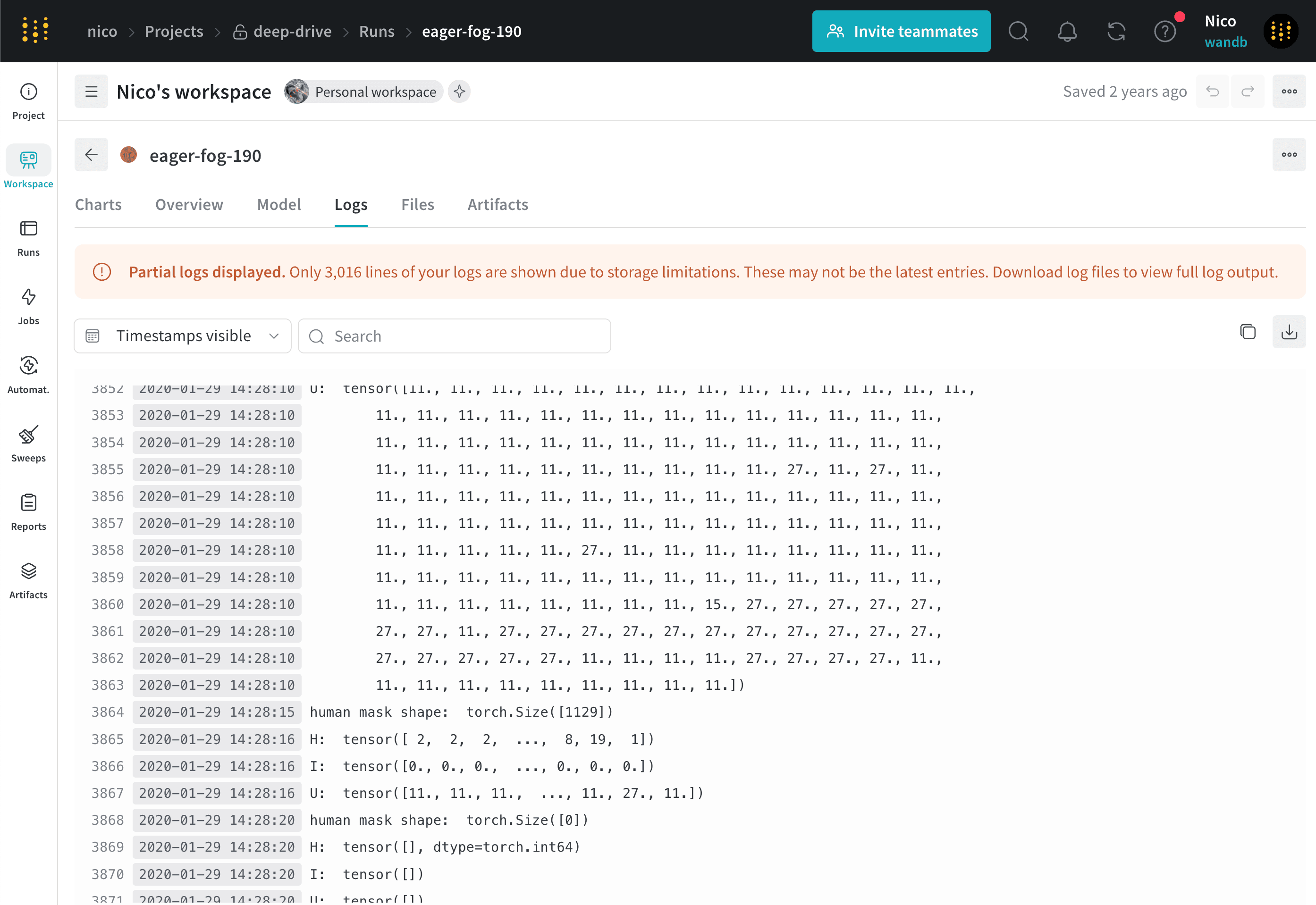
stdout) et la sortie d’erreur standard (stderr).
Fichiers
Code
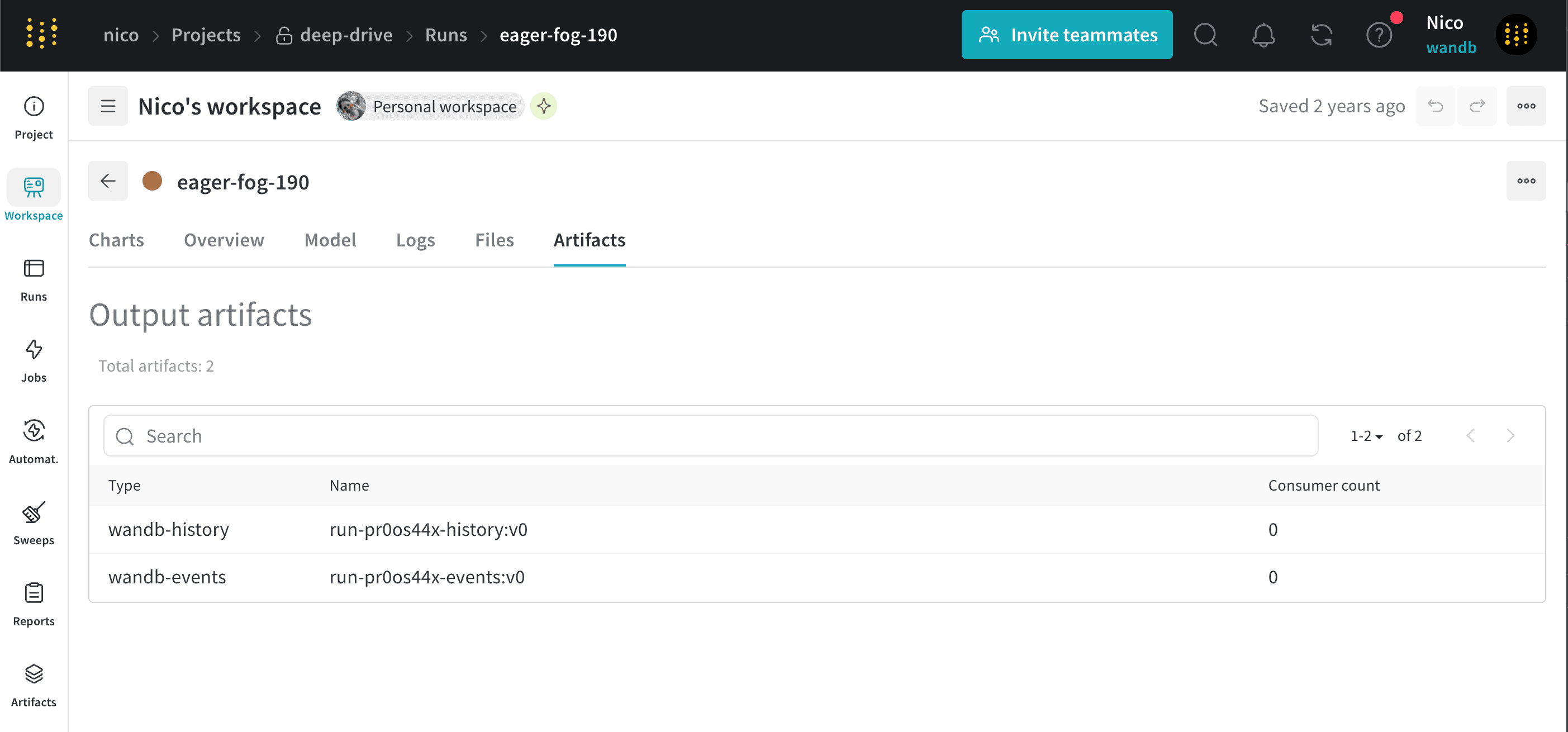
Artifacts