

 Plateforme
 W&B Models
 W&B Weave
 W&B Inference
 W&B Training
 Assistance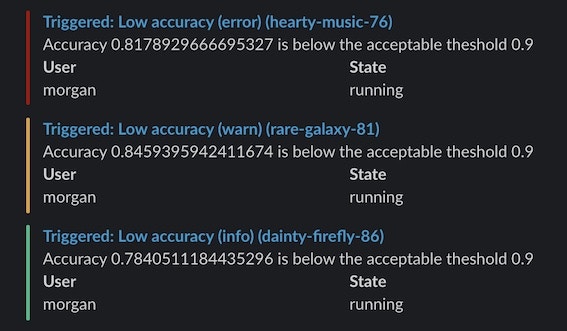
Pour utiliser W&B Alerts, vous devez ajouter
run.alert() à votre code. Sans modifier votre code, Automations offrent un autre moyen de notifier Slack en fonction d’un événement dans W&B, par exemple lorsqu’une version d’artifact est créée ou lorsqu’une métrique de run atteint un seuil ou varie au-delà d’un seuil.Par exemple, une automation peut notifier un canal Slack lorsqu’une nouvelle version est créée, exécuter un webhook de test automatisé lorsque l’alias production est ajouté à un artifact, ou démarrer un job de validation uniquement lorsque la loss d’un run se situe dans des limites acceptables.Consultez l’aperçu d’Automations ou créez une automation.Le guide suivant s’applique uniquement aux alertes du Cloud mutualisé.Si vous utilisez W&B Server dans votre Cloud privé ou sur W&B Cloud dédié, reportez-vous à Configurer les alertes Slack dans W&B Server pour configurer les alertes Slack.
- Activez les alertes dans les Paramètres utilisateur de W&B.
- Ajoutez
run.alert()à votre code. - Testez la configuration.
1. Activez les alertes dans les Paramètres utilisateur de W&B
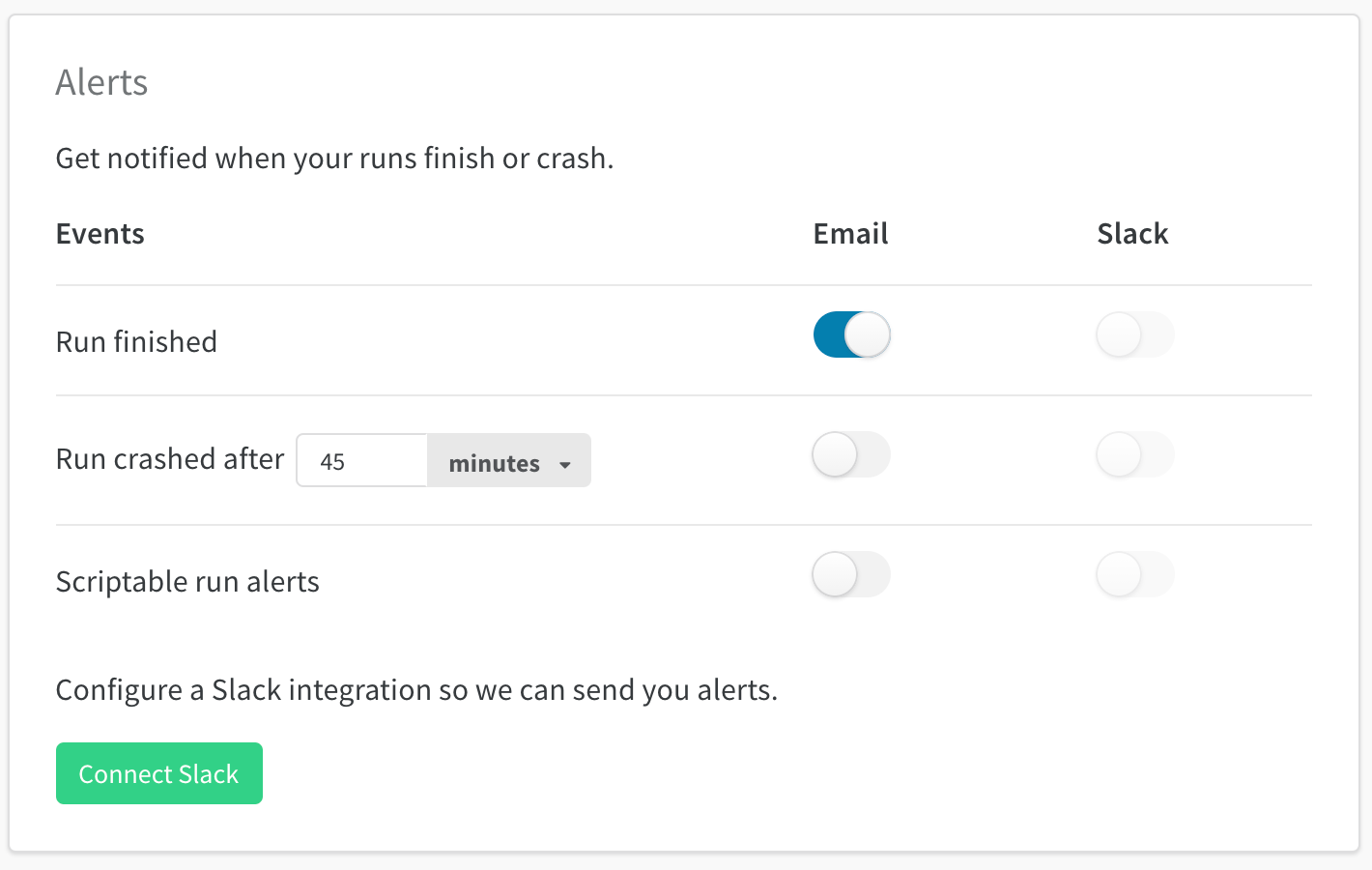
- Faites défiler la page jusqu’à la section Alertes
- Activez Scriptable run alerts pour recevoir des alertes via
run.alert() - Utilisez Connect Slack pour choisir un canal Slack où envoyer les alertes. Nous recommandons le canal Slackbot, car il permet de garder les alertes privées.
- Les e-mails seront envoyés à l’adresse e-mail que vous avez utilisée lors de votre inscription à W&B. Nous vous recommandons de configurer un filtre dans votre messagerie afin que toutes ces alertes soient dirigées vers un dossier et n’encombrent pas votre boîte de réception.
2. Ajoutez run.alert() à votre code
run.alert() à votre code (dans un Notebook ou un script Python) à l’endroit où vous voulez le déclencher
3. Tester la configuration
Exemple
Identifier ou mentionner des utilisateurs
@, suivi de l’ID utilisateur Slack, pour vous mentionner vous-même ou mentionner vos collègues dans le titre ou le texte de l’alerte. Vous trouverez l’ID utilisateur Slack sur la page de profil Slack de l’utilisateur concerné.
Configurer les alertes d’équipe
wandb.ai/teams/your-team.
Les alertes d’équipe s’appliquent à tous les membres de votre équipe. W&B recommande d’utiliser le canal Slackbot, car il permet de garder les alertes privées.