

 Plateforme
 W&B Models
 W&B Weave
 W&B Inference
 W&B Training
 Assistance
preprocessing, training ou evaluation.
Organiser les runs en groupes
W&B stocke les noms de groupe comme propriété
wandb.Run.group d’un run.- Python SDK
- W&B App
Ajoutez par code un ou plusieurs runs à un groupe avec le W&B Python SDK. Passez le nom de votre groupe comme argument du paramètre Dans le Workspace du projet, vous pouvez afficher les runs organisés par groupe. L’image suivante montre le tableau des Runs organisé par nom de groupe. Trois groupes nommés 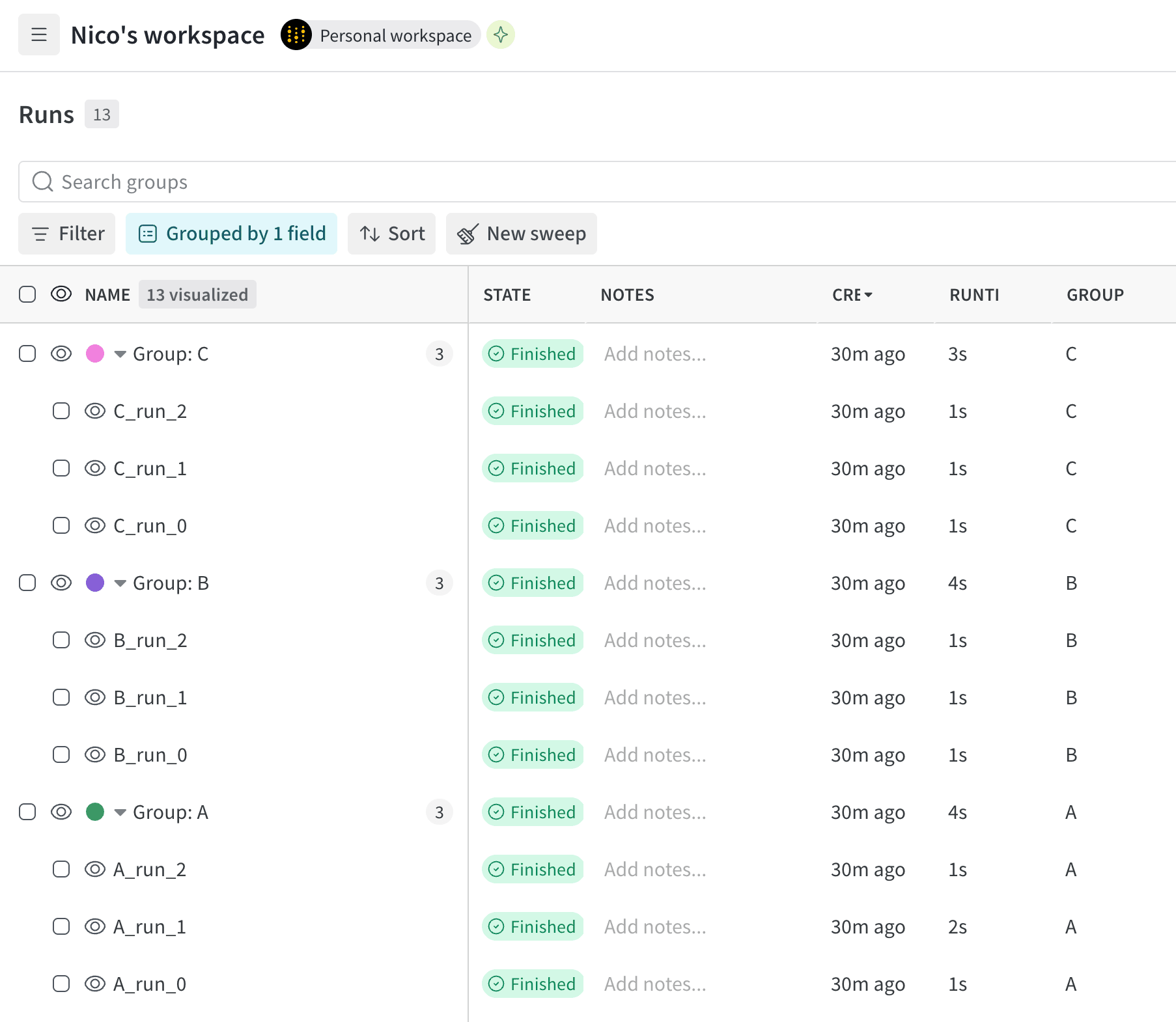
group lorsque vous initialisez un run avec wandb.init(group=""). Vous pouvez utiliser les noms de groupe pour organiser et filtrer les runs dans la W&B App.L’exemple suivant crée trois groupes nommés A, B et C. Chaque groupe contient trois runs.A, B et C apparaissent dans le tableau des Runs, chacun contenant trois runs.Voir les groupes
- Dans la barre latérale du projet, sélectionnez l’onglet Runs.
- Au-dessus de la liste des runs, cliquez sur le bouton Group.
- Dans le menu déroulant, sélectionnez un Group.
Déplacer des runs entre des groupes
- Accédez à votre projet W&B.
- Sélectionnez l’onglet Runs dans la barre latérale du projet.
- Sélectionnez un ou plusieurs runs en cochant leurs cases.
- Au-dessus du tableau, cliquez sur Move to group.
- Dans le panneau latéral, sélectionnez le groupe de destination ou créez-en un nouveau.
- Cliquez sur Move.
Retirer des runs d’un groupe
- Accédez à votre projet W&B.
- Sélectionnez l’onglet Runs dans la barre latérale du projet.
- Au-dessus de la liste des runs, cliquez sur le bouton Group.
- Dans le menu déroulant, sélectionnez le X à côté du nom du groupe à retirer.
Supprimer un groupe
Organiser les runs par type de job
preprocessing, training ou evaluation.
Consultez le type de job d’un run via la propriété
wandb.Run.job_type du run.job_type à wandb.init(job_type=""). Par exemple, l’extrait de code suivant crée des runs avec un type de job training ou evaluation :
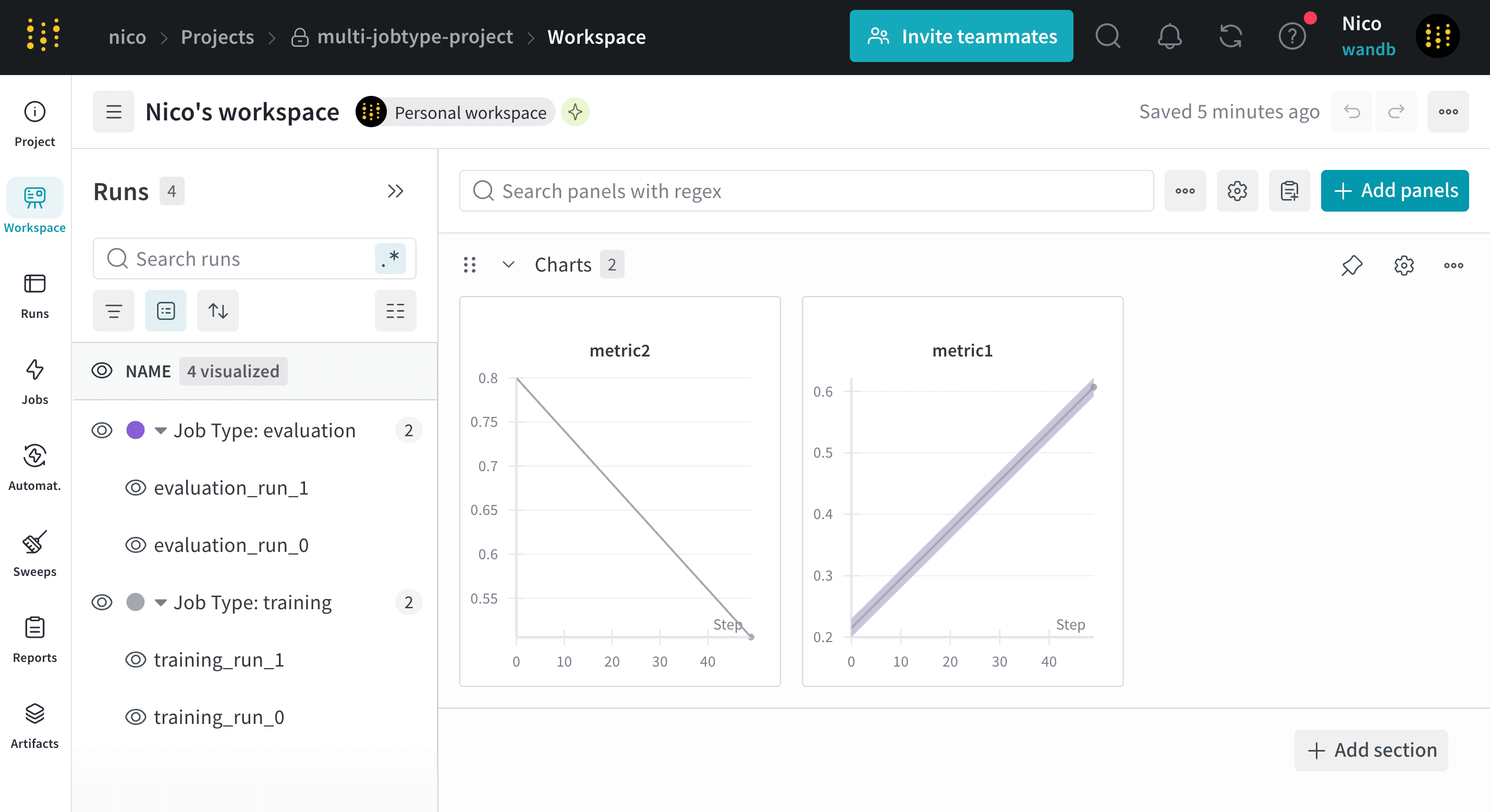
Afficher les runs organisés par type de job
- Dans la barre latérale du projet, sélectionnez l’onglet Runs.
- Au-dessus de la liste des runs, cliquez sur le bouton Group.
- Dans le menu déroulant, sélectionnez Job Type.