

Opérateurs courants par type
| Type de filtre | Exemples de champs | Opérateurs courants | Exemple d’utilisation |
|---|---|---|---|
| Tags | tags | is, is not, in, not in | tags is "baseline" |
| Date/heure | created timestamp | ≤, ≥, within last | created timestamp ≥ 01/16/2026 |
| Chaîne de caractères | state | =, ≠, IN, NOT IN | state = "finished" |
Le tableau ci-dessus ne présente qu’un sous-ensemble des champs et opérateurs disponibles. L’éditeur d’expressions affiche tous les champs et opérateurs disponibles.
Créer une expression de filtre
- Accédez à l’onglet Runs dans la barre latérale du projet.
- Sélectionnez le bouton Filtre, en forme d’entonnoir, au-dessus du tableau des Runs.
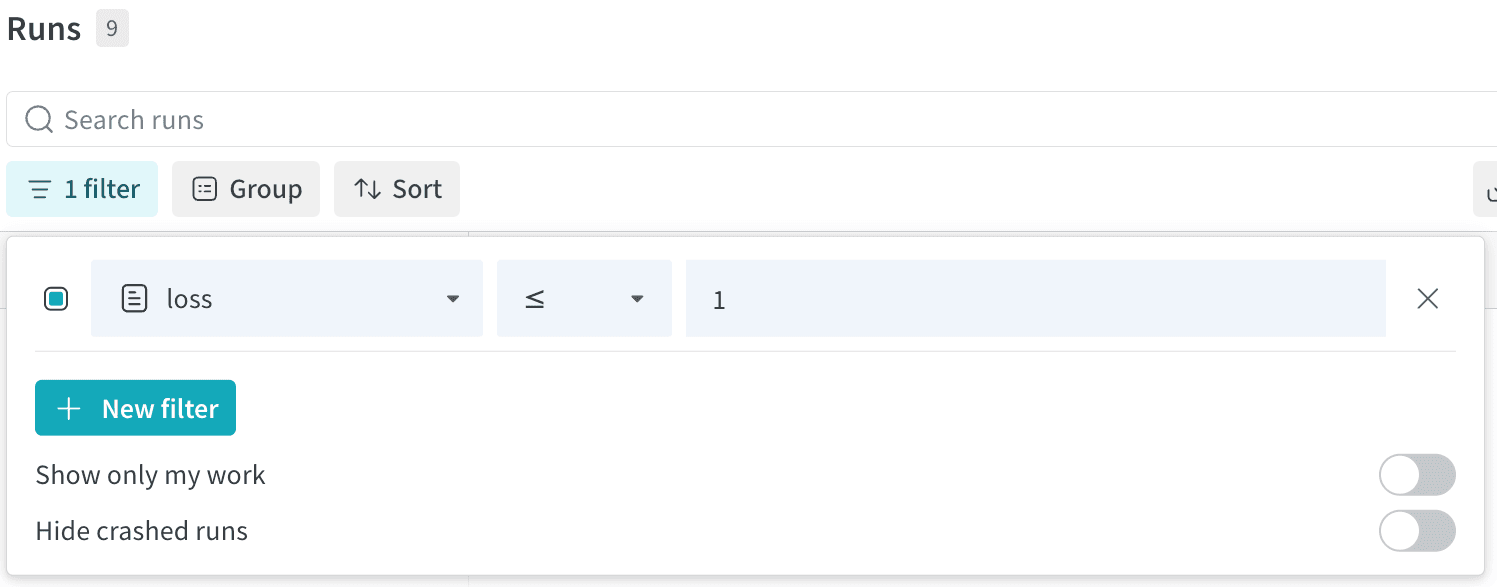
- De gauche à droite, sélectionnez un nom de colonne, un opérateur logique et une valeur de filtre pour créer une expression de filtre.
- Vous pouvez aussi sélectionner New Filter pour appliquer des filtres supplémentaires.
1 :
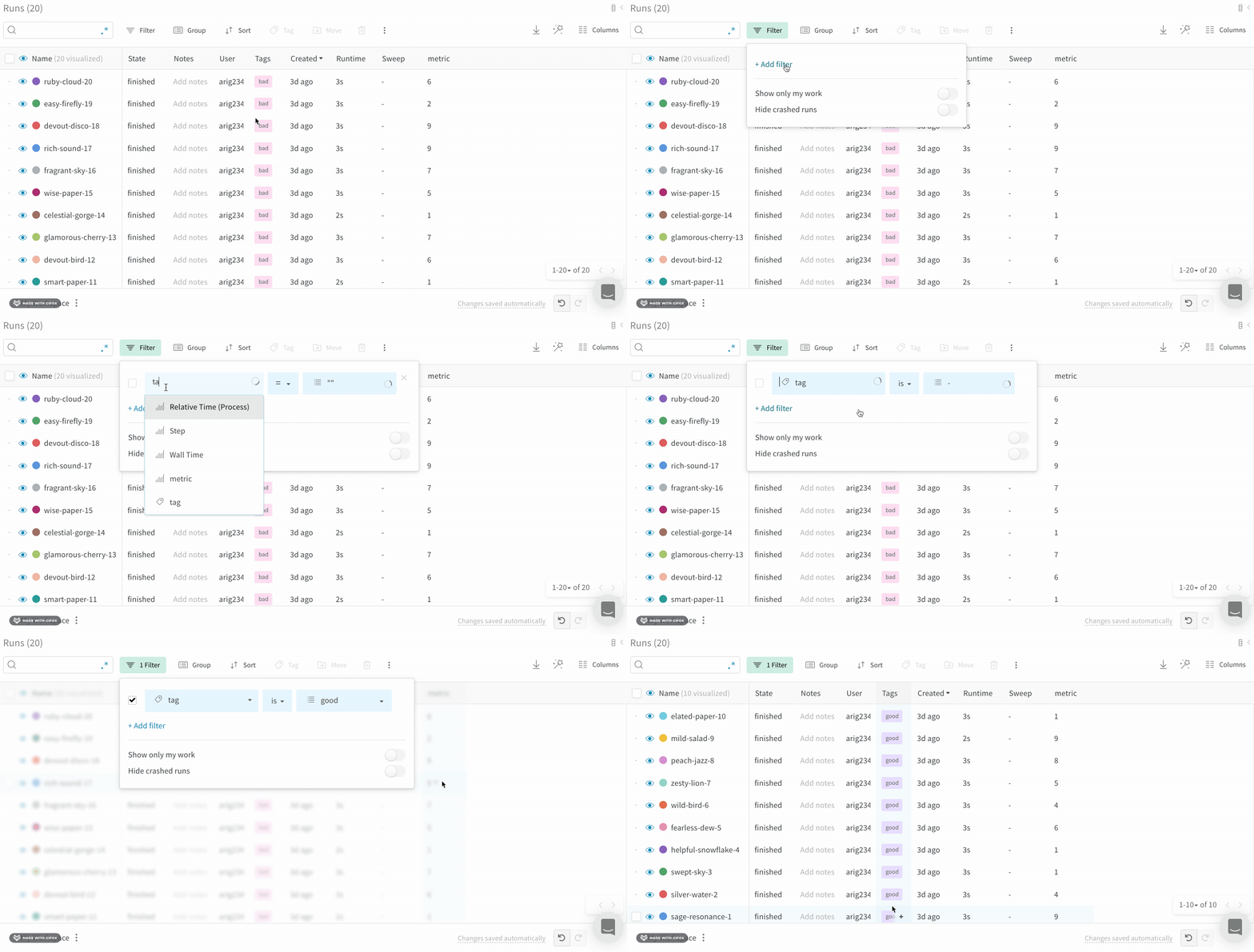
- Cliquez sur l’onglet Runs dans la barre latérale du projet.
- Sélectionnez le bouton Filtre, en forme d’entonnoir, au-dessus du tableau des runs.
- De gauche à droite, sélectionnez
"Tags"dans le menu déroulant, puis sélectionnez un opérateur logique. - Sélectionnez is, is not, in ou not in dans le deuxième menu déroulant.
- Saisissez le nom du tag sur lequel vous voulez filtrer dans le troisième menu déroulant.
Filtres par défaut
- Afficher uniquement mes runs : affiche uniquement les runs créés par l’utilisateur actuel.
- Masquer les runs plantés : masque les runs dont l’état est
crashed.
Supprimer un filtre
- Cliquez sur le bouton Filtre, en forme d’entonnoir, au-dessus du tableau des Runs.
- Cliquez sur l’icône
xà côté du filtre que vous voulez supprimer.