

Cas d’usage de W&B avec les notebooks Jupyter
- Expérimentation itérative : exécutez et relancez des expériences, ajustez les paramètres, et enregistrez automatiquement tous vos runs dans W&B sans avoir à prendre de notes manuellement au fil de l’eau.
- Enregistrement du code : lorsque vous reproduisez un modèle, il est difficile de savoir quelles cellules d’un notebook ont été exécutées et dans quel ordre. Activez l’enregistrement du code dans votre page Settings pour conserver un historique de l’exécution des cellules pour chaque expérience.
- Analyse personnalisée : une fois les runs consignés dans W&B, vous pouvez facilement récupérer un dataframe depuis l’API, effectuer une analyse personnalisée, puis consigner ces résultats dans W&B pour les enregistrer et les partager dans Reports.
Prise en main dans un notebook
wandb.init() , démarrez une nouvelle cellule avec %%wandb pour afficher des graphiques en temps réel dans le notebook. Si vous exécutez cette cellule plusieurs fois, les données seront ajoutées au run.
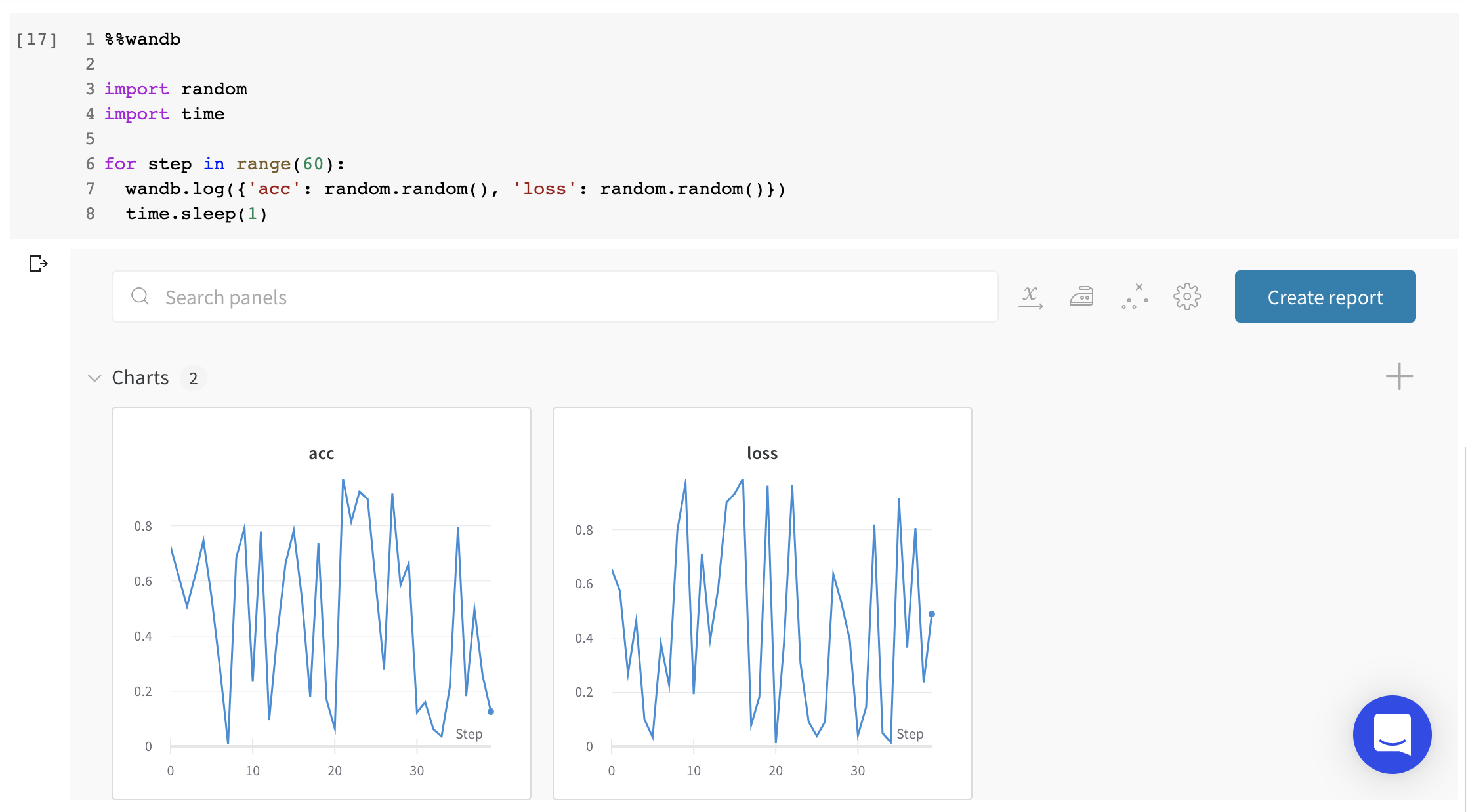
Afficher des interfaces W&B en direct dans vos notebooks
%wandb :
%%wandb ou %wandb, après avoir exécuté wandb.init(), vous pouvez terminer n’importe quelle cellule par wandb.Run.finish() pour afficher des graphiques en ligne, ou appeler ipython.display(...) sur n’importe quel objet rapport, balayage ou run renvoyé par nos API.
Vous voulez en savoir plus sur ce que vous pouvez faire avec W&B ? Consultez notre guide de journalisation des données et des médias, découvrez comment intégrer W&B à vos outils ML préférés, ou consultez directement la documentation de référence ou notre dépôt d’exemples.
Fonctionnalités Jupyter supplémentaires dans W&B
- Authentification facile dans Colab : lorsque vous appelez
wandb.initpour la première fois dans Colab, nous authentifions automatiquement votre environnement d’exécution si vous êtes déjà connecté à W&B dans votre navigateur. Dans l’onglet Vue d’ensemble de la page de votre run, vous verrez un lien vers le notebook Colab. - Jupyter Magic : affichez des tableaux de bord, des Sweeps et des Reports directement dans vos notebooks. La commande magique
%wandbaccepte un chemin vers votre projet, vos Sweeps ou vos Reports et affiche l’interface W&B directement dans le notebook. - Lancer Jupyter conteneurisé avec Docker : appelez
wandb docker --jupyterpour lancer un conteneur Docker, y monter votre code, vous assurer que Jupyter est installé et le démarrer sur le port 8888. - Exécutez des cellules dans n’importe quel ordre sans crainte : par défaut, nous attendons le prochain appel à
wandb.initavant de marquer un run commefinished. Cela vous permet d’exécuter plusieurs cellules (par exemple, une pour configurer les données, une pour entraîner, une pour tester) dans l’ordre de votre choix et de tout enregistrer dans le même run. Si vous activez l’enregistrement du code dans les Paramètres utilisateur, les cellules exécutées seront également enregistrées, dans l’ordre et dans l’état où elles l’ont été, ce qui vous permettra de reproduire même les pipelines les plus non linéaires. Pour marquer manuellement un run comme terminé dans un notebook Jupyter, appelezrun.finish.