

 Plateforme
 W&B Models
 W&B Weave
 W&B Inference
 W&B Training
 Assistance
Chaque projet dispose d’un paramètre de visibilité qui détermine qui peut y accéder. Pour plus d’informations sur les personnes pouvant accéder à un projet, voir Visibilité du projet.
- Aperçu : aperçu de votre projet
- Workspace : espace personnel de visualisation
- Runs : tableau répertoriant tous les runs de votre projet
- Automations : Automations configurées dans votre projet
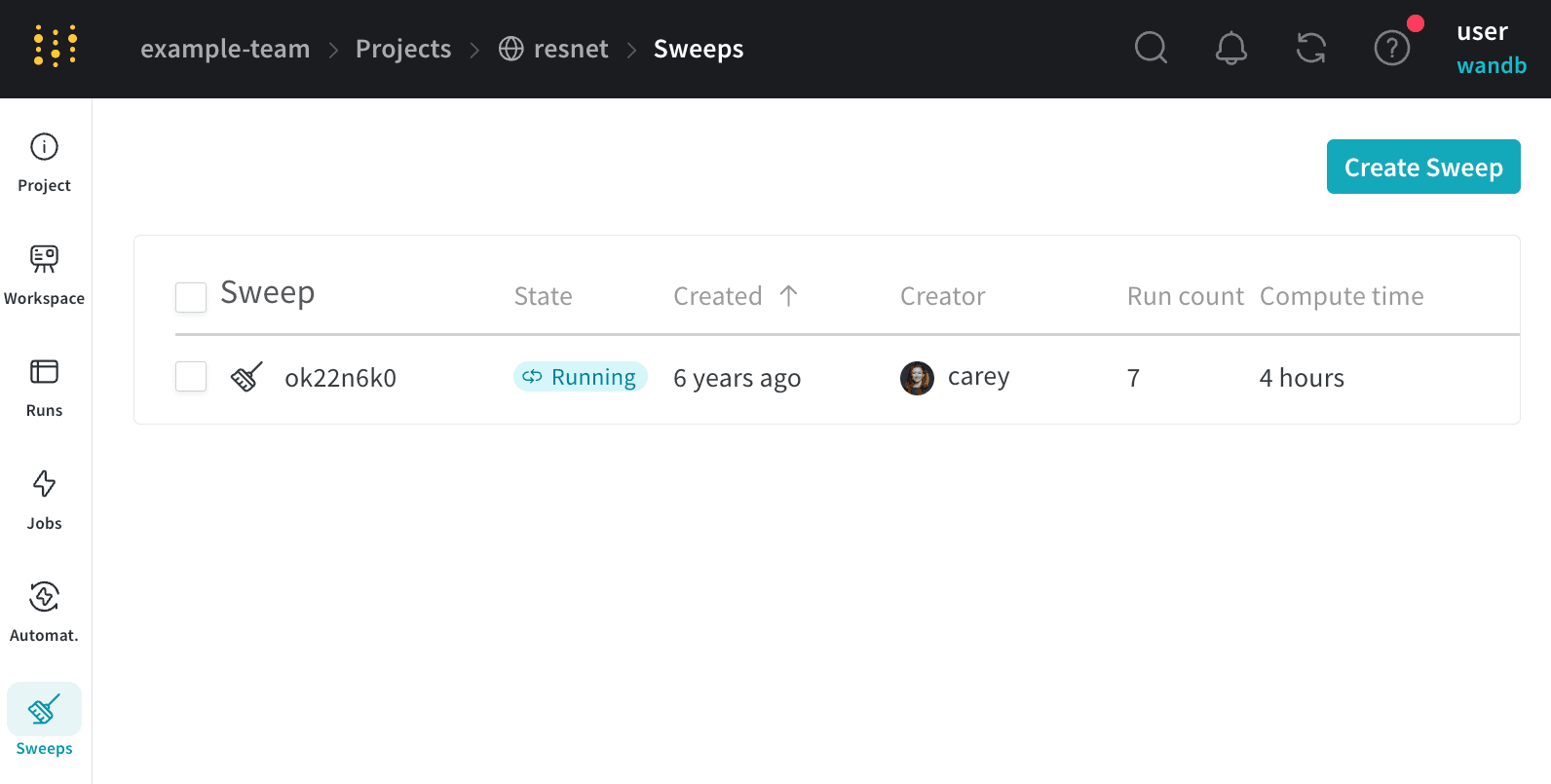
- Sweeps : exploration et optimisation automatisées
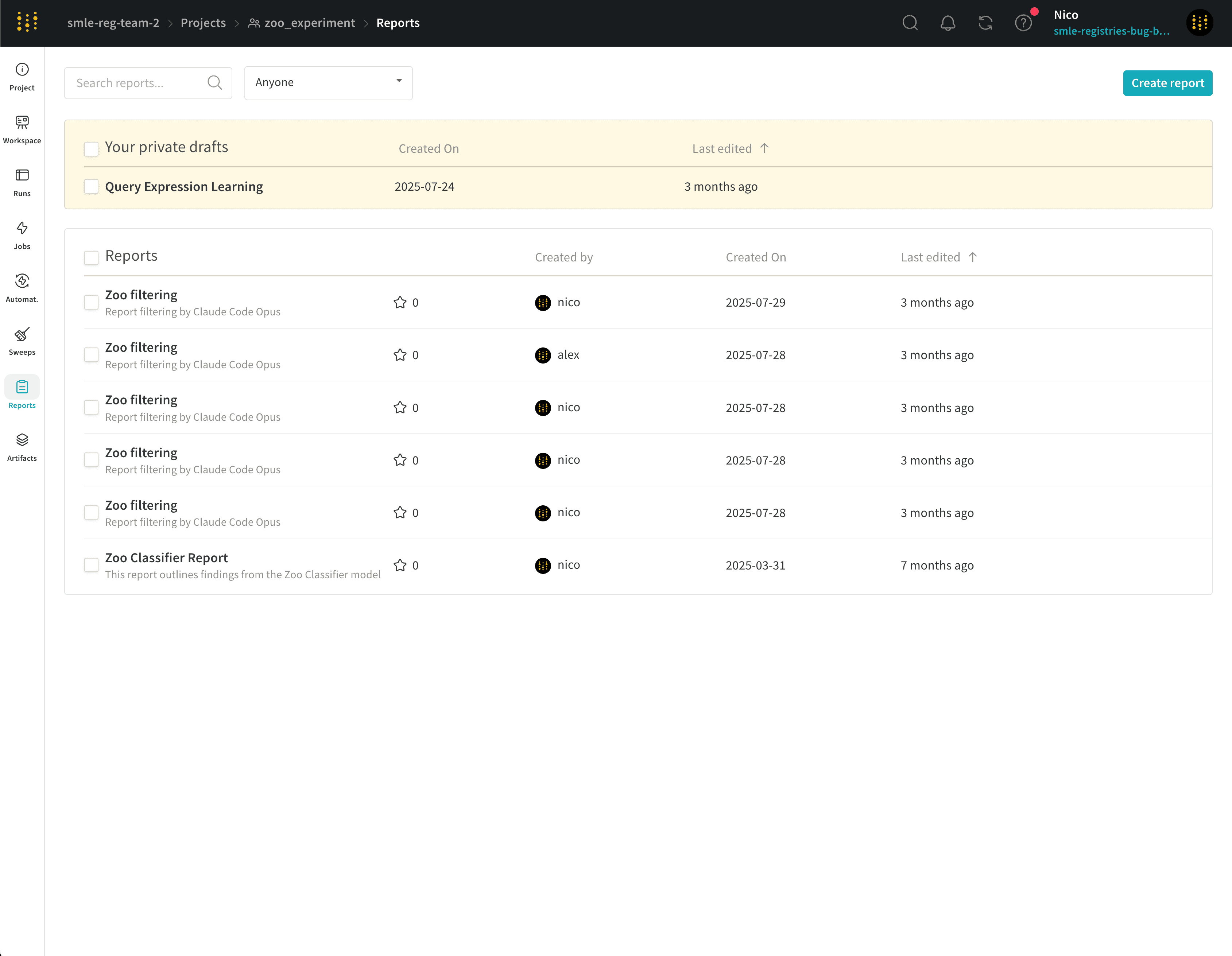
- Rapports : instantanés enregistrés des notes, des runs et des graphiques
- Artifacts : contient tous les runs et les Artifacts associés à ces runs
Onglet Vue d’ensemble
- Pour modifier le nom, la description ou l’équipe du projet, cliquez sur Edit dans le coin supérieur droit.
- Pour restaurer les Runs supprimés récemment, cliquez sur … dans le coin supérieur droit, puis sur Undelete recently deleted runs.
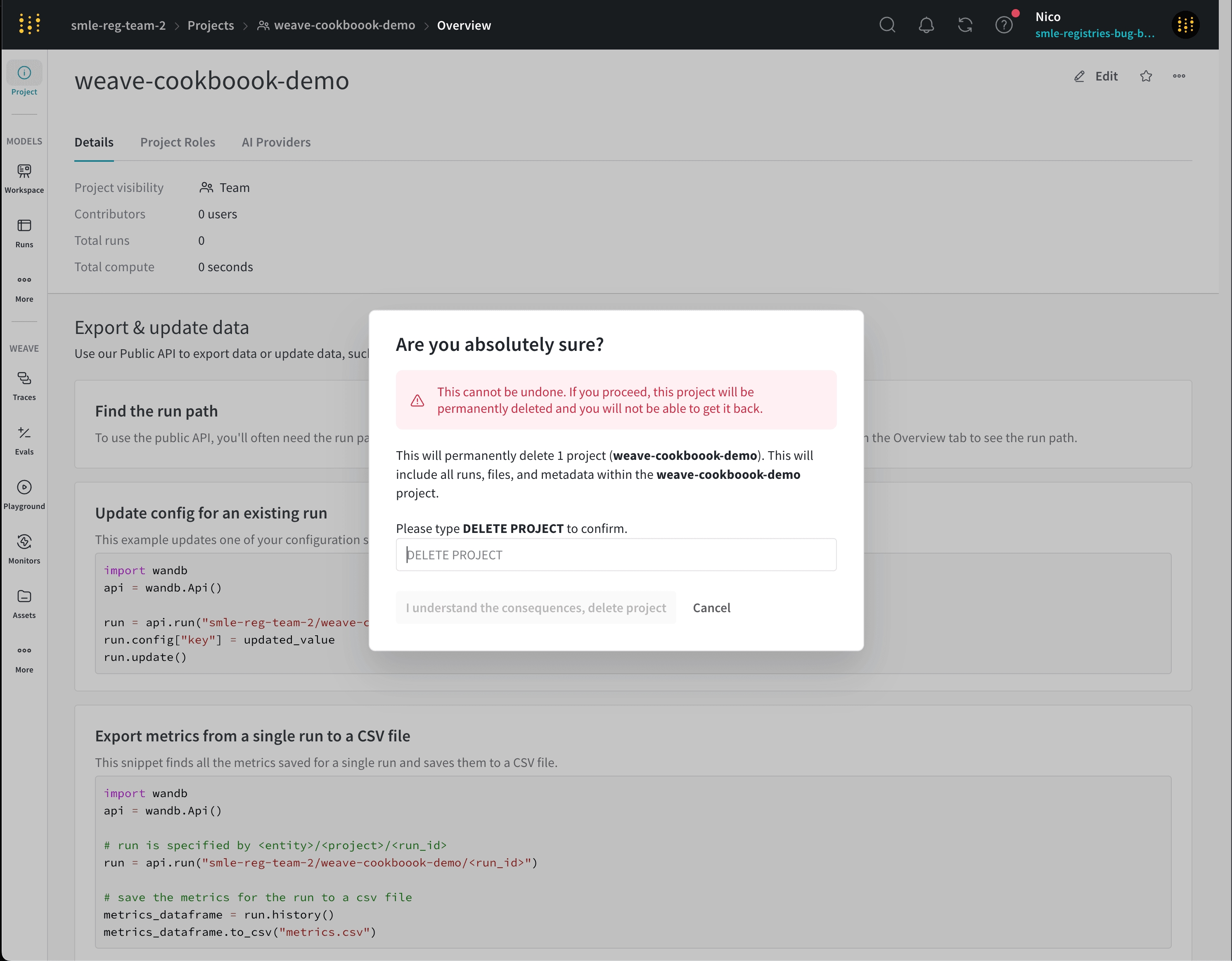
- Pour supprimer le projet, cliquez sur … dans le coin supérieur droit, puis sur Supprimer le projet. Lisez la boîte de dialogue de confirmation et suivez les instructions. La suppression d’un projet est irréversible.
Détails
- Visibilité du projet : La visibilité du projet. Ce paramètre détermine qui peut y accéder. Voir Visibilité du projet pour plus d’informations.
- Dernière activité : Horodatage du dernier enregistrement de données dans ce projet
- Contributeurs : Le nombre d’utilisateurs qui contribuent à ce projet
- Nombre total de runs : Le nombre total de runs dans ce projet
- Temps de calcul total : nous additionnons tous les temps d’exécution des runs de votre projet pour obtenir ce total
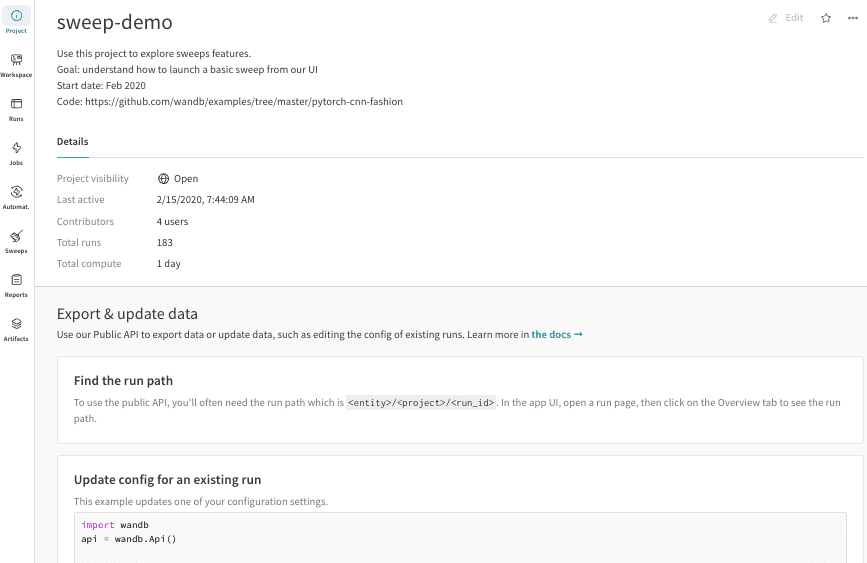
- Dans la W&B App, depuis n’importe quelle page du projet, cliquez sur Aperçu dans la navigation de gauche.
- En haut à droite, cliquez sur Edit.
-
Choisissez une nouvelle valeur pour Project visibility :
- Team (par défaut) : seule votre équipe peut voir et modifier le projet.
- Restricted : seuls les membres invités peuvent accéder au projet, et l’accès public est désactivé.
- Open : n’importe qui peut soumettre des runs ou créer des Reports, mais seule votre équipe peut le modifier. Cette option convient uniquement aux contextes d’enseignement, aux compétitions publiques de benchmark ou à d’autres contextes non pérennes.
-
Public : n’importe qui peut voir le projet, mais seule votre équipe peut le modifier.
Si vos administrateurs W&B ont désactivé la visibilité Public, vous ne pouvez pas la sélectionner. À la place, vous pouvez partager un W&B Report en lecture seule, ou contacter les administrateurs de votre organisation W&B pour obtenir de l’aide.
- Cliquez sur Save.
Rôles du projet
Onglet Workspace
- Menu à points : survolez une ligne dans la barre latérale pour faire apparaître le menu sur le côté gauche. Utilisez ce menu pour renommer un run, supprimer un run ou arrêter un run actif.
- Icône de visibilité : cliquez sur l’œil pour afficher ou masquer les runs sur les graphiques
- Couleur : modifiez la couleur du run en choisissant l’un de nos préréglages ou une couleur personnalisée
- Recherche : recherchez des runs par nom. Cela filtre également les runs visibles dans les graphiques.
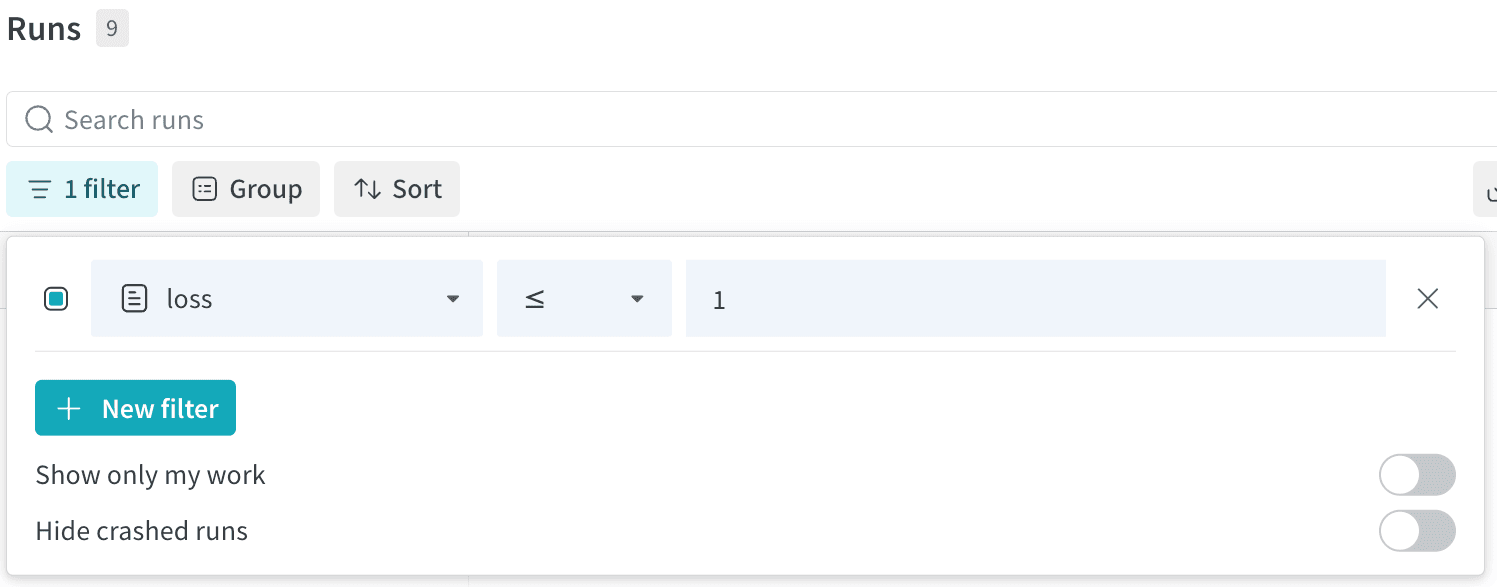
- Filtre : utilisez le filtre de la barre latérale pour restreindre l’ensemble des runs visibles
- Grouper : sélectionnez une colonne de configuration pour regrouper dynamiquement vos runs, par exemple par architecture. Le regroupement affiche sur les graphiques une ligne correspondant à la valeur moyenne, ainsi qu’une zone ombrée représentant la variance des points.
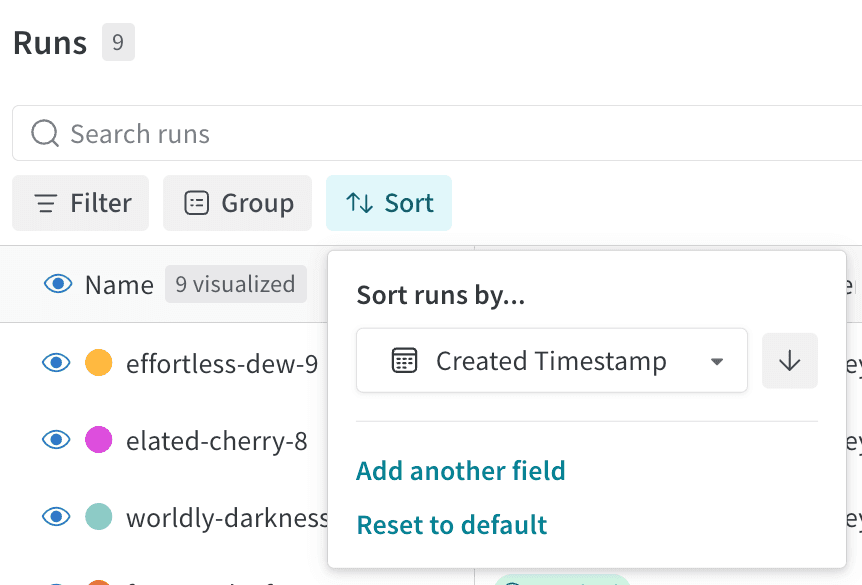
- Trier : choisissez une valeur selon laquelle trier vos runs, par exemple les runs avec la perte la plus faible ou la précision la plus élevée. Le tri détermine quels runs s’affichent sur les graphiques.
- Bouton d’extension : développez la barre latérale pour afficher le tableau complet
- Réduire : appuyez sur Cmd+. (macOS) ou Ctrl+. (Windows/Linux) pour réduire ou restaurer le sélecteur de Runs. Voir Raccourcis clavier pour plus de détails.
- Nombre de runs : le nombre entre parenthèses en haut correspond au nombre total de runs du projet. Le nombre (N visualisés) correspond au nombre de runs dont l’œil est activé et qui peuvent être affichés dans chaque graphique. Dans l’exemple ci-dessous, les graphiques n’affichent que les 10 premiers runs sur 183. Modifiez un graphique pour augmenter le nombre maximal de runs visibles.
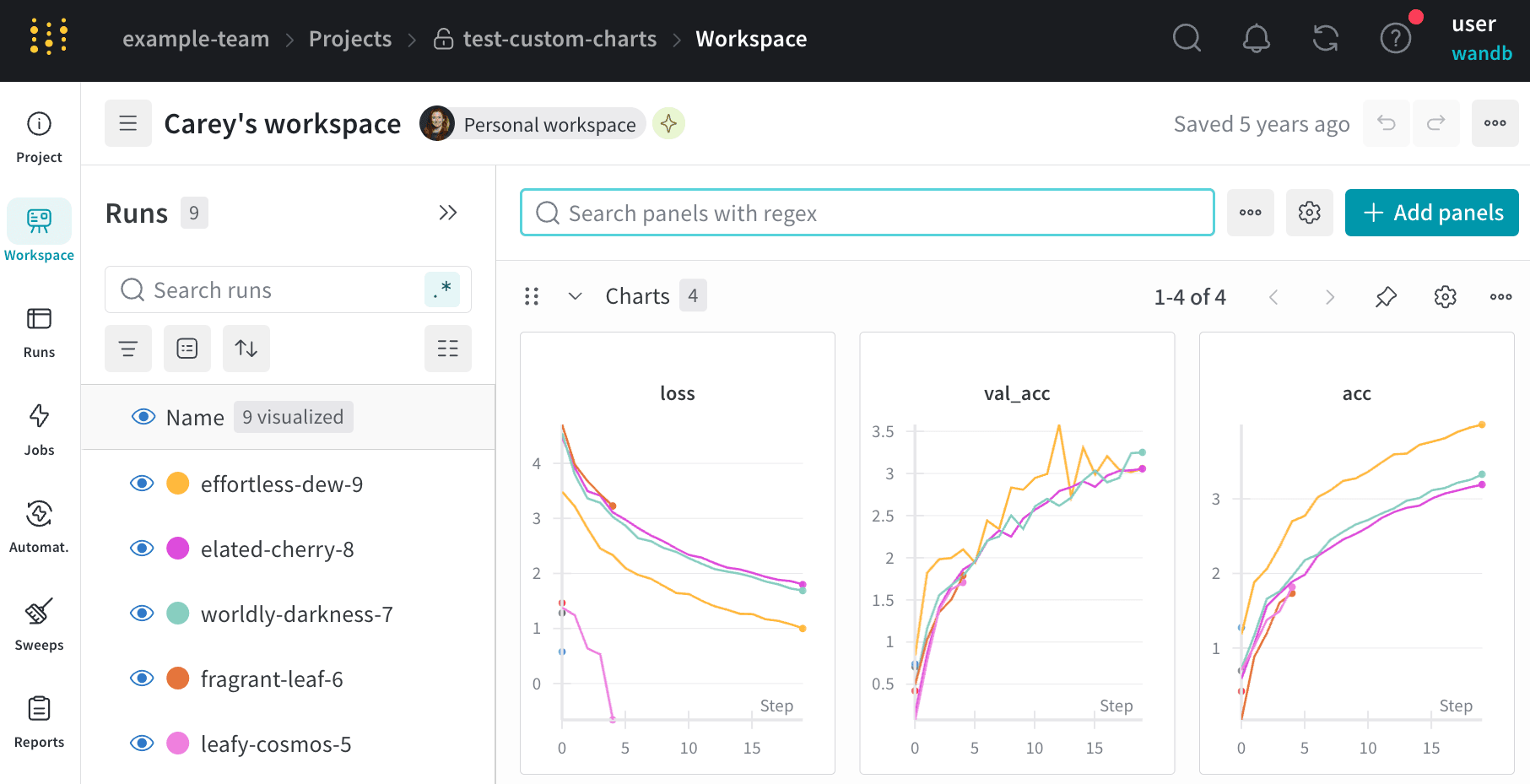
Ajouter une section de panneaux
- Ajouter une section : ajoutez une section au-dessus ou au-dessous depuis le menu déroulant, ou cliquez sur le bouton en bas de la page pour ajouter une nouvelle section.
- Renommer la section : modifiez le titre de votre section.
- Exporter la section vers Rapports : enregistrez cette section de panneaux dans un nouveau rapport.
- Supprimer la section : supprimez la section entière et tous les graphiques. Cette action peut être annulée avec le bouton d’annulation en bas de la page, dans la barre du Workspace.
- Ajouter un panneau : cliquez sur le bouton plus pour ajouter un panneau à la section.
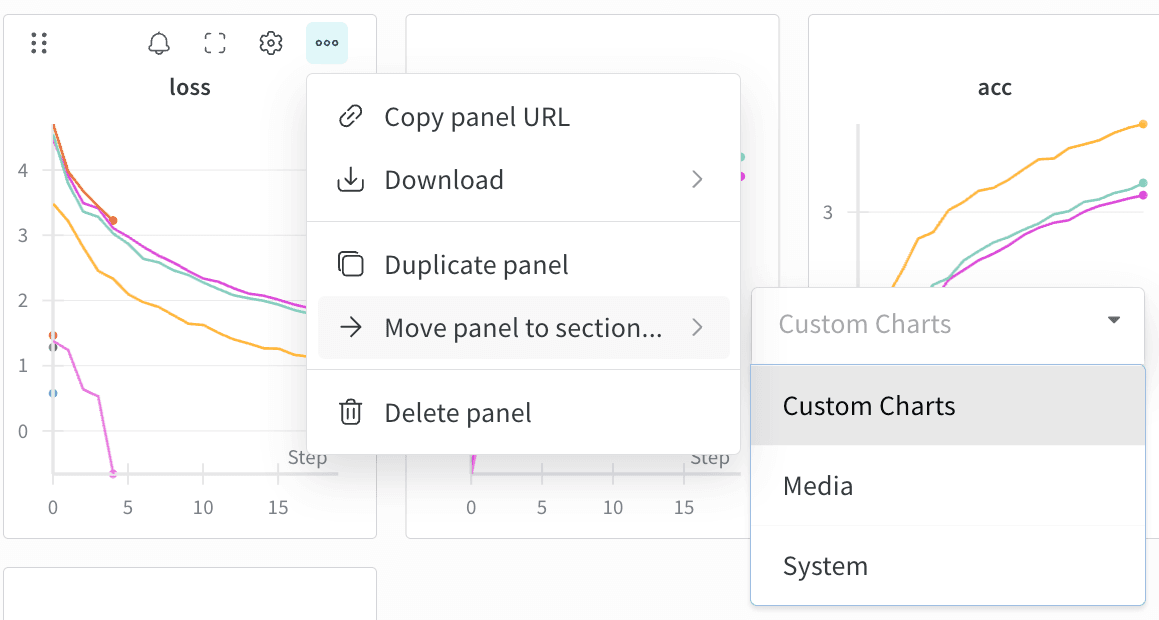
Déplacer des panneaux entre les sections
Redimensionner les panneaux
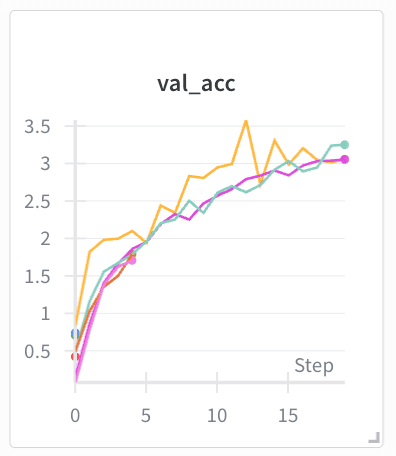
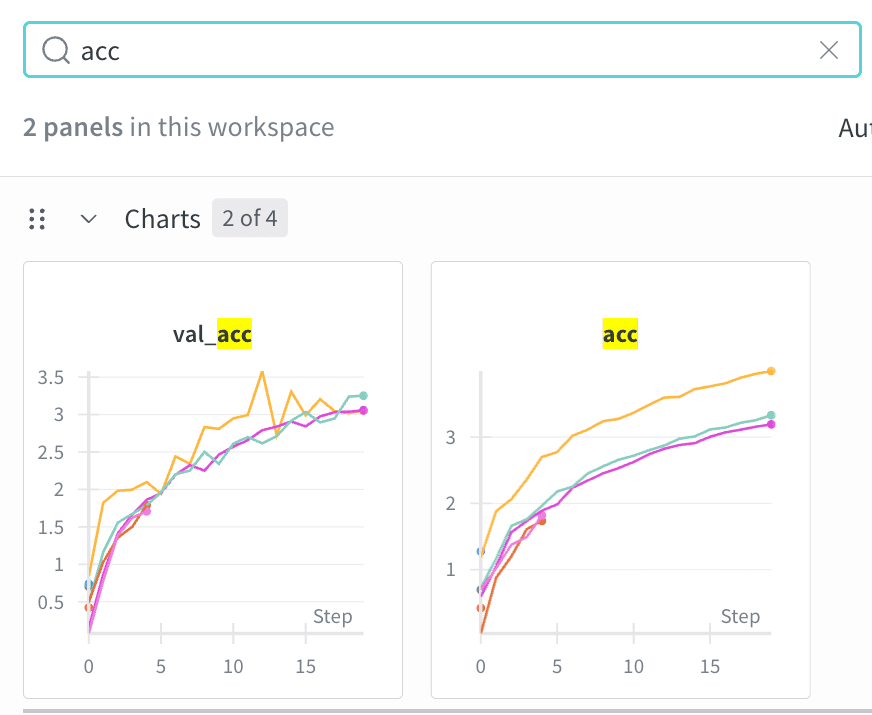
Rechercher des métriques
Onglet Runs
- Personnaliser les colonnes
- Trier
- Filtre
- Grouper
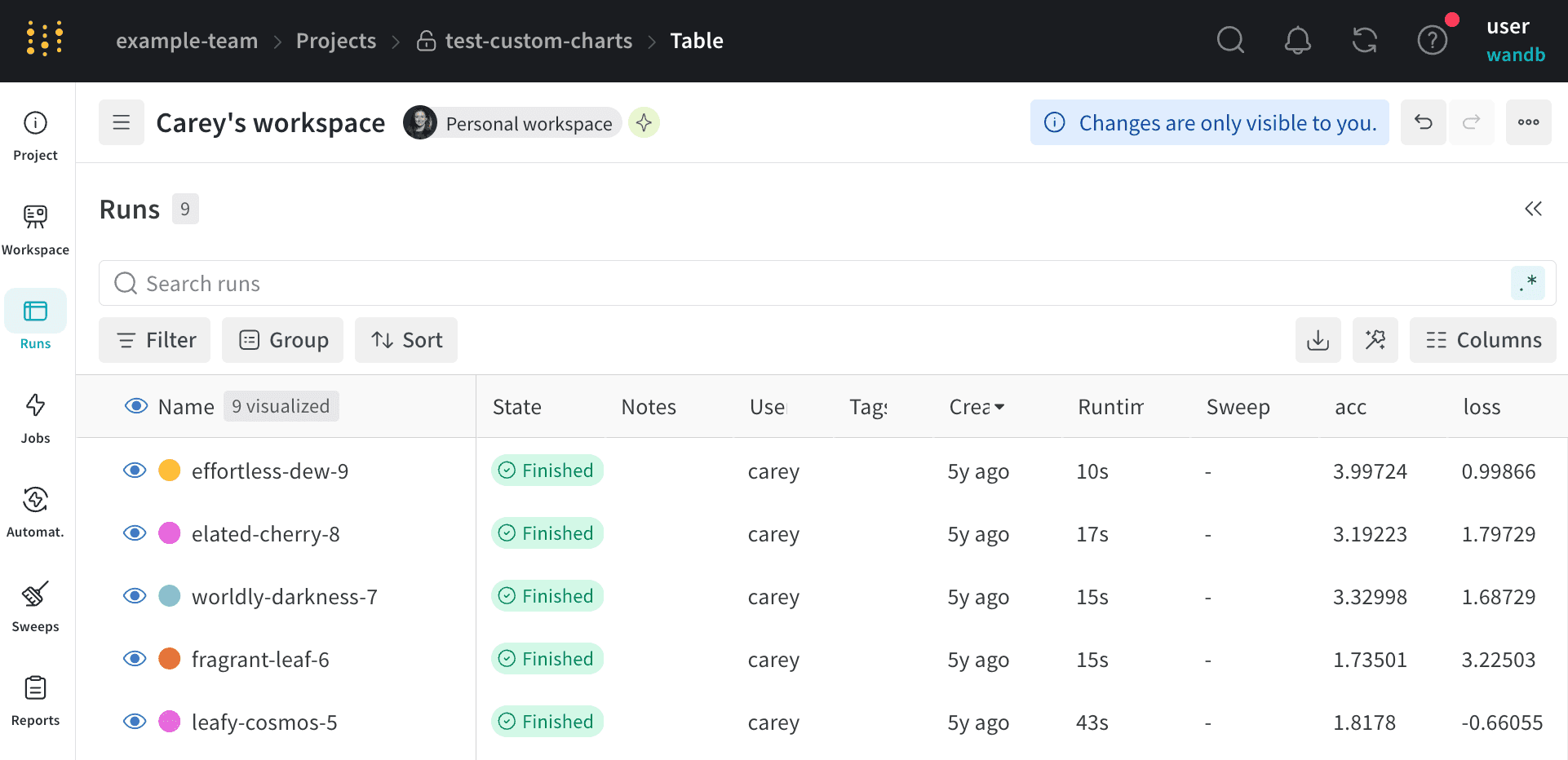
L’onglet Runs affiche des détails sur les runs du projet. Il affiche par défaut un grand nombre de colonnes.
Lorsque vous personnalisez l’onglet Runs, ces personnalisations se reflètent également dans le sélecteur Runs de l’onglet Workspace.
- Pour voir toutes les colonnes visibles, faites défiler la page horizontalement.
- Pour modifier l’ordre des colonnes, faites glisser une colonne vers la gauche ou vers la droite.
- Pour épingler une colonne, survolez son nom, cliquez sur le menu d’action
...qui s’affiche, puis sur Épingler la colonne. Les colonnes épinglées apparaissent près du bord gauche de la page, après la colonne Nom. Pour désépingler une colonne, choisissez Désépingler la colonne. - Pour masquer une colonne, survolez son nom, cliquez sur le menu d’action
...qui s’affiche, puis sur Masquer la colonne. Pour voir toutes les colonnes actuellement masquées, cliquez sur Colonnes. - Pour afficher, masquer, épingler et désépingler plusieurs colonnes à la fois, cliquez sur Colonnes.
- Cliquez sur le nom d’une colonne masquée pour l’afficher.
- Cliquez sur le nom d’une colonne visible pour la masquer.
- Cliquez sur l’icône d’épingle à côté d’une colonne visible pour l’épingler.
Onglet Automations
Onglet Sweeps
Onglet Reports
Onglet Artifacts
Panneau de métadonnées
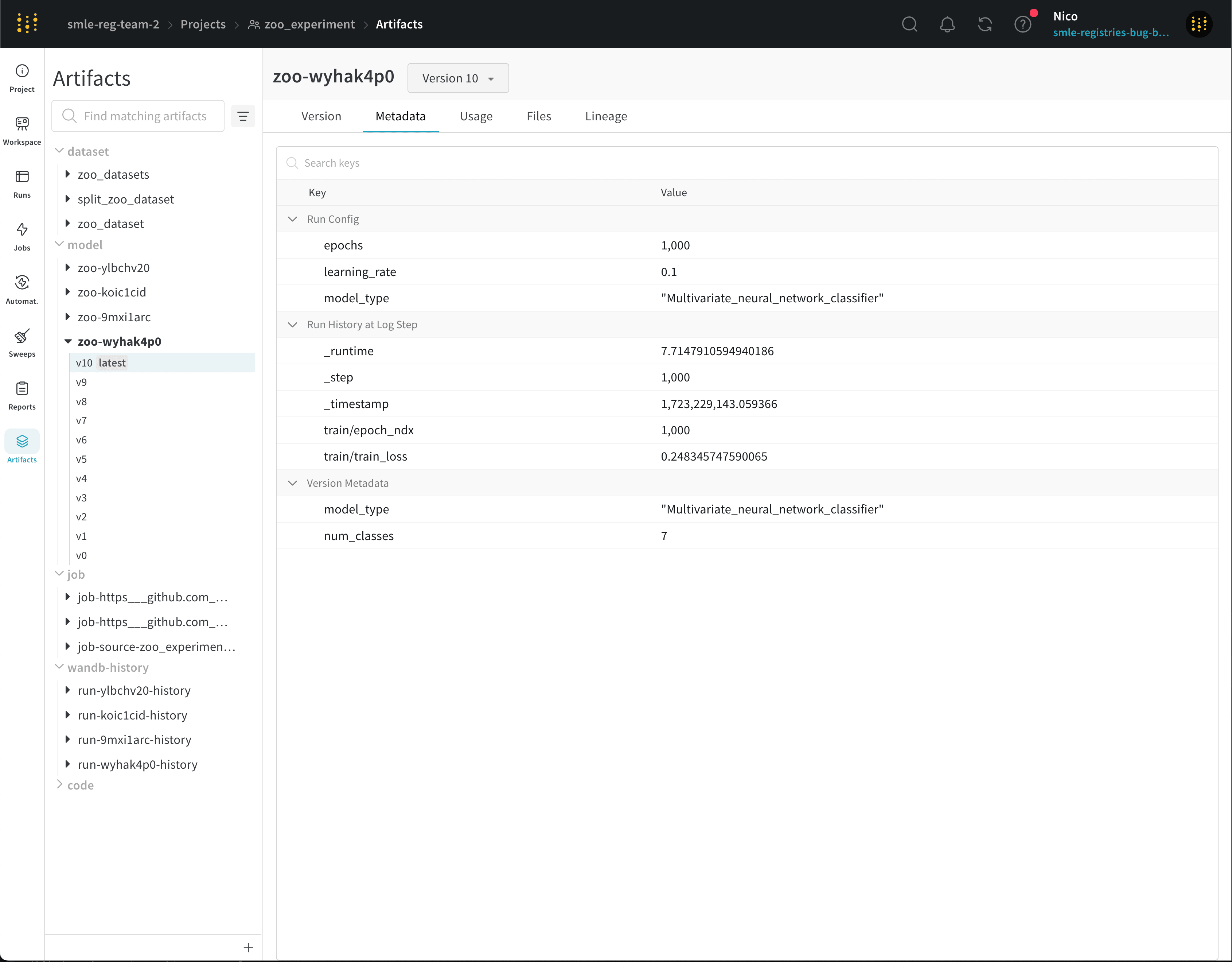
- Sélectionnez l’onglet Artifacts dans la barre latérale du projet.
- Sélectionnez un artifact dans la liste pour afficher la page de détails de la dernière version de cet artifact.
- Sélectionnez l’onglet Metadata pour afficher les métadonnées associées à cet artifact.
Panneau d’utilisation
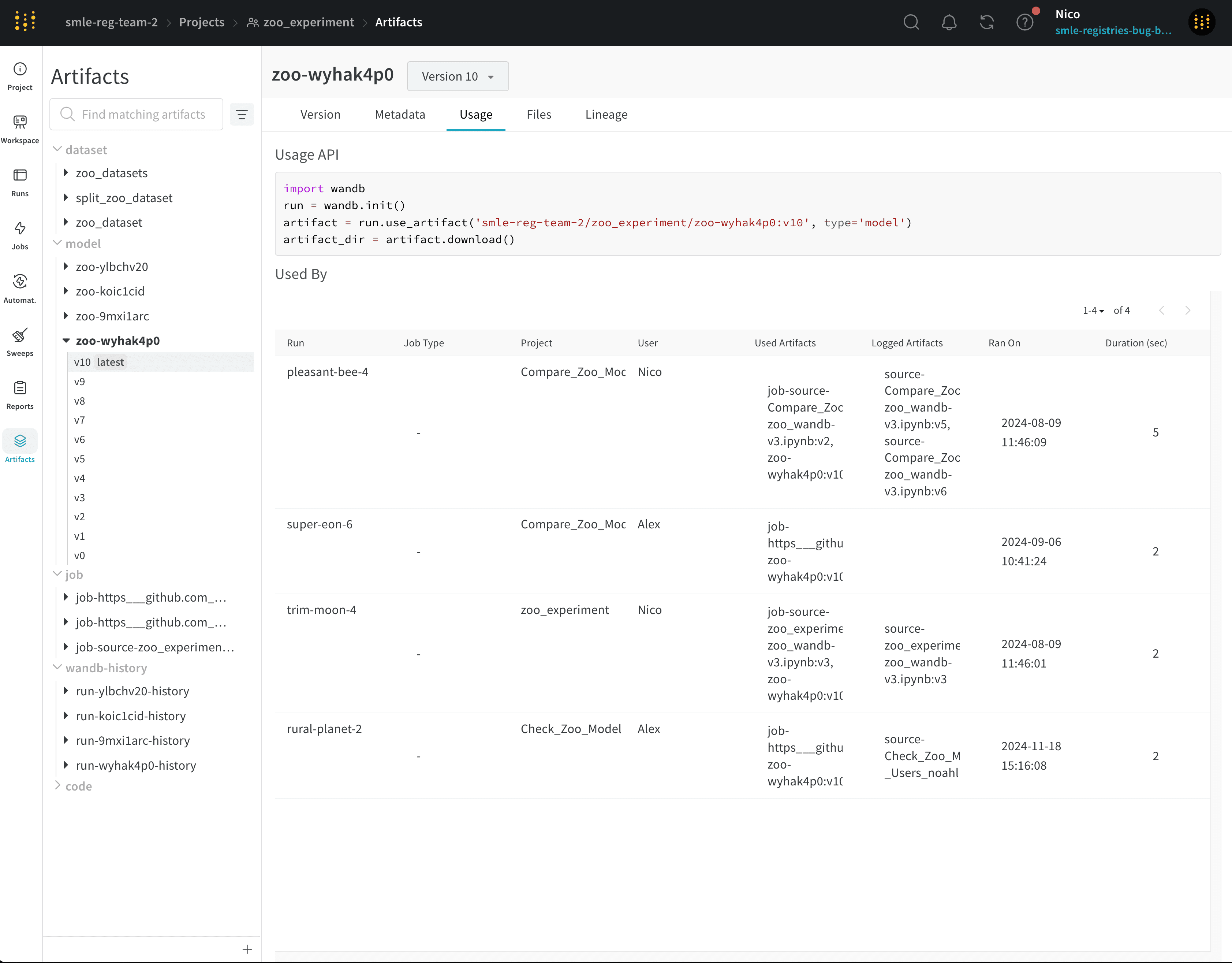
- Sélectionnez l’onglet Artifacts dans la barre latérale du projet.
- Sélectionnez un artifact dans la liste pour afficher la page de détails de la dernière version de cet artifact.
- Sélectionnez l’onglet Utilisation pour afficher l’extrait de code et les runs associés.
Panneau des fichiers
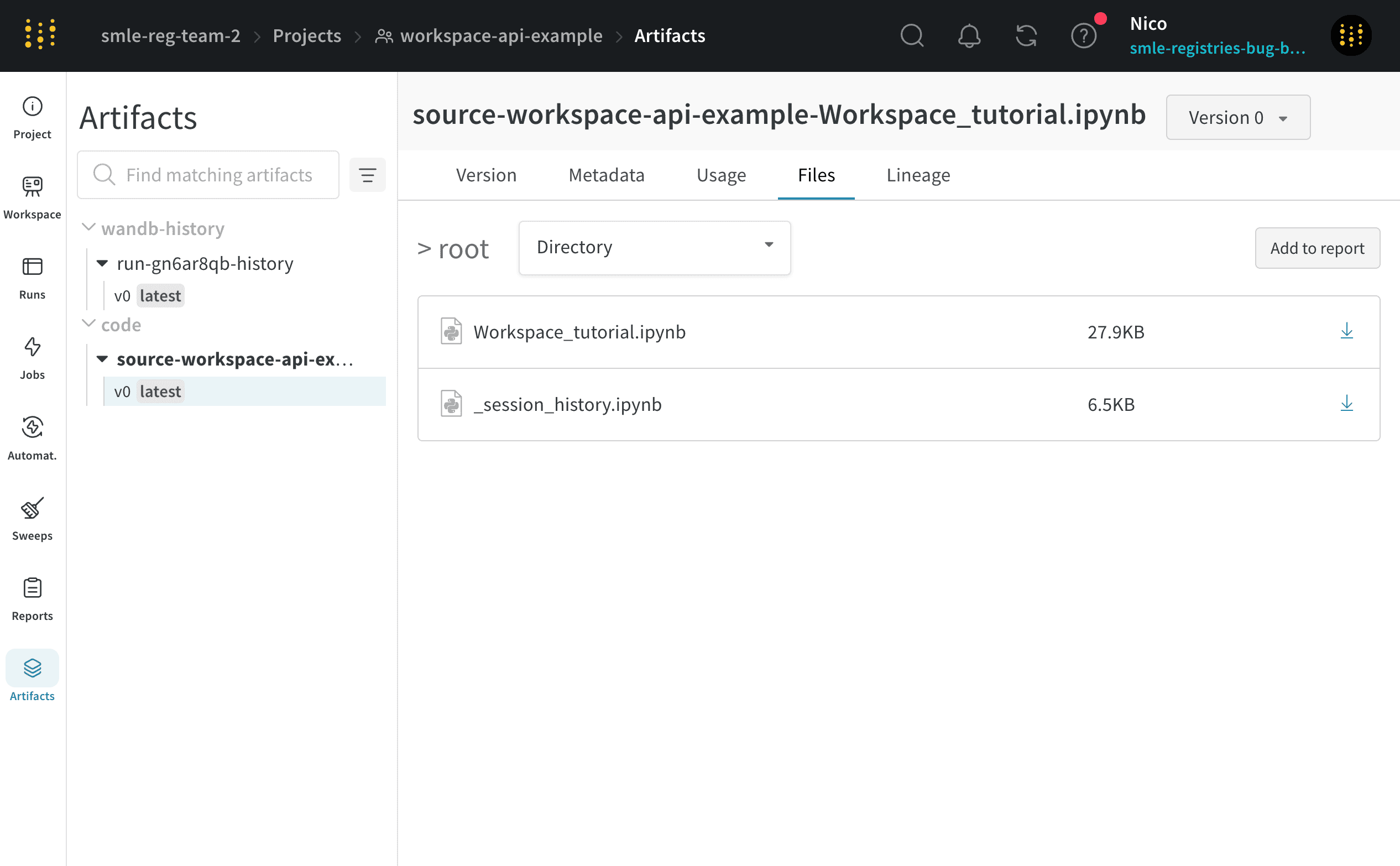
requirements.txt indique les versions de chaque bibliothèque utilisée par le run, et wandb-metadata.json ainsi que wandb-summary.json contiennent des informations sur le run. D’autres fichiers peuvent être chargés, comme des artifacts ou des médias, selon la configuration du run.
Pour afficher les fichiers enregistrés dans un artifact :
- Sélectionnez l’onglet Artifacts dans la barre latérale du projet.
- Sélectionnez un artifact dans la liste pour afficher la page de détails de la dernière version de cet artifact.
- Sélectionnez l’onglet Files pour afficher tous les fichiers associés à cet artifact.
Panneau de traçabilité
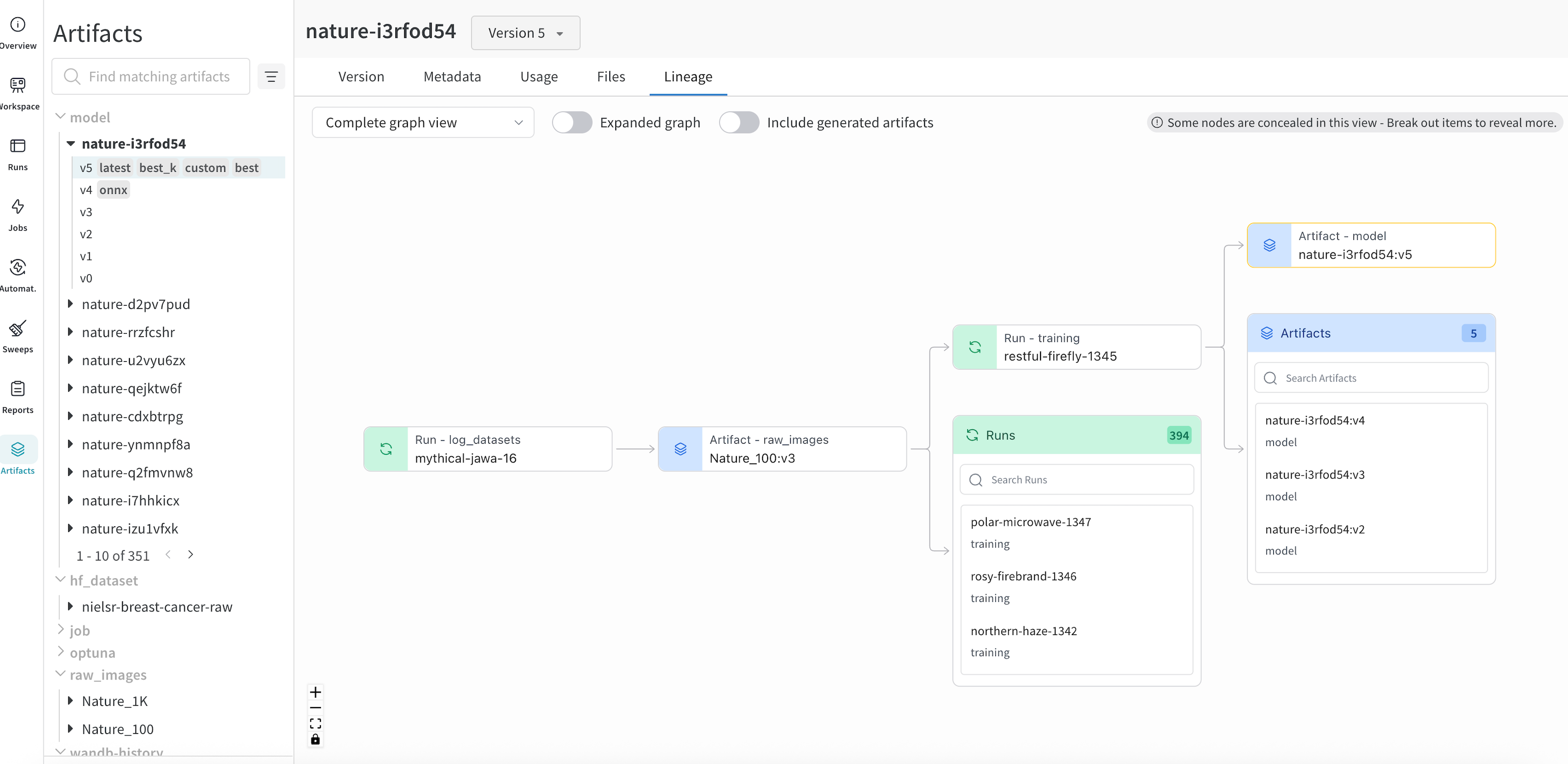
Onglet Versions
- Sélectionnez l’onglet Artifacts dans la barre latérale du projet.
- Sélectionnez un artifact dans la liste pour afficher la page de détails de la dernière version de cet artifact.
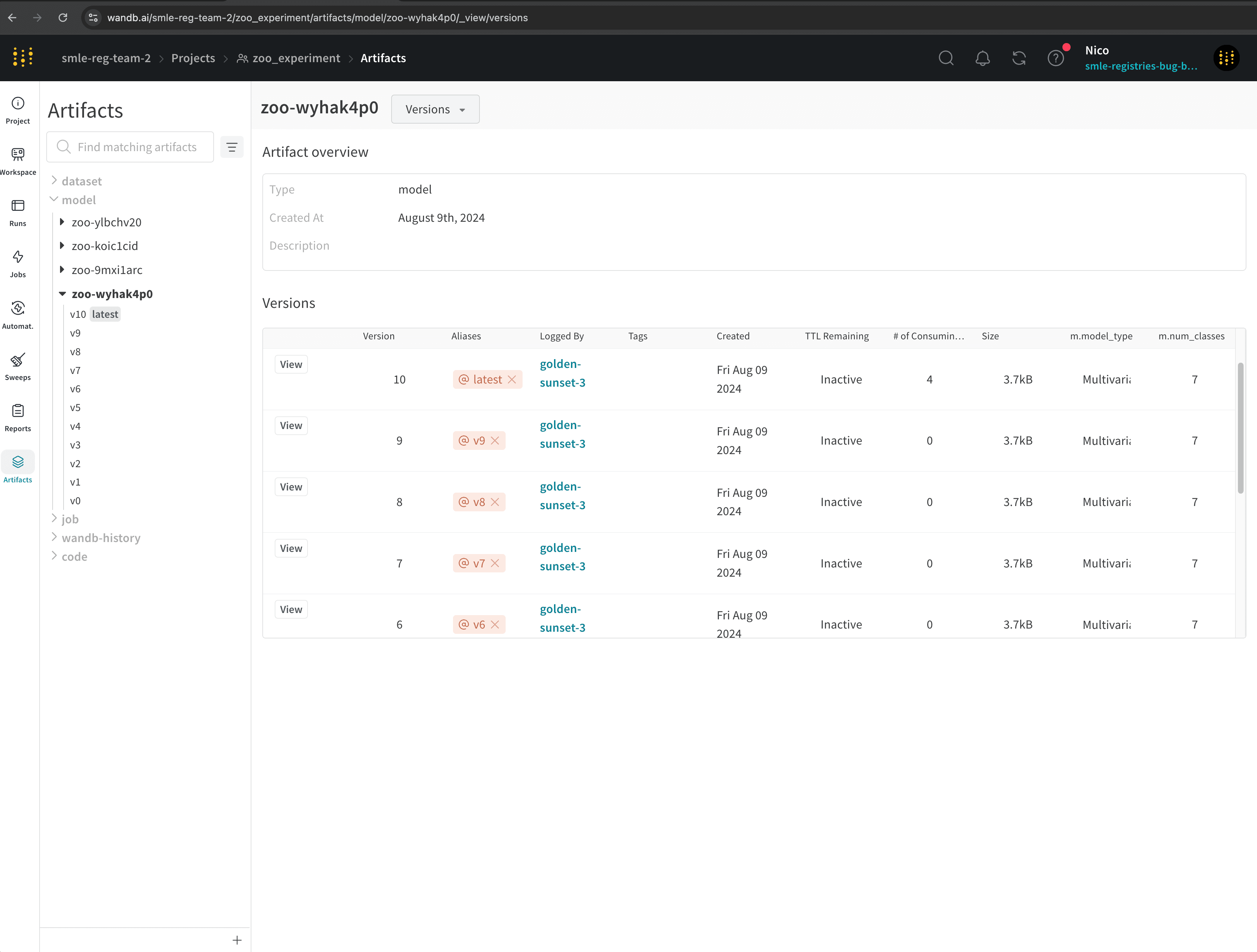
- Sélectionnez l’onglet Versions pour afficher toutes les versions de cet artifact.
- Dans le menu déroulant (à côté du nom de l’artifact), sélectionnez All Versions.
"zoo-wyhak4p0".
Créer un projet
wandb.init().
- W&B App
- Python SDK
Dans W&B App, vous pouvez créer un projet depuis la page Projects ou depuis la page d’accueil d’une équipe.Depuis la page Projects :
- Cliquez sur l’icône de navigation globale en haut à gauche. La barre latérale du projet s’ouvre.
- Dans la section Projects de la navigation, cliquez sur View all pour ouvrir la page d’aperçu des projets.
- Cliquez sur Create new project.
- Définissez Team sur le nom de l’équipe qui sera propriétaire du projet.
- Indiquez un nom pour votre projet dans le champ Name.
- Définissez Project visibility, qui est définie par défaut sur Team.
- Vous pouvez également ajouter une Description.
- Cliquez sur Create project.
- Cliquez sur l’icône de navigation globale en haut à gauche. La barre latérale du projet s’ouvre.
- Dans la section Teams de la navigation, cliquez sur le nom d’une équipe pour ouvrir sa page d’accueil.
- Sur la page d’accueil, cliquez sur Create new project.
- Team est automatiquement défini sur l’équipe propriétaire de la page d’accueil que vous consultez. Si nécessaire, changez d’équipe.
- Indiquez un nom pour votre projet dans le champ Name.
- Définissez Project visibility, qui est définie par défaut sur Team.
- Vous pouvez également ajouter une Description.
- Cliquez sur Create project.
Ajouter une étoile à un projet
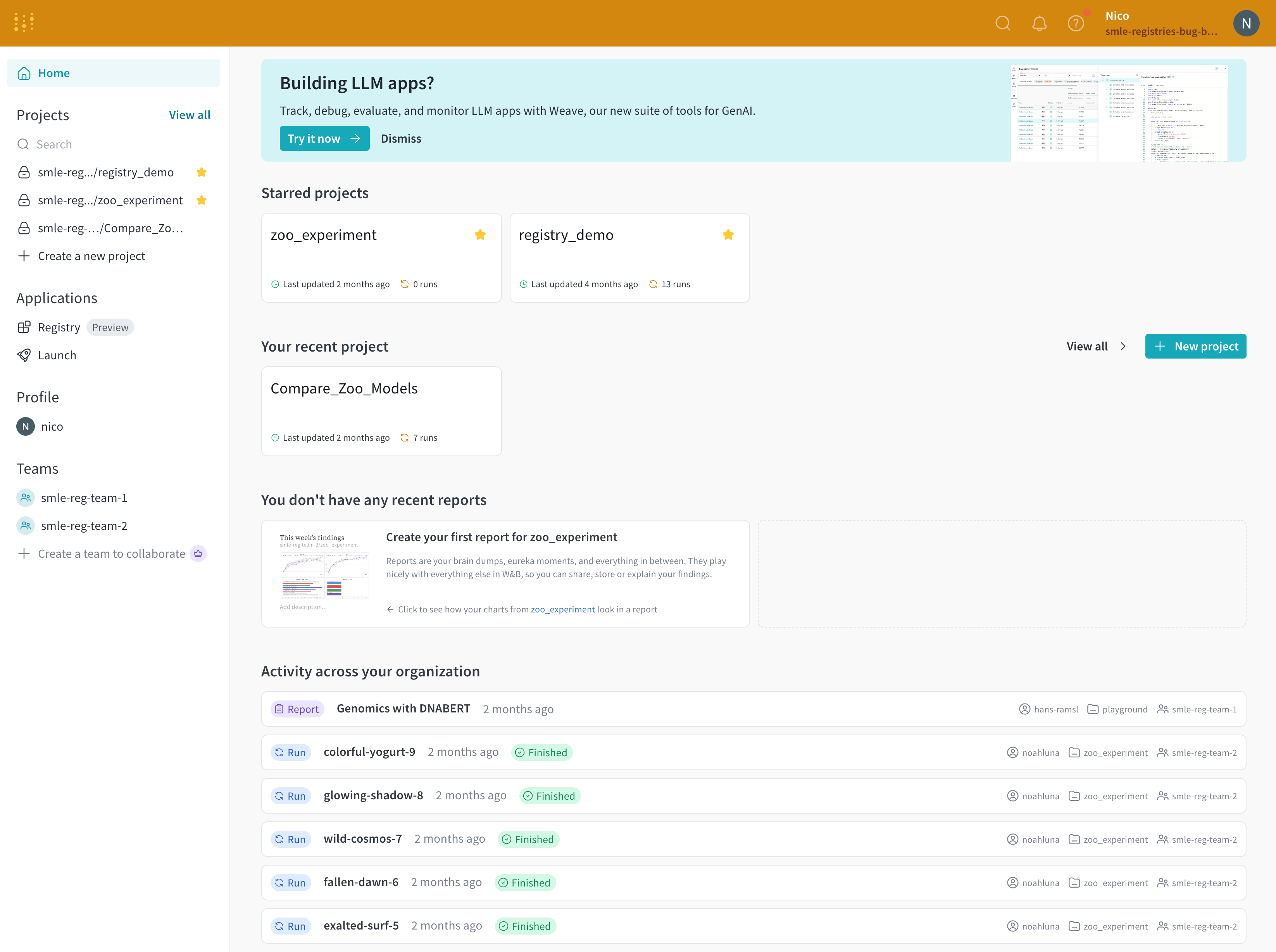
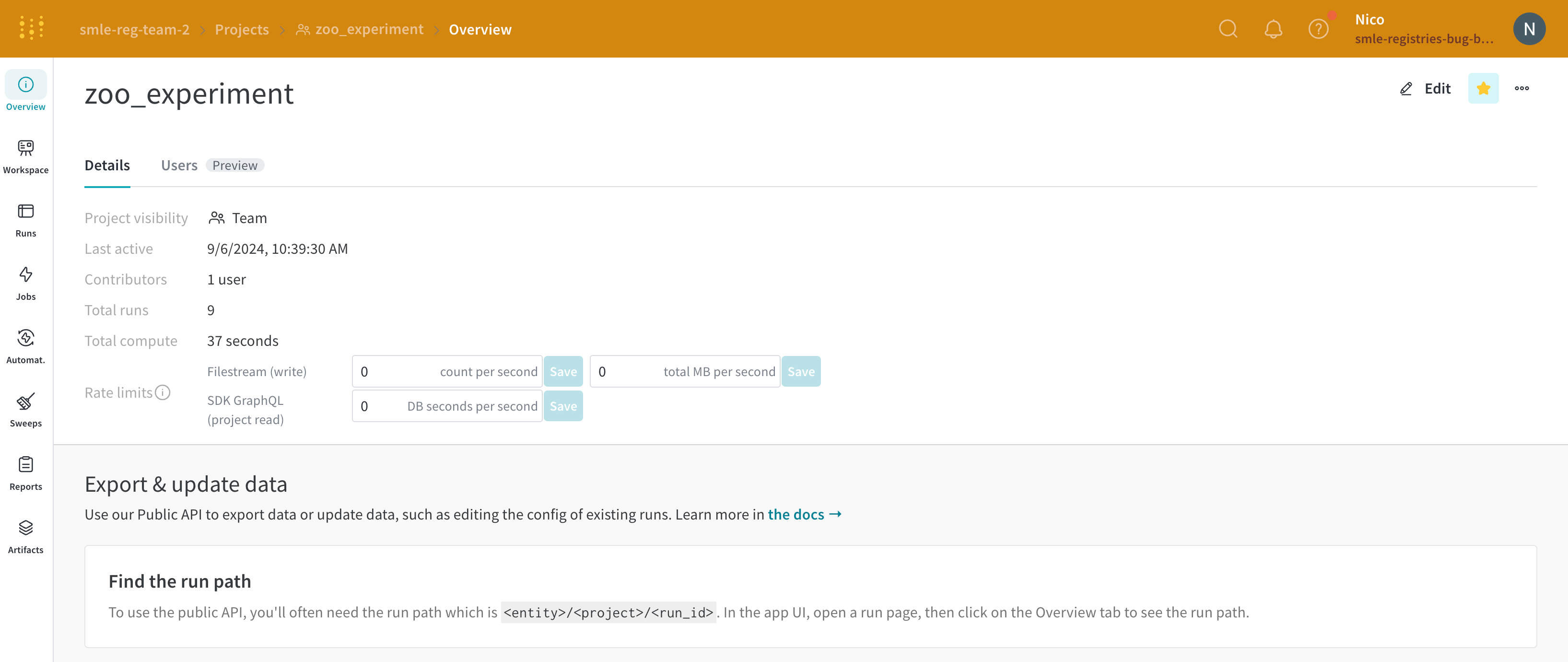
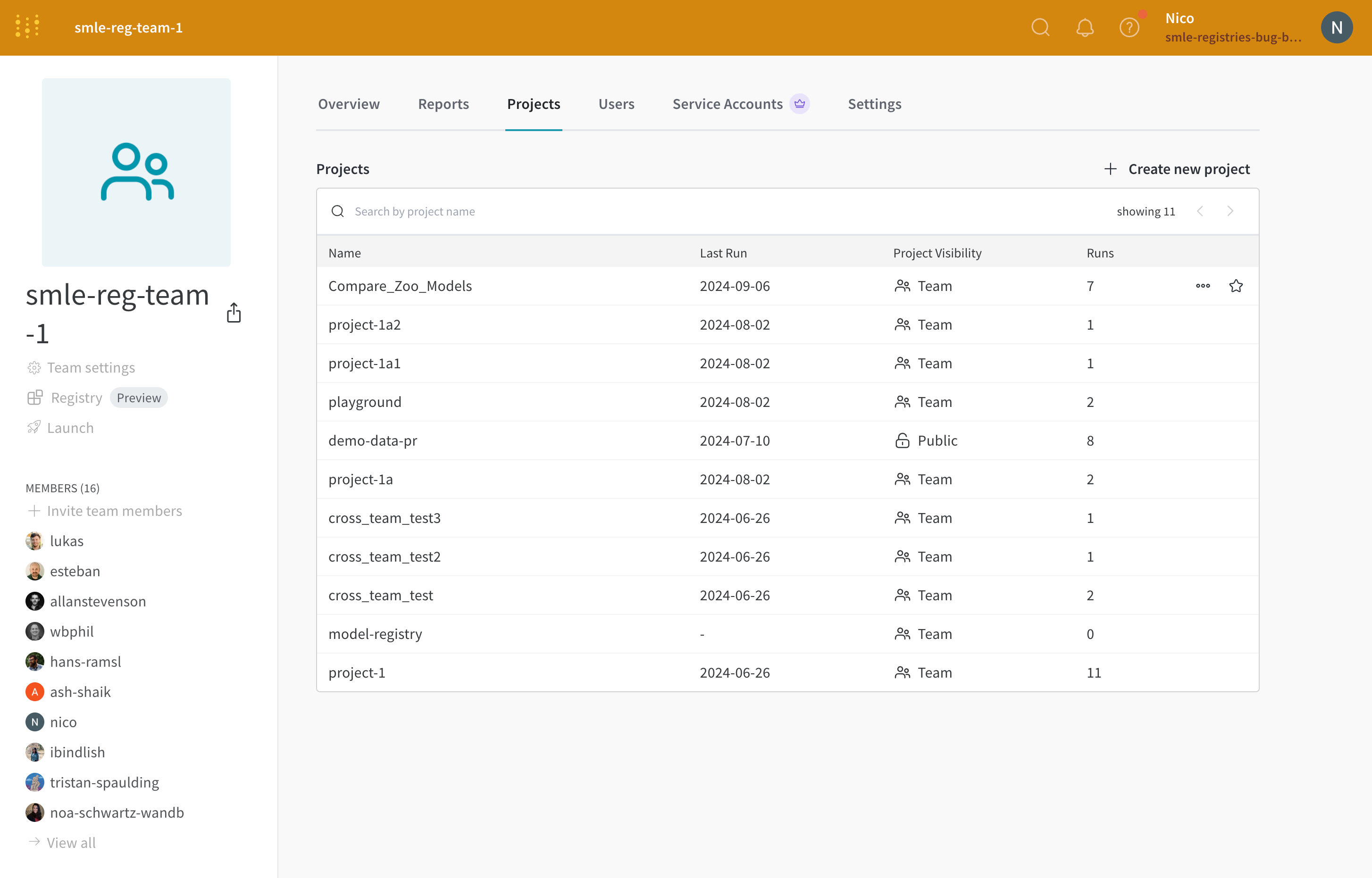
zoo_experiment et registry_demo. Les deux projets apparaissent en haut de la page d’accueil de l’organisation, dans la section Projets favoris.
- Aperçu du projet
- Profil de l’équipe
- Accédez à votre projet W&B dans la W&B App à l’adresse
https://wandb.ai/<team>/<project-name>. - Sélectionnez l’onglet Aperçu dans la barre latérale du projet.
- Cliquez sur l’icône en forme d’étoile dans le coin supérieur droit, à côté du bouton Modifier.
Supprimer un projet
- Accédez à votre projet W&B
- Sélectionnez l’onglet Aperçu dans la barre latérale du projet.
- Cliquez sur le menu à trois points dans le coin supérieur droit.
- Sélectionnez Supprimer le projet dans le menu déroulant.
Ajouter des notes à un projet
Ajouter une description dans l’aperçu d’un projet
- Accédez à votre projet W&B
- Sélectionnez l’onglet Aperçu dans la barre latérale du projet
- Cliquez sur Edit dans le coin supérieur droit
- Ajoutez vos notes dans le champ Description
- Sélectionnez le bouton Save
Créez des Reports pour rédiger des notes descriptives comparant des runsVous pouvez également créer un Report W&B pour ajouter des graphiques et du markdown côte à côte. Utilisez différentes sections pour présenter différents runs et raconter ce sur quoi vous avez travaillé.
Ajouter des notes au Workspace du run
- Accédez à votre projet W&B
- Sélectionnez l’onglet Workspace dans la barre latérale du projet
- Cliquez sur le bouton Add panels dans le coin supérieur droit
- Sélectionnez le menu déroulant TEXT AND CODE dans la fenêtre modale qui s’affiche
- Sélectionnez Markdown
- Ajoutez vos notes dans le panneau Markdown qui s’affiche dans votre Workspace