

deep-drive :
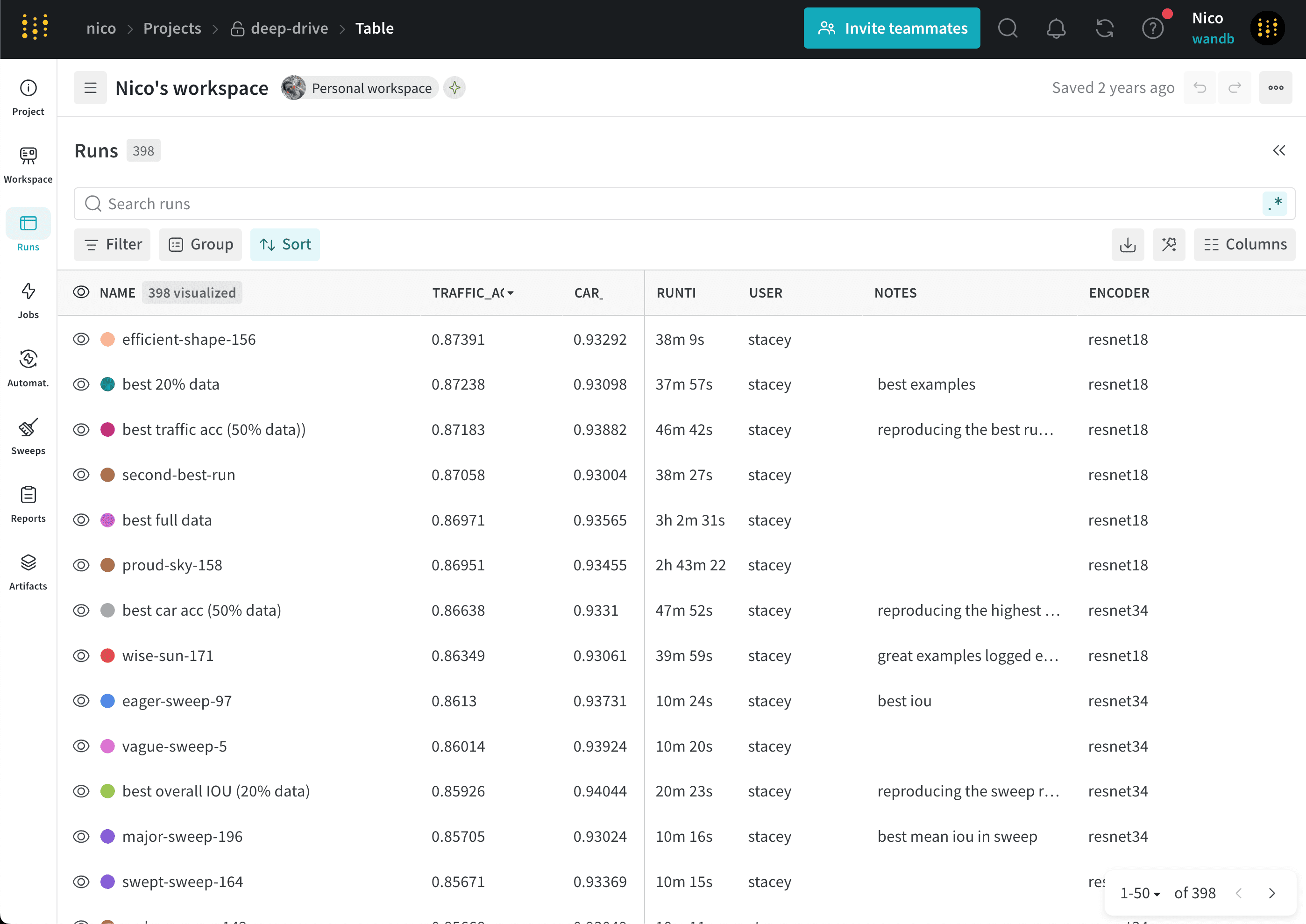
Gérer les colonnes
Ajouter des colonnes
- Dans la barre latérale du projet, sélectionnez l’onglet Runs.
- Au-dessus de la liste des runs, cliquez sur le bouton Columns (six tirets horizontaux).
- Sélectionnez le nom d’une propriété dans la section Hidden de la fenêtre modale.
- Faites glisser les colonnes pour en modifier l’ordre.
- Cliquez sur Close.
Supprimer des colonnes
- Dans la barre latérale du projet, sélectionnez l’onglet Runs.
- Au-dessus de la liste des runs, cliquez sur le bouton Columns (six tirets horizontaux).
- Sélectionnez le nom d’une propriété dans la section Visible & Pinned de la fenêtre modale.
- Cliquez sur Close.
Déplacer des colonnes
- Dans la barre latérale du projet, sélectionnez l’onglet Runs.
- Faites glisser une colonne vers la gauche ou la droite.
Épingler des colonnes
- Dans la barre latérale du projet, accédez à l’onglet Runs.
- Cliquez sur le bouton Columns (six tirets horizontaux).
- Dans la section Visible & Pinned de la fenêtre modale, cliquez sur l’icône d’épingle à côté du nom de la colonne que vous souhaitez épingler.
- Dans la barre latérale du projet, accédez à l’onglet Runs.
- Soit survolez le nom de la colonne, puis cliquez sur son menu d’action
..., soit cliquez sur le bouton Columns (six tirets horizontaux), puis sur l’icône d’épingle à côté du nom de la colonne que vous souhaitez désépingler. - Cliquez sur Unpin column.
W&B enregistre les colonnes que vous épinglez ou désépinglez dans le tableau Runs dans le sélecteur Runs de l’onglet Workspace.
Masquer des colonnes
- Dans la barre latérale du projet, sélectionnez l’onglet Runs.
- Survolez le nom de la colonne, puis cliquez sur le menu d’action
...qui apparaît. - Cliquez sur Masquer la colonne.
Trier les runs par colonne
- Survolez le nom de la colonne, puis cliquez sur son menu d’action
.... - Si vous le souhaitez, survolez Show latest. Dans le menu déroulant, sélectionnez latest, min ou max.
- Cliquez sur Sort ascending ou Sort descending.
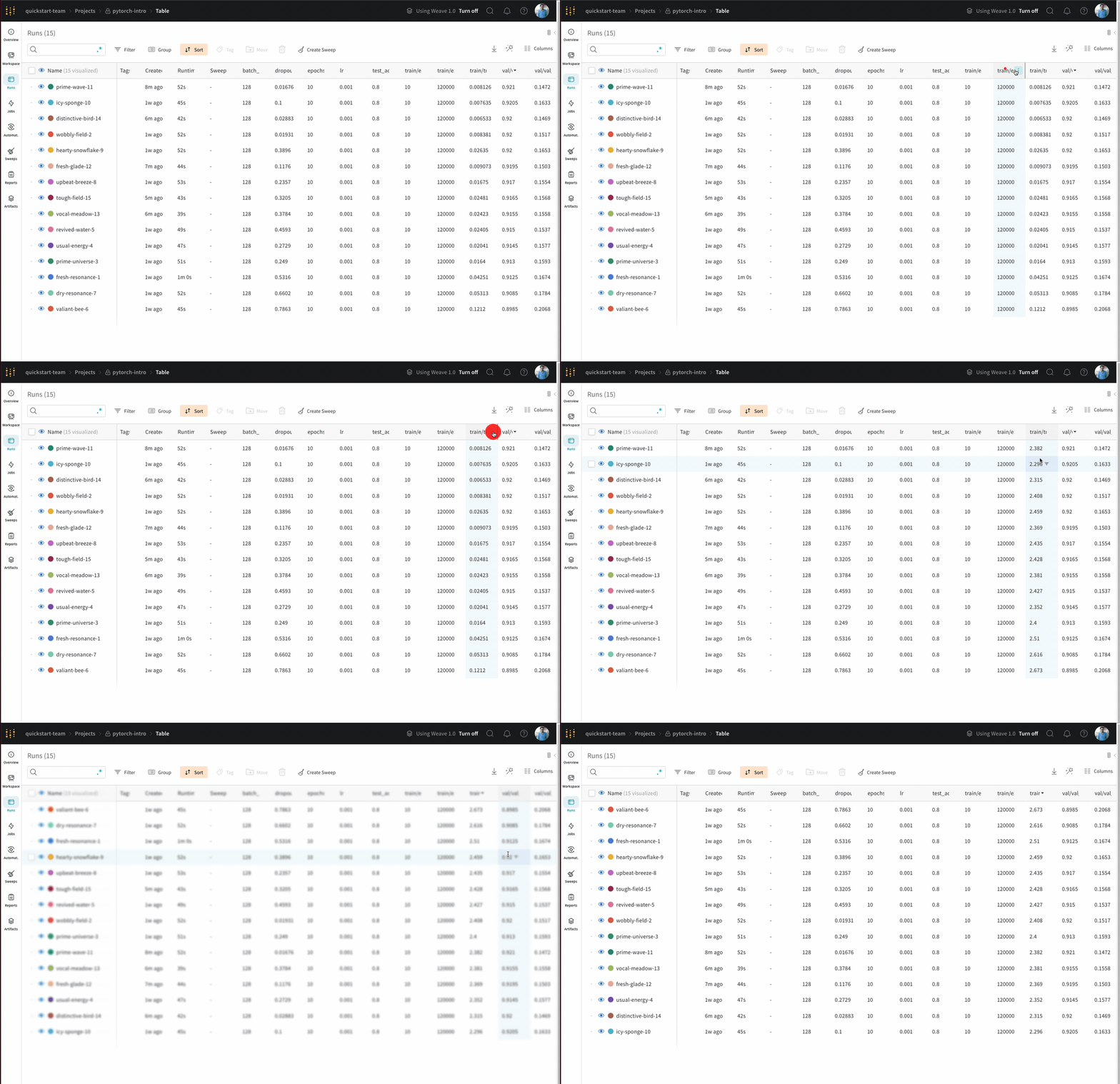
W&B conserve l’ordre de tri que vous sélectionnez dans le tableau Runs dans le sélecteur Runs de l’onglet Workspace.
Exporter le tableau Runs au format CSV
- Dans la barre latérale du projet, sélectionnez l’onglet Runs.
- Au-dessus de la liste des runs, cliquez sur le bouton Download (flèche vers le bas).