Passer au contenu principal
Créez des graphiques en courbes et des légendes de graphique parlants en attribuant des couleurs à vos runs W&B en fonction des métriques ou des paramètres de configuration. Identifiez des motifs et des tendances entre les expériences en colorant les runs selon leurs métriques de performances (valeurs les plus élevées, les plus basses ou les plus récentes). W&B regroupe automatiquement vos runs dans des buckets de couleur selon les valeurs du paramètre sélectionné. Pour utiliser des couleurs basées sur des métriques ou sur la configuration pour vos runs, vous devez configurer deux paramètres :

Activez les couleurs basées sur une clé

  1. Accédez à votre projet W&B.
  2. Sélectionnez l’onglet Workspace dans la barre latérale du projet.
  3. Cliquez sur l’icône Settings dans le coin supérieur droit.
  4. Dans le panneau, sélectionnez Runs.
  5. Dans la section Run colors, sélectionnez Key-based colors.
  6. Configurez les options suivantes :
    • Dans la liste déroulante Clé, sélectionnez la métrique à utiliser pour attribuer des couleurs aux runs.
    • Dans la liste déroulante valeur Y, sélectionnez la valeur y à utiliser pour attribuer des couleurs aux runs.
    • Définissez le nombre de buckets sur une valeur comprise entre 2 et 8.
Lorsque vous utilisez des couleurs basées sur une clé, l’option permettant de personnaliser les couleurs des runs n’est pas disponible.
Les sections suivantes décrivent comment définir la métrique et la valeur y, ainsi que comment personnaliser les buckets utilisés pour attribuer des couleurs aux runs.

Exemple : coloration basée sur des clés avec la métrique de perte

Dans ce graphique d’exemple, les runs sont colorés selon un gradient, où les couleurs plus foncées représentent des valeurs de perte plus élevées et les couleurs plus claires des valeurs de perte plus faibles. La valeur Y est définie sur latest pour utiliser la valeur de perte la plus récente pour chaque run.

Définir une métrique

Les options de métrique du menu déroulant Clé proviennent des paires clé-valeur que vous consignez dans W&B et des métriques par défaut définies par W&B.

Métriques par défaut

  • Relative Time (Process): Le temps relatif du run, mesuré en secondes depuis le début du run.
  • Relative Time (Wall): Le temps relatif du run, mesuré en secondes depuis le début du run, ajusté en fonction du temps réel.
  • Wall Time: Le temps réel du run, mesuré en secondes depuis l’époque.
  • Step: Le numéro d’étape du run, généralement utilisé pour suivre la progression de l’entraînement ou de l’évaluation.

Métriques personnalisées

Attribuez une couleur aux runs et créez des légendes de graphique parlantes à partir des métriques personnalisées enregistrées par vos scripts d’entraînement ou d’évaluation. Les métriques personnalisées sont enregistrées sous forme de paires clé-valeur, où la clé correspond au nom de la métrique et la valeur à sa valeur. Par exemple, l’extrait de code suivant enregistre la précision (clé "acc") et la perte (clé "loss") pendant une boucle d’entraînement :
import wandb
import random

epochs = 10

with wandb.init(project="basic-intro") as run:
  # Ce bloc simule une boucle d'entraînement qui consigne des métriques
  offset = random.random() / 5
  for epoch in range(2, epochs):
      acc = 1 - 2 ** -epoch - random.random() / epoch - offset
      loss = 2 ** -epoch + random.random() / epoch + offset

      # Consigner les métriques depuis votre script vers W&B
      run.log({"acc": acc, "loss": loss})
Dans le menu déroulant Clé, "acc" et "loss" sont deux options possibles.

Définir une clé de configuration

Les options de configuration de votre menu déroulant Clé proviennent des paires clé-valeur que vous transmettez au paramètre config lorsque vous initialisez un run W&B. Les clés de configuration servent généralement à enregistrer des hyperparamètres ou d’autres paramètres utilisés dans vos scripts d’entraînement ou d’évaluation.
import wandb

config = {
  "learning_rate": 0.01,
  "batch_size": 32,
  "optimizer": "adam"
}

with wandb.init(project="basic-intro", config=config) as run:
  # Votre code d'entraînement ici
  pass
Dans la liste déroulante Clé, "learning_rate", "batch_size" et "optimizer" font partie des options disponibles.

Définir une valeur Y

Vous pouvez choisir parmi les options suivantes :
  • Latest : Détermine la couleur en fonction de la valeur Y à la dernière étape enregistrée pour chaque courbe.
  • Max : Couleur déterminée en fonction de la valeur Y la plus élevée enregistrée pour la métrique.
  • Min : Couleur déterminée en fonction de la valeur Y la plus faible enregistrée pour la métrique.

Personnaliser les buckets
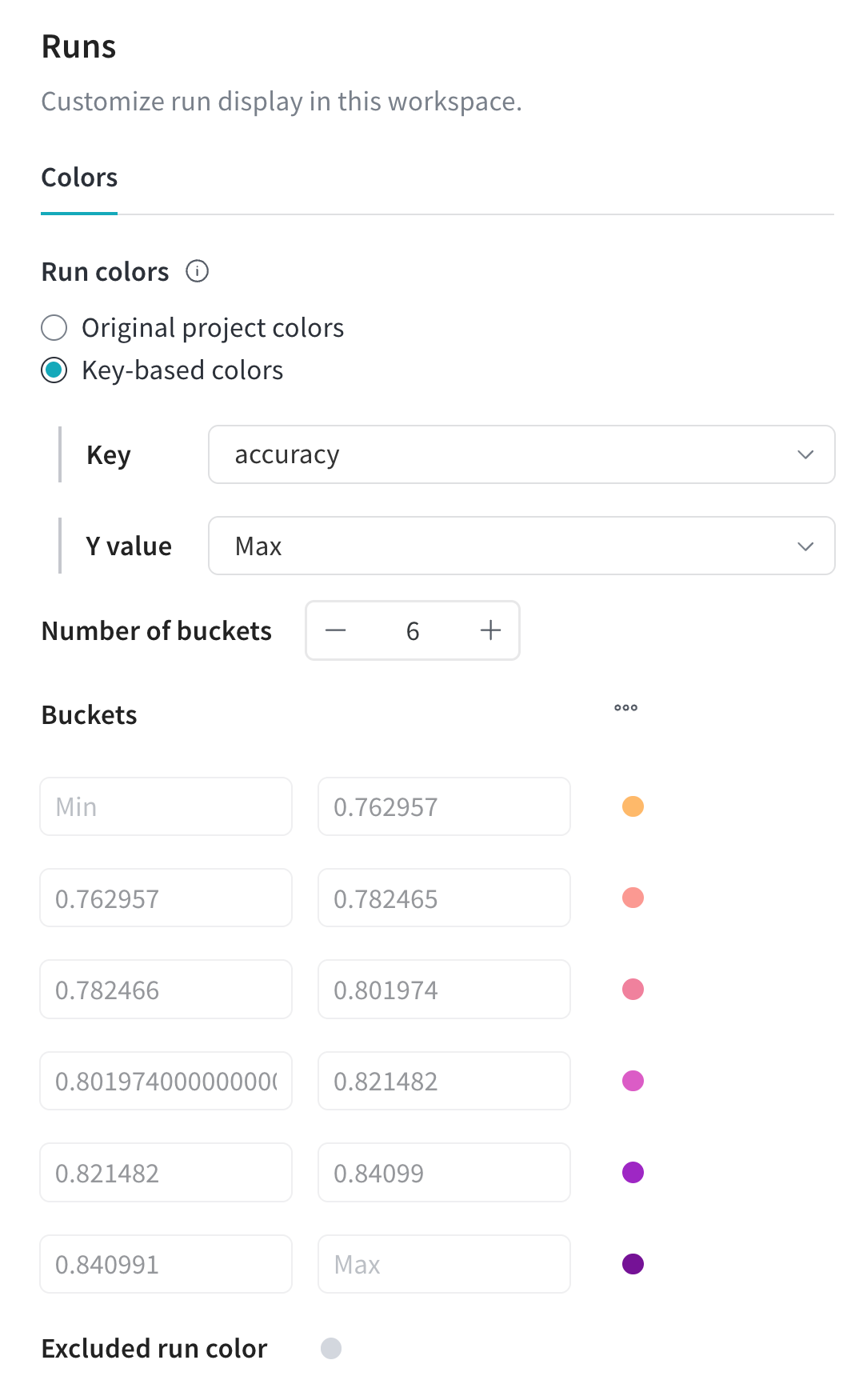
Les buckets sont des plages de valeurs que W&B utilise pour classer les runs en fonction de la métrique ou de la clé de configuration que vous sélectionnez. Les buckets sont répartis uniformément sur l’ensemble de la plage de valeurs de la métrique ou de la clé de configuration spécifiée, et chaque bucket se voit attribuer une couleur unique. Les runs qui se situent dans la plage de ce bucket sont affichés dans cette couleur. Tenez compte des éléments suivants :
Runs codés par couleur
  • Clé est définie sur "Accuracy" (abrégé en "acc").
  • valeur Y est définie sur "Max"
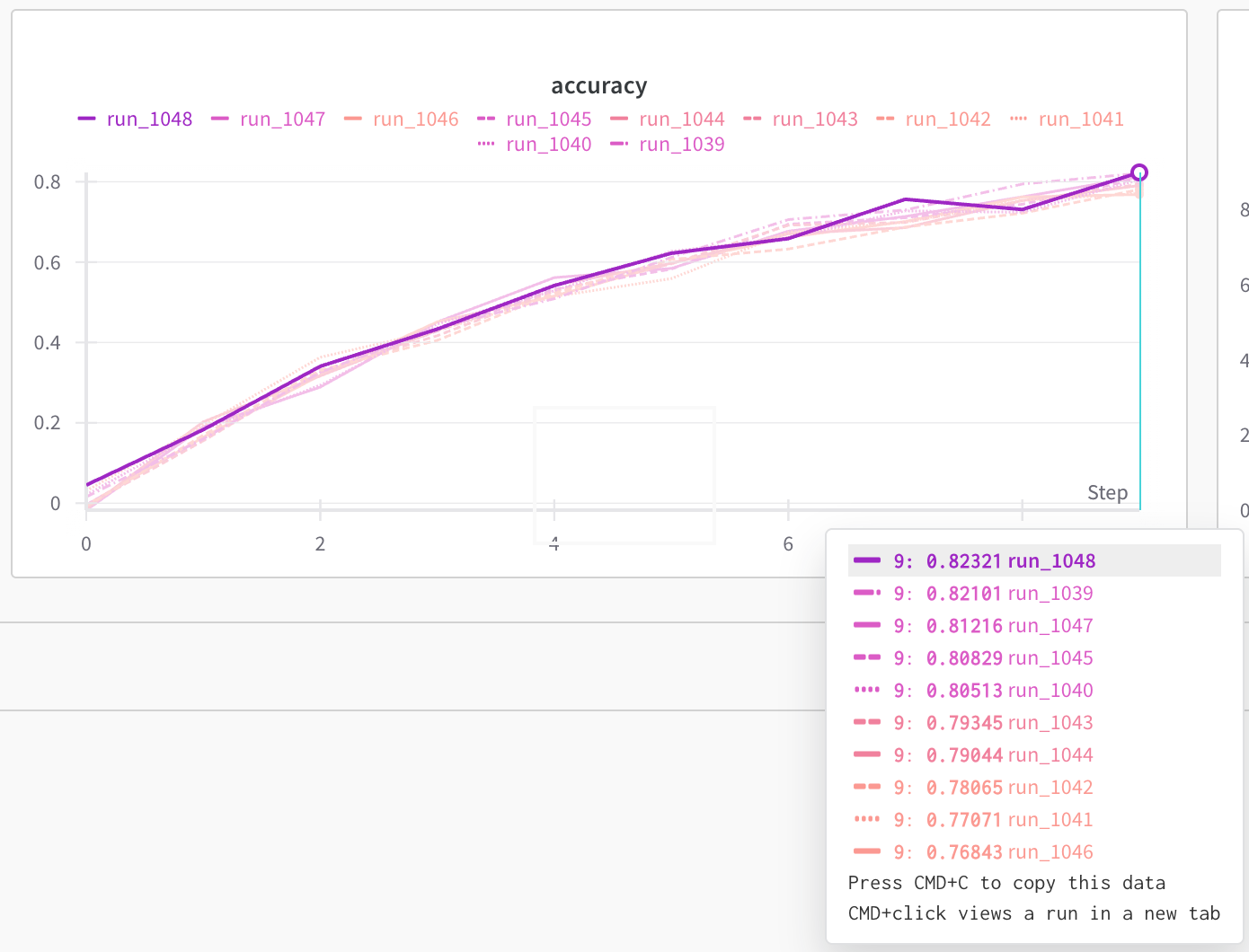
Avec cette configuration, W&B colore chaque run en fonction de ses valeurs de précision. Les couleurs vont du jaune clair à une teinte plus foncée. Les couleurs plus claires représentent des valeurs de précision plus faibles, tandis que les couleurs plus foncées représentent des valeurs de précision plus élevées. Six buckets sont définis pour la métrique, chaque bucket représentant une plage de valeurs de précision. Dans la section Buckets, les plages de buckets suivantes sont définies :
  • Bucket 1: (Min - 0.7629)
  • Bucket 2: (0.7629 - 0.7824)
  • Bucket 3: (0.7824 - 0.8019)
  • Bucket 4: (0.8019 - 0.8214)
  • Bucket 5: (0.8214 - 0.8409)
  • Bucket 6: (0.8409 - Max)
Dans le graphique en courbes ci-dessous, le run ayant la précision la plus élevée (0.8232) est coloré en violet foncé (Bucket 5), tandis que le run ayant la précision la plus faible (0.7684) est coloré en orange clair (Bucket 2). Les autres runs sont colorés en fonction de leurs valeurs de précision, le gradient de couleur indiquant leurs performances relatives.
Graphique des runs codés par couleur