Pour que vos pages dans W&B restent rapides et réactives, veillez à journaliser dans les limites recommandées ci-dessous.
Considérations sur la journalisation
wandb.Run.log() pour suivre les métriques de l’expérience.
Nombre de métriques distinctes
import wandb

with wandb.init() as run:
    run.log(
        {
            "a": 1,  # "a" est une métrique distincte
            "b": {
                "c": "hello",  # "b.c" est une métrique distincte
                "d": [1, 2, 3],  # "b.d" est une métrique distincte
            },
        }
    )
W&B aplatit automatiquement les valeurs imbriquées. Cela signifie que si vous passez un dictionnaire, W&B le transforme en un nom séparé par des points. Pour les valeurs de configuration, W&B prend en charge 3 points dans le nom. Pour les valeurs de summary, W&B prend en charge 4 points.
wandb.Run.log() à moins de 25 Mo. Cette limite ne s’applique pas aux types wandb.Media comme wandb.Image, wandb.Audio, etc.
import wandb

with wandb.init(project="wide-values") as run:

    # déconseillé
    run.log({"wide_key": range(10000000)})

    # déconseillé
    with open("large_file.json", "r") as f:
        large_data = json.load(f)
        run.log(large_data)
Les données sont enregistrées et suivies même si vous journalisez des valeurs plus larges que la taille recommandée. Cependant, vos graphiques peuvent se charger plus lentement.
- Scalaires : <100,000 points enregistrés par métrique
- Médias : <50,000 points enregistrés par métrique
- Histogrammes : <10,000 points enregistrés par métrique
import wandb

with wandb.init(project="metric-frequency") as run:
    # Non recommandé
    run.log(
        {
            "scalar": 1,  # 100 000 scalaires
            "media": wandb.Image(...),  # 100 000 images
            "histogram": wandb.Histogram(...),  # 100 000 histogrammes
        }
    )

    # Recommandé
    run.log(
        {
            "scalar": 1,  # 100 000 scalaires
        },
        commit=True,
    )  # Soumettre ensemble les métriques groupées par étape

    run.log(
        {
            "media": wandb.Image(...),  # 50 000 images
        },
        commit=False,
    )

    run.log(
        {
            "histogram": wandb.Histogram(...),  # 10 000 histogrammes
        },
        commit=False,
    )
W&B continue d’accepter vos données enregistrées, mais les pages risquent de se charger plus lentement si vous dépassez les recommandations.
Taille de la configuration
import wandb

# Recommandé
with wandb.init(
    project="config-size",
    config={
        "lr": 0.1,
        "batch_size": 32,
        "epochs": 4,
    }
) as run:
    # Votre code d'entraînement ici
    pass

# Non recommandé
with wandb.init(
    project="config-size",
    config={
        "large_list": list(range(10000000)),  # Grande liste
        "large_string": "a" * 10000000,  # Grande chaîne
    }
) as run:
    # Votre code d'entraînement ici
    pass

# Non recommandé
with open("large_config.json", "r") as f:
    large_config = json.load(f)
    wandb.init(config=large_config)
Considérations concernant le Workspace
- 100,000 sur SaaS Cloud
- 10,000 sur Cloud dédié ou Autogéré
Au-delà de ces seuils, le nombre de runs peut ralentir les opérations impliquant les espaces de travail du projet ou les tableaux de runs, en particulier lors du regroupement de runs ou de la collecte d’un grand nombre de métriques distinctes pendant les runs. Voir également la section Nombre de métriques.
Si votre équipe accède souvent au même ensemble de runs, par exemple les runs récents, envisagez de déplacer en masse les runs moins souvent utilisés vers un nouveau projet « archive », afin de conserver un ensemble plus restreint de runs dans votre projet de travail.
Cette section fournit des conseils pour optimiser les performances de votre Workspace.
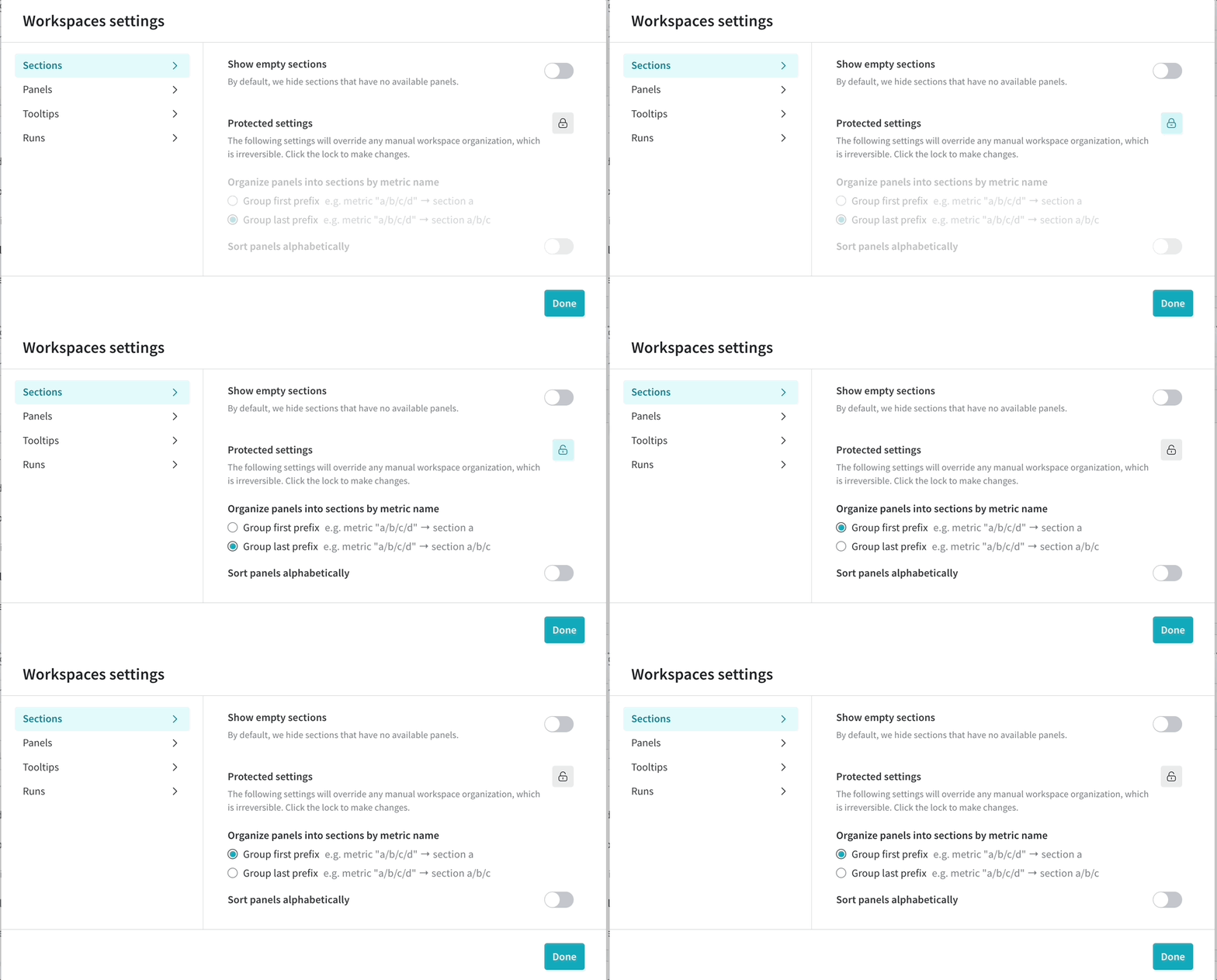
Par défaut, un Workspace est automatique et génère des panneaux standard pour chaque clé enregistrée. Si le Workspace d’un grand projet comprend des panneaux pour un grand nombre de clés enregistrées, il peut être lent à charger et à utiliser. Pour améliorer les performances, vous pouvez :
- Réinitialiser le Workspace en mode manuel, qui n’inclut aucun panneau par défaut.
- Utiliser Quick add pour ajouter de façon sélective les panneaux des clés enregistrées que vous souhaitez visualiser.
Supprimer les panneaux inutilisés un par un a peu d’effet sur les performances. Réinitialisez plutôt le Workspace, puis rajoutez uniquement les panneaux dont vous avez besoin.
... du Workspace, puis sur Réinitialiser le Workspace. La réinitialisation d’un Workspace n’a aucun impact sur les métriques stockées pour les Runs. Voir la gestion des panneaux du Workspace.
Gardez le nombre total de fichiers téléversés pour un seul run en dessous de 1 000. Vous pouvez utiliser W&B Artifacts lorsque vous devez journaliser un grand nombre de fichiers. Dépasser 1 000 fichiers dans un seul run peut ralentir les pages de votre run.
Un rapport est une composition libre, avec une disposition flexible de panneaux, de texte et de médias, qui vous permet de partager facilement vos analyses avec vos collègues.
À l’inverse, un Workspace permet d’analyser de façon dense et performante des dizaines à des milliers de métriques sur des centaines à des centaines de milliers de runs. Les Workspaces offrent des capacités optimisées de caching, de requête et de chargement par rapport aux rapports. Les Workspaces sont recommandés pour un projet principalement utilisé à des fins d’analyse plutôt que de présentation, ou lorsque vous devez afficher 20 graphiques ou plus ensemble.
Les performances de votre script Python peuvent être réduites de plusieurs façons :
- La taille de vos données est trop importante. Un volume de données élevé peut ajouter une surcharge de plus de 1 ms à la boucle d’entraînement.
- La vitesse de votre réseau et la façon dont le backend W&B est configuré
- Si vous appelez
wandb.Run.log() plus de quelques fois par seconde. Cela s’explique par une légère latence ajoutée à la boucle d’entraînement chaque fois que wandb.Run.log() est appelé.
Une journalisation fréquente ralentit-elle vos runs d’entraînement ? Consultez ce Colab pour découvrir comment améliorer les performances en modifiant votre stratégie de journalisation. Les limites de débit sont susceptibles de changer.
429 Rate limit exceeded, et la réponse inclut des en-têtes HTTP de limitation de débit.
Le tableau ci-dessus décrit les en-têtes HTTP de limitation de débit :
| Nom de l’en-tête | Description |
|---|
| RateLimit-Limit | La quantité de quota disponible par fenêtre temporelle, exprimée sur une échelle de 0 à 1000 |
| RateLimit-Remaining | La quantité de quota dans la fenêtre actuelle de limite de débit, exprimée sur une échelle de 0 à 1000 |
| RateLimit-Reset | Le nombre de secondes avant la réinitialisation du quota actuel |
Limites de débit de l’API de journalisation des métriques
wandb.Run.log() journalise vos données d’entraînement dans W&B. Cette API est utilisée soit avec une synchronisation en ligne, soit avec une synchronisation hors ligne. Dans les deux cas, elle applique un quota de limite de débit sur une fenêtre temporelle glissante. Cela inclut des limites sur la taille totale des requêtes et sur leur fréquence, cette dernière correspondant au nombre de requêtes sur une durée donnée.
W&B applique des limites de débit par projet W&B. Ainsi, si vous avez 3 projets dans une équipe, chaque projet a son propre quota de limite de débit. Les utilisateurs disposant de plans payants ont des limites de débit plus élevées que ceux des plans gratuits.
Si vous atteignez une limite de débit, vous recevez une erreur HTTP 429 Rate limit exceeded, et la réponse inclut les en-têtes HTTP de limitation de débit.
Suggestions pour rester sous la limite de débit de l’API de journalisation des métriques
run.finish() jusqu’à la réinitialisation de cette limite. Pour éviter cela, envisagez les stratégies suivantes :
- Mettez à jour la version de votre SDK Python W&B : assurez-vous d’utiliser la dernière version du SDK Python W&B. Le SDK Python W&B est régulièrement mis à jour et inclut des mécanismes améliorés pour réessayer les requêtes proprement et optimiser l’utilisation du quota.
- Réduisez la fréquence de journalisation des métriques :
Réduisez au minimum la fréquence de journalisation des métriques afin de préserver votre quota. Par exemple, vous pouvez modifier votre code pour consigner des métriques toutes les cinq époques au lieu de chaque époque :
import wandb
import random

with wandb.init(project="basic-intro") as run:
    for epoch in range(10):
        # Simuler l'entraînement et l'évaluation
        accuracy = 1 - 2 ** -epoch - random.random() / epoch
        loss = 2 ** -epoch + random.random() / epoch

        # Consigner des métriques toutes les 5 époques
        if epoch % 5 == 0:
            run.log({"acc": accuracy, "loss": loss})
- Synchronisation manuelle des données : W&B stocke localement les données de votre run si vous atteignez la limite de débit. Vous pouvez synchroniser manuellement vos données avec la commande
wandb sync <run-file-path>. Pour plus de détails, voir la Référence wandb sync.
Limites de débit sur l’API GraphQL
429 Rate limit exceeded et la réponse inclut les en-têtes HTTP de limitation de débit.
Conseils pour ne pas dépasser la limite de débit de l’API GraphQL
429 Rate limit exceeded ou si RateLimit-Remaining=0 apparaît dans les en-têtes de réponse, attendez le nombre de secondes indiqué dans RateLimit-Reset avant de réessayer.
Considérations sur le navigateur
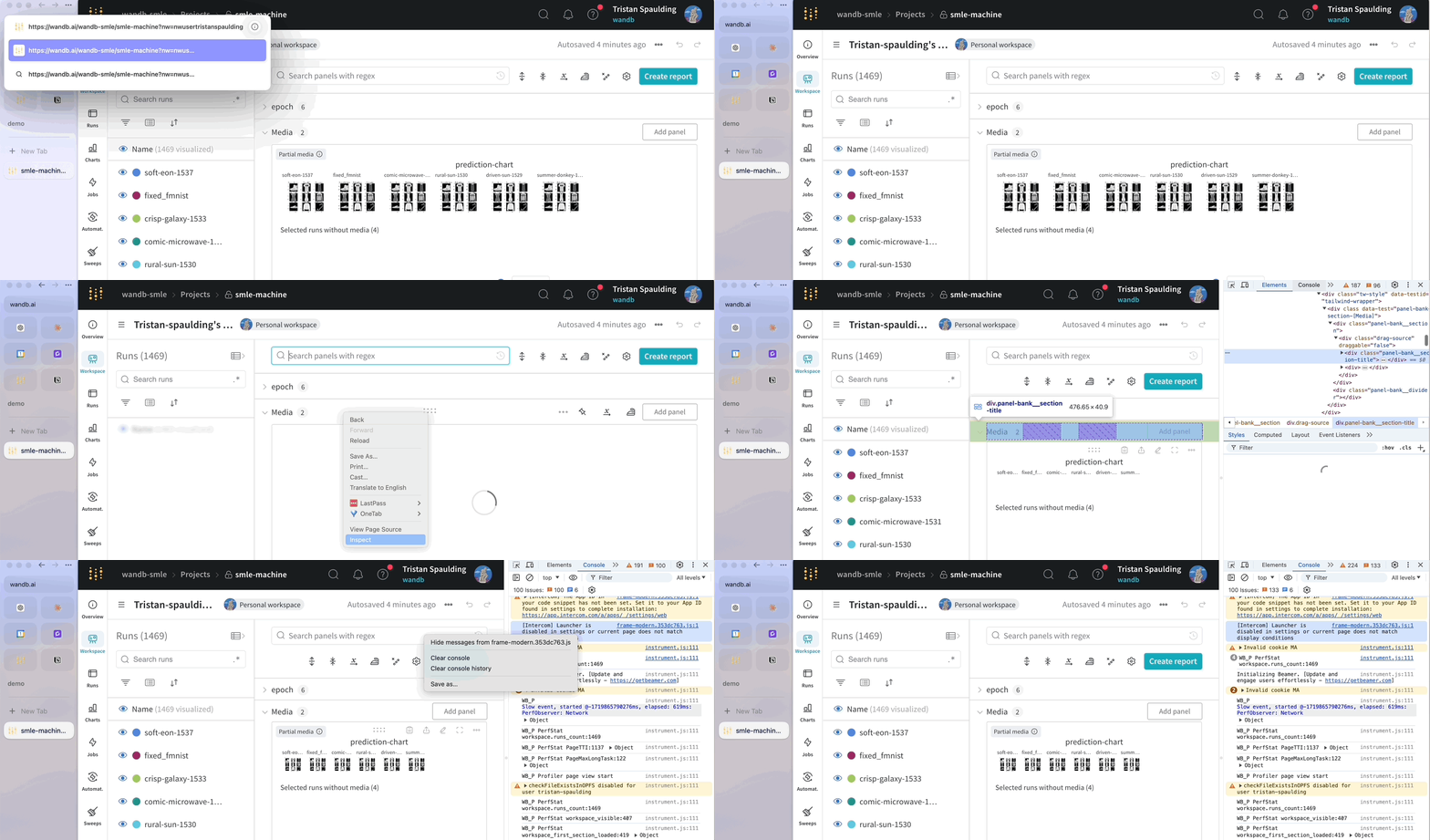
&PERF_LOGGING à une page qui se charge lentement, puis partagez le contenu de votre console avec votre équipe de compte ou l’assistance.