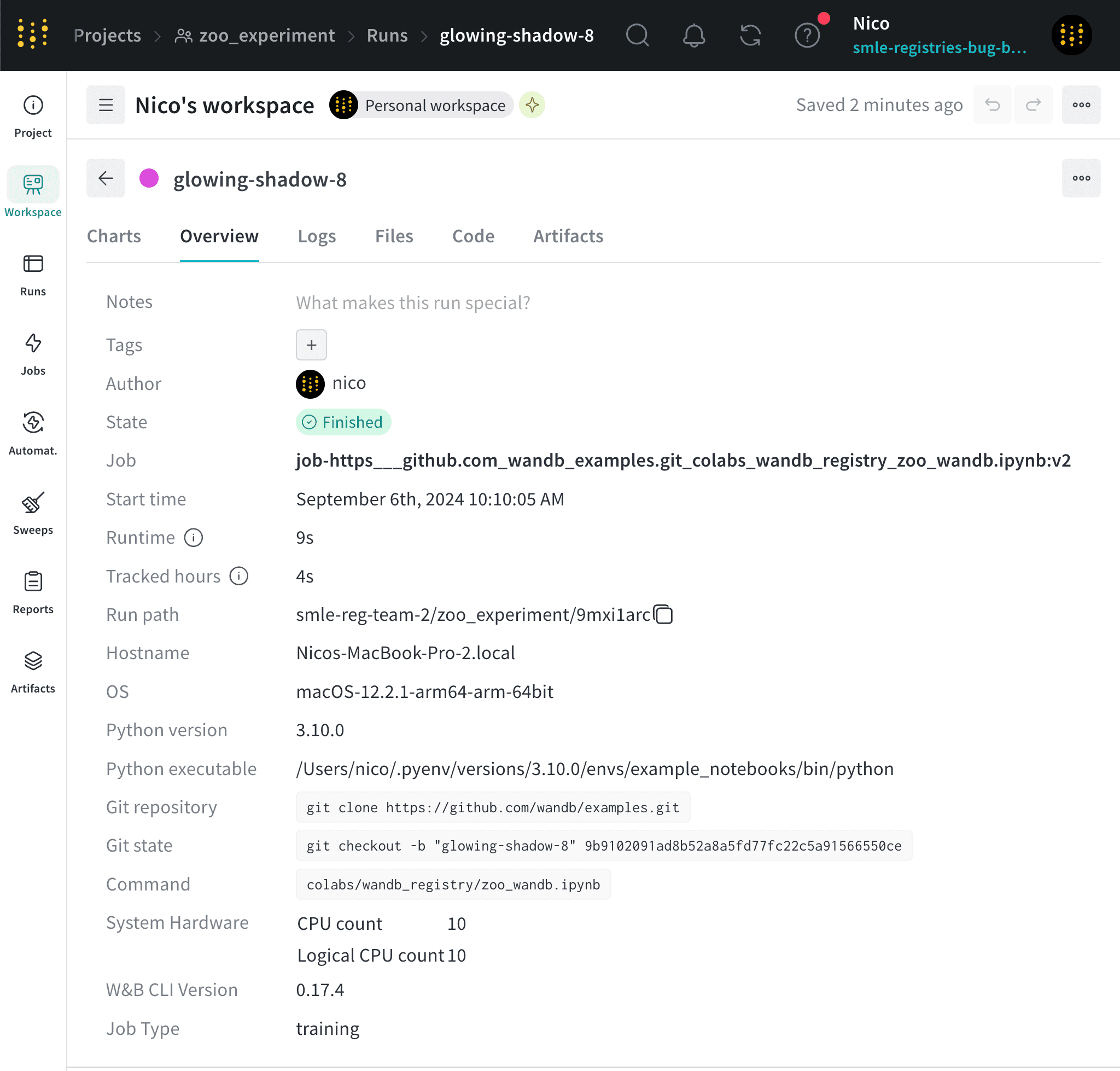
Lorsque vous initialisez un W&B Run, W&B attribue à ce run un identifiant unique, appelé ID de run. Chaque run possède également un nom de l’exécution non unique, lisible par un humain, que vous pouvez personnaliser.
L’ID d’un run identifie ce run de façon unique. Par défaut, W&B génère automatiquement un ID de run aléatoire et unique lorsque vous initialisez un nouveau run, sauf si vous indiquez votre propre ID de run unique lors de l’initialisation du run.
Vous pouvez trouver l’ID unique d’un run par programmation avec le SDK Python W&B ou de manière interactive dans la W&B App.
Lorsque vous initialisez un run, W&B renvoie l’ID unique du run dans le terminal. Par exemple, prenez l’extrait de code suivant, qui initialise un run W&B :import wandb
entity = "nico" # Remplacez par votre entité W&B
project = "awesome-project"
with wandb.init(entity=entity, project=project) as run:
# Votre code ici
wandb: Syncing run earnest-sunset-1
wandb: ⭐️ View project at https://wandb.ai/nico/awesome-project
wandb: 🚀 View run at https://wandb.ai/nico/awesome-project/runs/1jx1ud12
1jx1ud12) correspond à l’ID unique du run. Vous pouvez également trouver l’ID unique d’un run dans la W&B App :
- Accédez à la W&B App.
- Accédez au projet W&B que vous avez indiqué lors de l’initialisation du run.
- Dans le workspace de votre projet, sélectionnez l’onglet Workspace ou Runs.
- Sélectionnez le run que vous souhaitez afficher.
- Choisissez l’onglet Aperçu.
W&B affiche l’ID du run dans le champ Run path. Le chemin du run se compose du nom de votre équipe, du nom du projet et de l’ID du run. L’ID unique correspond à la dernière partie du chemin du run.Par exemple, dans l’image suivante, l’ID unique du run est 9mxi1arc : Utilisez l’ID unique d’un run pour accéder directement à sa page d’aperçu dans la W&B App. Le bloc de code suivant montre le format de l’URL d’un run :URL de la W&B App pour un run spécifique
https://wandb.ai/<entity>/<project>/<run-id>
< >) par les valeurs réelles de l’entité, du projet et de l’ID du run. Créer un ID de run personnalisé
id lorsque vous initialisez un run :
import wandb

with wandb.init(entity="<project>", project="<project>", id="<run-id>") as run:
    # Votre code ici
glowing-shadows-8.
Vous pouvez nommer votre run lorsque vous l’initialisez ou le renommer ultérieurement.
Créer un nom de l’exécution personnalisé
name à la méthode wandb.init().
import wandb

with wandb.init(entity="<project>", project="<project>", name="<run-name>") as run:
    # Votre code ici
Utilisez wandb.Api.Run pour accéder à un run consigné dans W&B. Cette méthode renvoie un objet run que vous pouvez utiliser pour mettre à jour le nom de l’exécution. Appelez la méthode wandb.Api.Run.update() pour enregistrer les modifications.Remplacez les valeurs entre chevrons (< >) par vos propres valeurs.import wandb
api = wandb.Api()
# Accéder au run par son chemin
run = api.run(path = "<entity>/<project>/<run-id>")
# Définir un nouveau nom de l'exécution
run.name = "<new-run-name>"
run.update()
- Accédez à votre projet W&B.
- Sélectionnez l’onglet Workspace ou Runs.
- Recherchez le run que vous souhaitez renommer ou faites défiler la page jusqu’à le trouver.
- Survolez le nom de l’exécution, cliquez sur les trois points verticaux, puis sur Renommer le run.
- Pour modifier le nom de l’exécution, mettez à jour le champ Nom de l’exécution.
- Cliquez sur Save.
Si vous modifiez le nom d’affichage d’un run dans un Workspace, ce changement s’applique uniquement à ce Workspace, et non aux autres Workspaces ou projets.
Modifier le nom d’affichage d’un run
- Accédez à votre projet W&B.
- Sélectionnez l’onglet Workspace ou Runs.
- Recherchez le run que vous souhaitez renommer, ou faites défiler la page jusqu’à celui-ci.
- Survolez le nom du run, cliquez sur les trois points verticaux, puis sur Renommer le run.
- Saisissez une nouvelle valeur dans le champ Nom d’affichage.
- Cliquez sur Enregistrer.
Personnaliser la troncature du nom de l’exécution
- Cliquez sur le menu d’action
... en haut de la liste des Runs.
- Réglez Troncature du nom de l’exécution sur fin, milieu ou début.