

 プラットフォーム
 W&B Models
 W&B Weave
 W&B 推論
 W&B 学習
 リリースノート
データの設定
X-axis
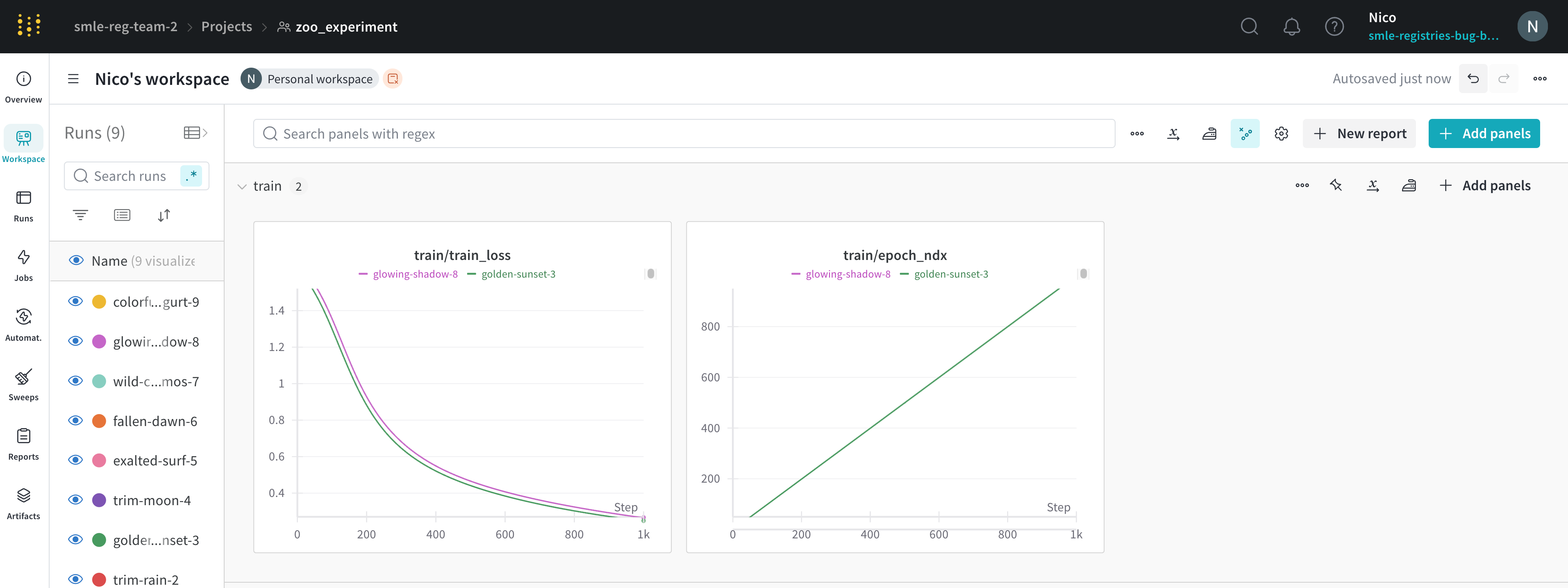
wandb.Run.log() でログした任意の整数または浮動小数点数を X 軸の範囲として設定できます。
X 軸として利用できる時間ベースのオプション:
- Step:
wandb.Run.log()が呼び出されるたびに 1 ずつ増加します。モデルからログされた学習ステップ数を表します(デフォルト)。 - Relative Time (Wall): プロセス開始からの経過クロック時間です。run を開始して 1 日停止し、その後再開してログすると、その点は 24 時間の位置に表示されます。
- Relative Time (Process): 実行中プロセス内での経過時間です。run を開始して 10 秒間実行し、1 日停止した後に再開すると、その点は 10 秒の位置に表示されます。
- Wall Time: グラフ上の最初の run が開始してからの経過時間(分)です。
- X range: デフォルトでは、X 軸の最小値から最大値までです。最小値と最大値はカスタマイズできます。
Y軸
wandb.Run.log() でログした任意の整数または浮動小数点値を設定できます。単一の値、値の配列、または値のヒストグラムを指定します。ある変数について 1500 点を超えるデータポイントをログした場合、W&B は 1500 点に間引いてサンプリングします。
Runs テーブルで run の色を変更すると、Y 軸の線の色をカスタマイズできます。
- Y range: デフォルトは、メトリクスの最小の正の値(0 を含む)からメトリクスの最大値までです。最小値と最大値はカスタマイズできます。
点の集約方法
- Random sampling(デフォルト): Random sampling を参照してください。
- Full fidelity: Full fidelity を参照してください。
スムージング
- Time weighted EMA (デフォルト): 時系列データをスムージングする手法で、過去の点の重みを指数関数的に減衰させます。
- Running average: 指定された x 値の前後のウィンドウ内の点の平均値で、その点を置き換えます。
- Gaussian: 点の加重平均を計算し、その重みを、スムージングパラメータとして指定した標準偏差をもつガウス分布に対応させます。
- No smoothing
外れ値を無視
- Random sampling mode: 外れ値を無視すると、プロットから下位 5% 未満および上位 95% 超のポイントが除外されます。
- Full fidelity mode: 外れ値を無視すると、すべてのポイントは表示されますが、各バケットの最後の値に集約され、さらに下位 5% 未満および上位 95% 超の領域が網掛け表示されます。
run またはグループの最大数
ワークスペースでは、その設定に関係なく、最大 1000 件の run までしか表示できません。
チャートの種類
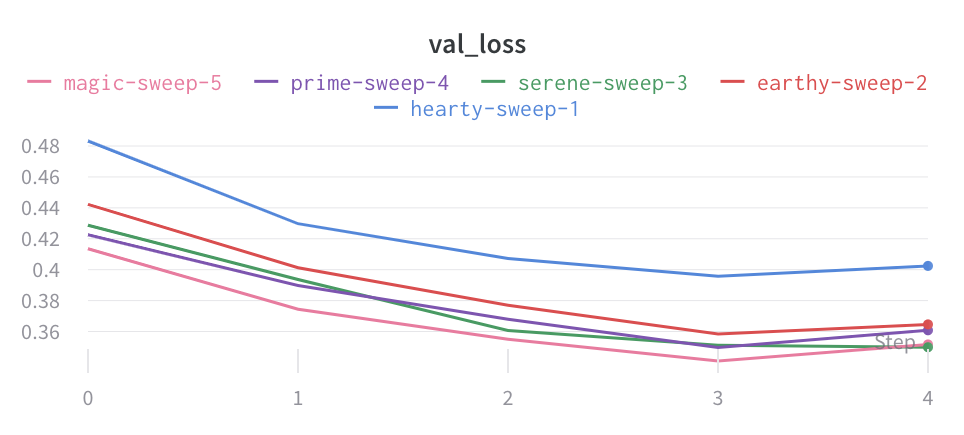
- Line plot
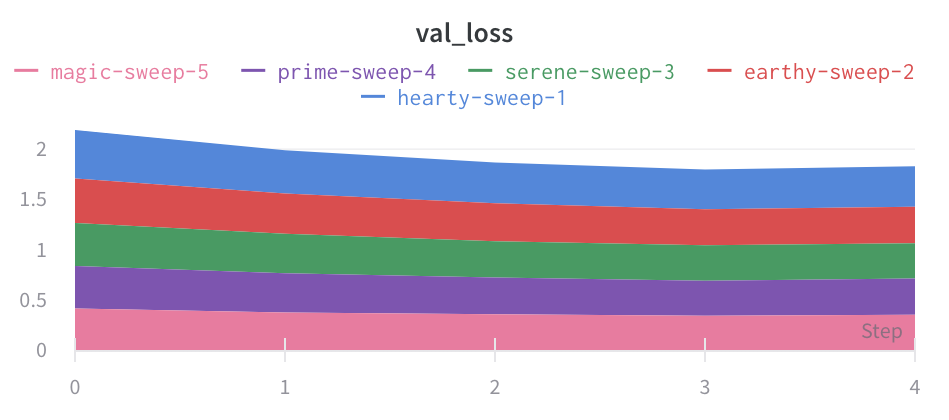
- Area plot
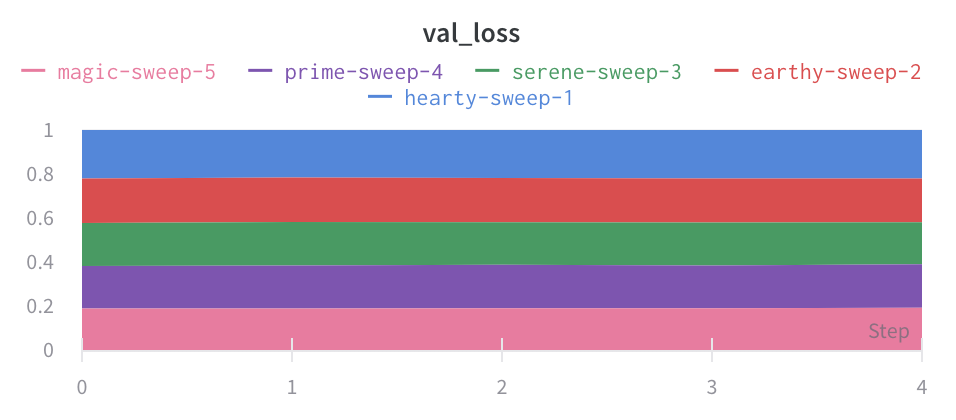
- Percentage area plot
グループ化設定
- Group runs: プロット内で run のグループ化を有効にします。以下のプロット内のシェーディング範囲を設定するために必要です。
- Group by: 任意で列を選択します。その列で同じ値を持つすべての run が 1 つのグループとしてまとめられます。
- Aggregation: グラフ上の線の値を指定します。選択肢は、そのグループの mean、median、min、max です。
- Range: 高忠実度な折れ線グラフのシェーディング領域を設定します。選択肢は Min/Max、Std Dev、Std Err、または None です。
チャート設定
- パネルタイトル: パネル上部に表示されるタイトル。
- X軸タイトル: X軸のラベル。
- Y軸タイトル: Y軸のラベル。
- 凡例: 凡例を表示するか非表示にするか、およびその表示位置を設定します。
凡例の設定
凡例テンプレート
- 歯車アイコンをクリックして、プロット設定を開きます。
- Display preferences タブを開きます。
- Advanced legend を展開し、凡例テンプレートを指定します。
- Apply をクリックします。
${run:displayName} - ${config:dropout} は、royal-sweep - 0.5 のような凡例名を生成します。ここで royal-sweep は run 名、0.5 は dropout という名前の config パラメータです。
ポイントごとの値
[[ ]] の中に値を設定します。
- 歯車アイコンをクリックしてプロット設定を開きます。
- Display preferences タブに移動します。
- タブの下部で、1つ以上のプロットのメトリクスに対してポイントごとの値を設定します。
- Apply をクリックします。
[[ $x: $y ($original) ]] は「2: 3 (2.9)」のように表示されます。
[[ ]] 内で使用できる値:
| Value | 意味 |
|---|---|
${x} | X の値 |
${y} | Y の値(スムージング後の値) |
${original} | スムージング前の Y の値 |
${mean} | グループ化された run の平均 |
${stddev} | グループ化された run の標準偏差 |
${min} | グループ化された run の最小値 |
${max} | グループ化された run の最大値 |
${percent} | 合計に対する割合(積み上げ面グラフの場合) |
式
Y-axis expressions
1-accuracy やその他の算術式を計算できます。現在は、単一のメトリクスをプロットする場合にのみ利用できます。
サポートされている演算子: +, -, *, /, %, および **(累乗用)。
ログされたメトリクスと、ハイパーパラメータなどの設定値の両方を使ってカスタムラインを計算できます。
X 軸の式
_step: デフォルトの x 軸の値。${summary:value}: summary の値を参照。
複数メトリクスパネルでの式
- 各レイヤーのメトリクスごとに別々のパネルを作成する代わりに、1 つのパネルでまとめて表示できます。たとえば、
layer_0_loss、layer_1_loss、layer_2_lossのように一貫した命名でメトリクスをログしている場合、layer_\d+_lossのような正規表現を使うことで、すべてのレイヤーの loss を 1 つのプロットに表示できます。 - 共通の命名パターンを持つすべてのメトリクスにマッチさせます。例:
train_.*はtrain_loss、train_accuracy、train_f1_scoreのようなすべての学習メトリクスにマッチします.*_accuracyはtrain_accuracy、val_accuracy、test_accuracyのような、異なるデータセットにまたがる accuracy メトリクスにマッチします
- オルタネーション(alternation)を使って、必要なメトリクスだけにマッチさせます。たとえば、非キャプチャグループ
(?:layer_0|layer_10)_lossは、中間のレイヤーを除外し、1 層目と 10 層目のレイヤーの loss のみをマッチさせます。
キャプチャグループ
-
キャプチャグループは複数のパネルを作成する
正規表現にキャプチャグループを形成する括弧が含まれている場合、UI はそのグループでキャプチャされた一意の値ごとに、個別のパネルを作成します。
たとえば、
(layer_0|layer_10)_lossという正規表現にはキャプチャグループが含まれており、次の 2 つのパネルが作成されます:layer_0に一致するメトリクス用のパネル。layer_10に一致するメトリクス用のパネル。
-
ノンキャプチャグループはメトリクスをまとめて保持する
別々のパネルを作成せずに複数の選択肢にマッチさせるには、
?:構文を使ったノンキャプチャグループを使用します。(?:layer_0|layer_10)_lossという正規表現は前述の例と同じメトリクスにマッチしますが、それらを 1 つのパネルにまとめて表示します。
(layer_0|layer_10)_loss- 各レイヤーごとに 1 つずつ、2 つのパネルを作成します。(?:layer_0|layer_10)_loss- 両方のレイヤーを 1 つのパネルにまとめて表示します。