

 プラットフォーム
 W&B Models
 W&B Weave
 W&B 推論
 W&B 学習
 リリースノート
wandb.Run.log() でログしたメトリクスは、時間経過に対してデフォルトで折れ線グラフとして表示されます。折れ線グラフでは、複数のメトリクスのプロットやカスタム軸の計算などが可能です。
このページでは、workspace で折れ線グラフを作成、設定、管理する方法を説明します。
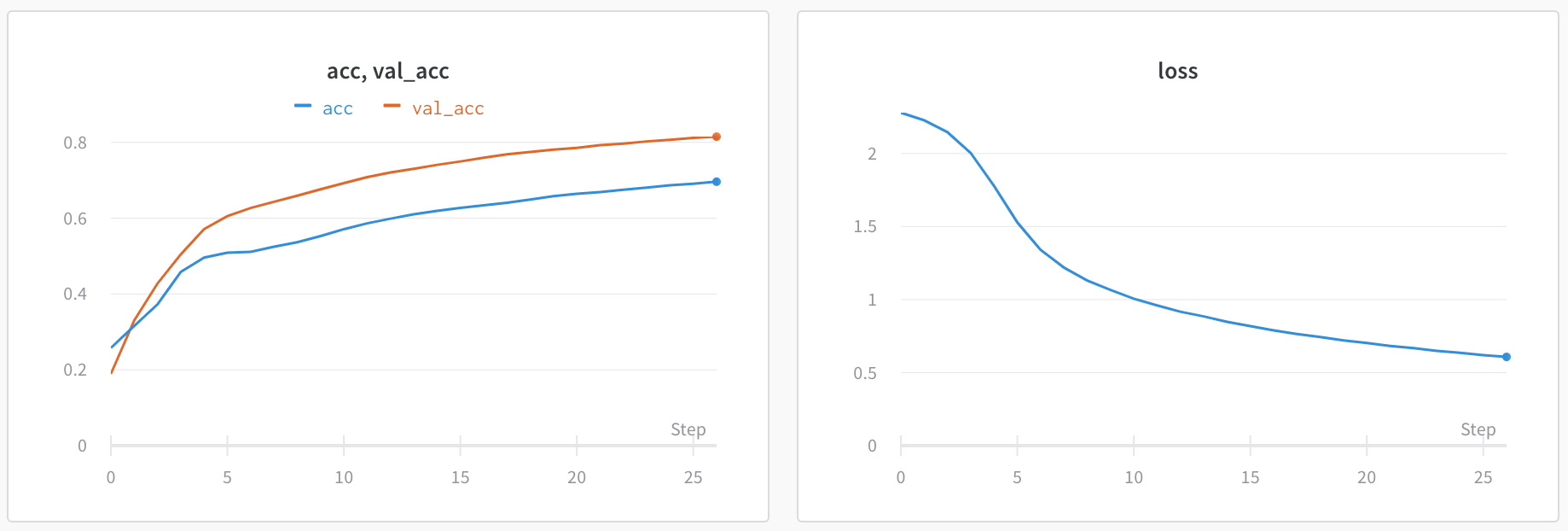
折れ線グラフを追加する
- 単一メトリクスの折れ線グラフ
- 複数メトリクスの折れ線グラフ
automatic workspace では、記録された各メトリクスごとに単一メトリクスの折れ線グラフが自動的に作成されます。自動 Workspace から削除した折れ線グラフを再び追加する場合や、手動 Workspace に折れ線グラフを追加する場合は、次の手順に従います。
- 自分のワークスペースに移動します。
-
ワークスペース全体に折れ線グラフを追加するには、パネル検索フィールド付近のコントロールバーで Add panels をクリックします。
代わりに特定のセクションに直接折れ線グラフを追加するには、そのセクションのアクション
...メニューをクリックし、+ Add panels をクリックします。 -
デフォルト設定の単一メトリクスのプロットを追加するには、Quick panel builder をクリックします。
- Single-key panels タブでメトリクスにカーソルを合わせ、Add をクリックします。追加したい各パネルについてこの手順を繰り返します。
- Create <number> panels をクリックします。
-
代わりにカスタムの折れ線グラフを追加するには、Line plot をクリックします。
- 対応するタブを使用して、折れ線グラフのデータ、グルーピング、および表示設定を構成します。詳細については、Edit line plot settings を参照してください。
- x または y 軸に計算式を追加するには、Expressions をクリックします。JavaScript regular expressions がサポートされています。 追加するパネルの種類(チャートなど)を選択します。あらかじめ選択されたデフォルト値とともに、そのパネルの設定内容が表示されます。
- 必要に応じて、パネルとその表示設定をカスタマイズします。利用できる設定オプションは、選択したパネルの種類によって異なります。各パネルタイプのオプションについて詳しくは、折れ線グラフ や 棒グラフ など、以下の該当セクションを参照してください。
- Apply をクリックします。
折れ線グラフの設定を編集する
個別のラインプロット
- ワークスペースに移動します。
- パネル上にマウスカーソルを置き、歯車アイコンをクリックします。
- 表示されたドロワー内で、設定を編集したいタブを選択します。
- Apply をクリックします。
- Data: x 軸、y 軸、サンプリング方法、スムージング、外れ値、チャートタイプを設定します。
- Grouping: プロット内で run をどのようにグループ化および集約するかを設定します。
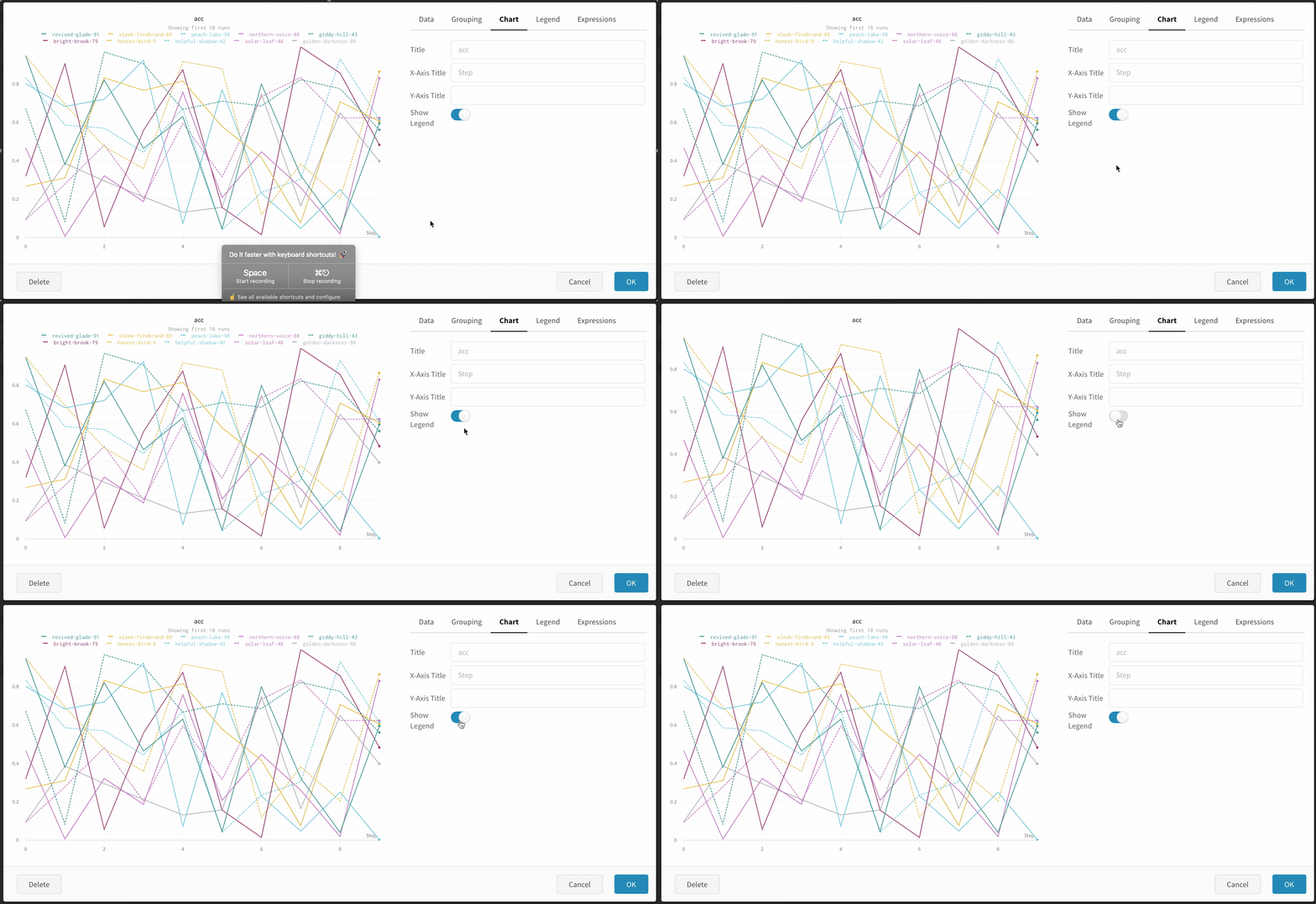
- Chart: パネルおよび軸のタイトルを指定し、凡例の表示有無と位置を設定します。
- Legend: パネルの凡例の見た目と内容をカスタマイズします。
- Expressions: 軸に対するカスタム計算式を追加します。
セクション内のすべてのラインプロット
- ワークスペースに移動します。
- セクションの歯車アイコンをクリックして、そのセクションの設定を開きます。
- 表示されるドロワーで Data または Display preferences タブを選択し、そのセクションのデフォルト設定を行います。各 Data 設定の詳細については、Line plot reference を参照してください。各表示設定の詳細については、Configure section layout を参照してください。
ワークスペース内のすべての折れ線プロット
- ワークスペースに移動します。
- Settings というラベル付きの歯車アイコン(ワークスペース設定アイコン)をクリックします。
- Line plots をクリックします。
- 表示されるドロワー内で、Data または Display preferences タブを選択して、ワークスペースのデフォルト設定を構成します。
- 各 Data 設定の詳細については、Line plot reference を参照してください。
- 各 Display preferences セクションの詳細については、Workspace display preferences を参照してください。ワークスペースレベルでは、折れ線プロットのデフォルトの Zooming 挙動を構成できます。この設定は、x 軸キーが一致する折れ線プロット間でズーム操作を同期するかどうかを制御します。デフォルトでは無効です。
プロット上で平均値を可視化する
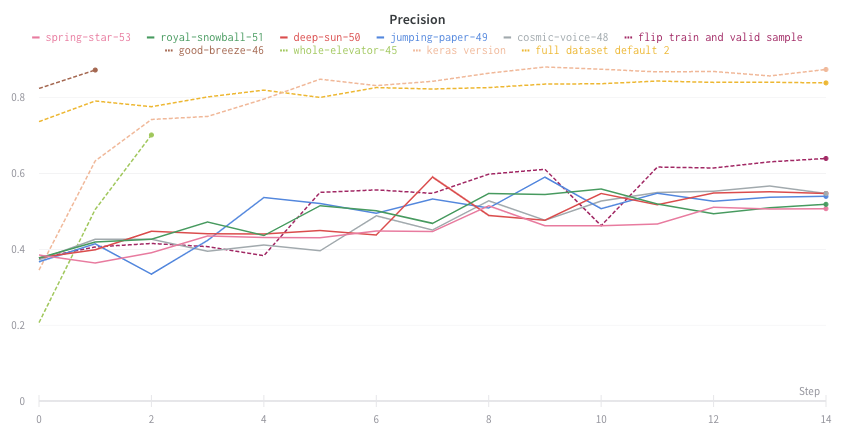
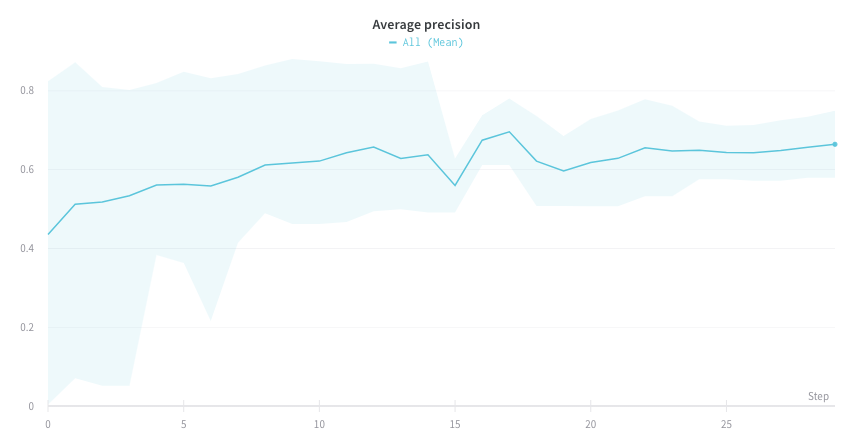
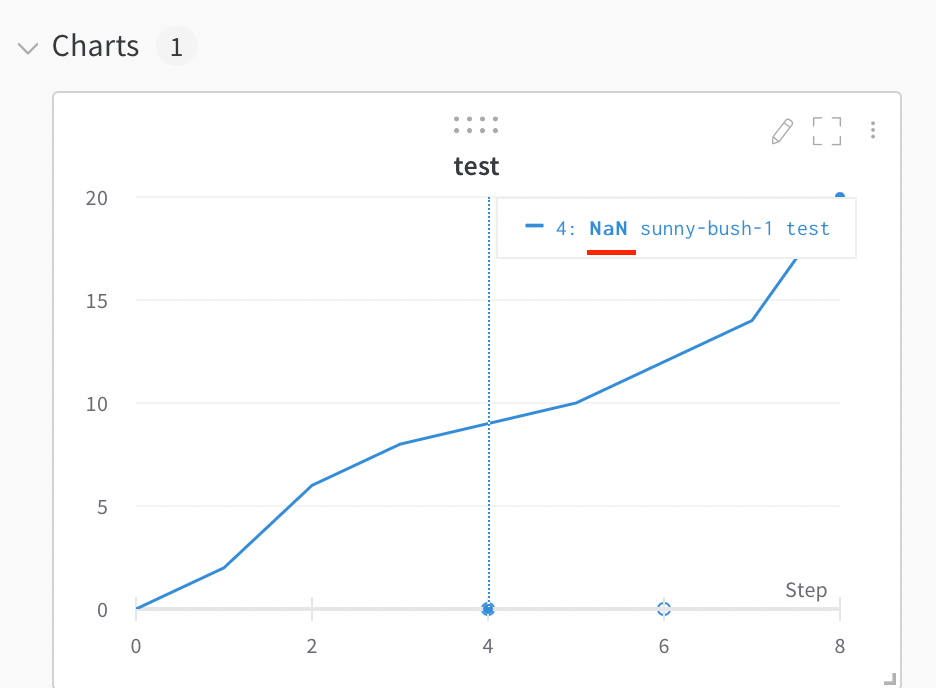
プロット上の NaN 値を可視化する
wandb.Run.log() を使うと、NaN 値を含む PyTorch のテンソルも折れ線グラフにプロットできます。例えば、次のようにします。
1つのチャートで複数のメトリクスを比較する
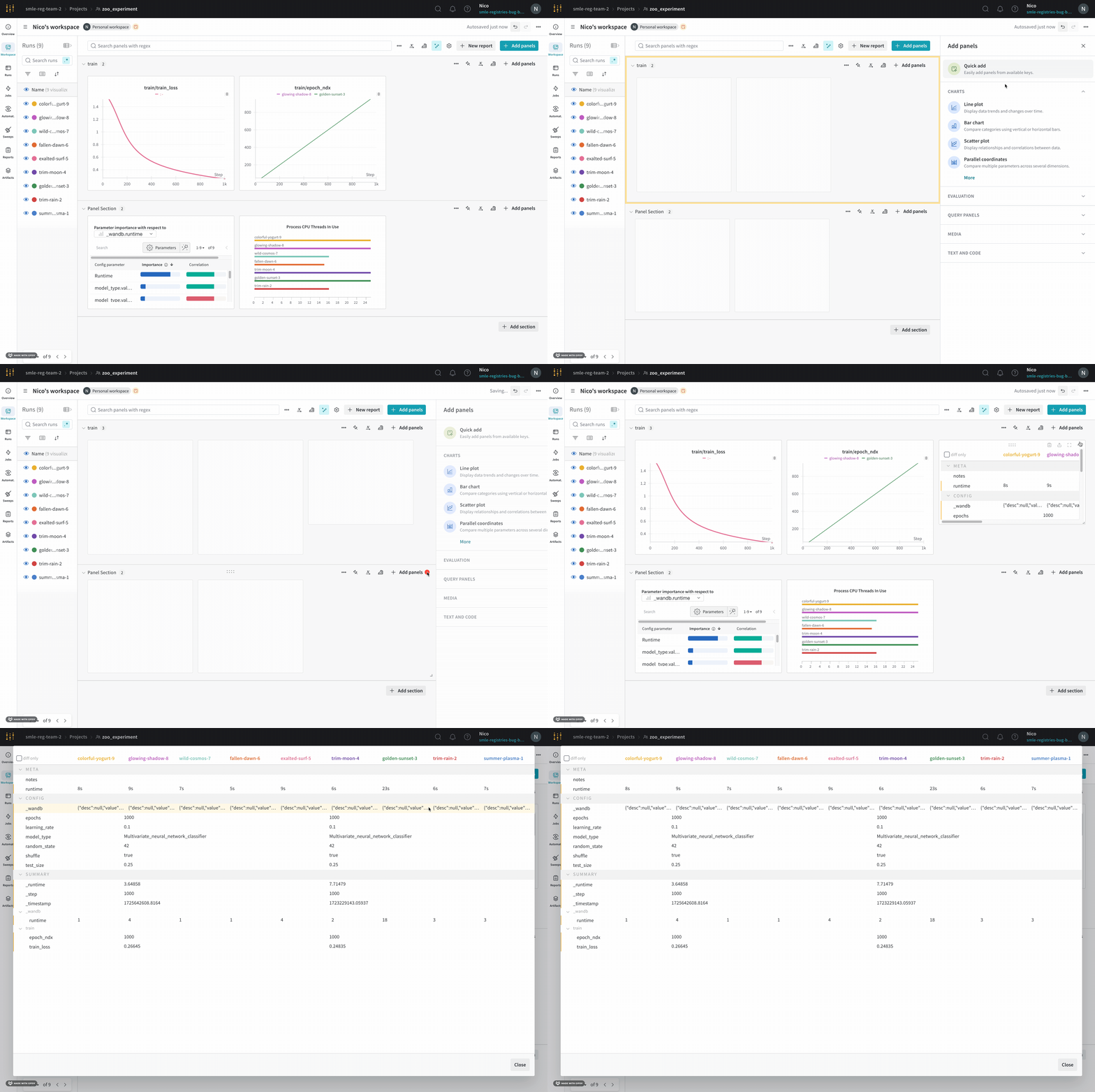
- ワークスペースにアクセスします。
- ページ右上の Add panels ボタンをクリックします。
- 表示されるドロワーから、Evaluation のドロップダウンを展開します。
- Run comparer を選択します。
線の色を変更する
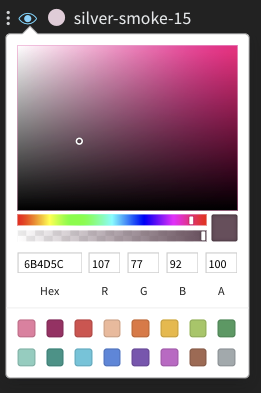
- runテーブルから
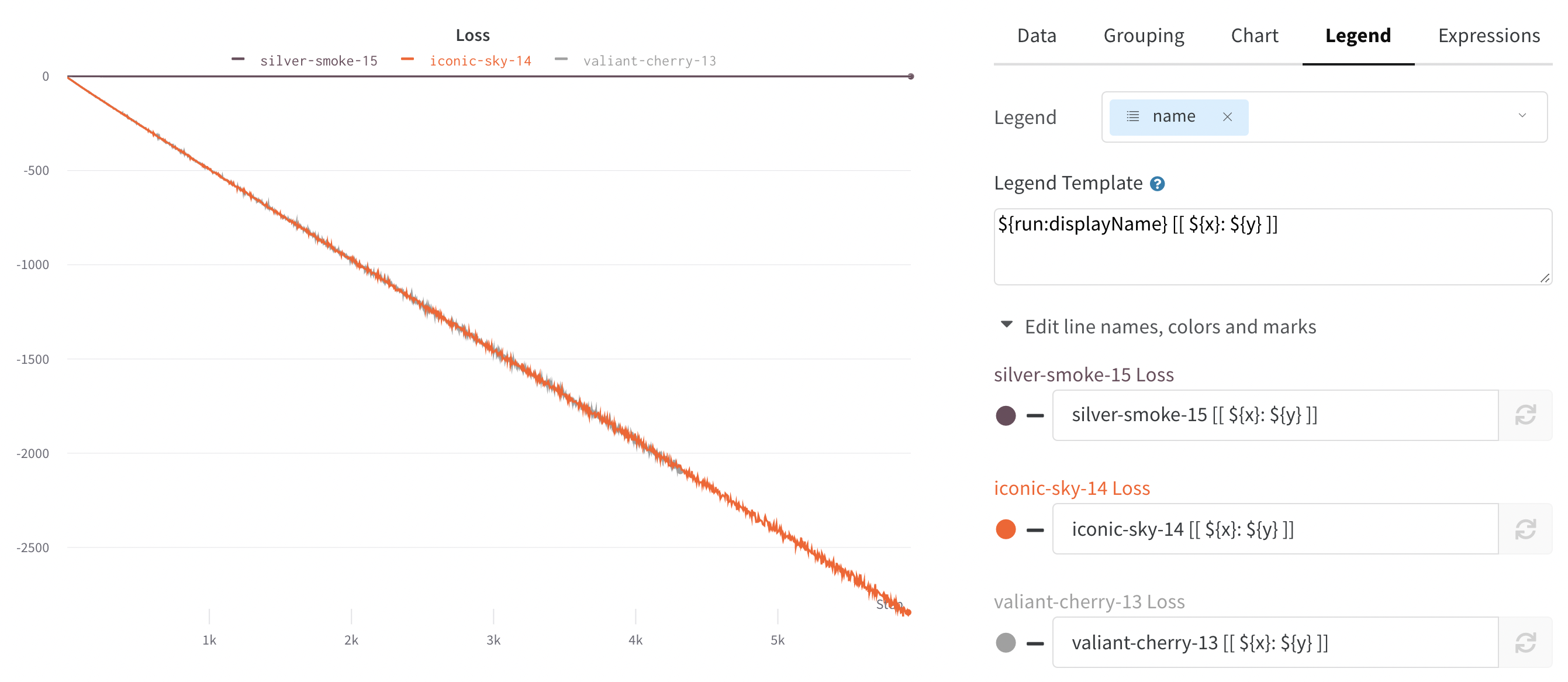
- チャート凡例の設定から
各 run には、初期化時にデフォルトでランダムな色が割り当てられます。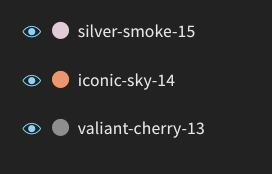
異なる x 軸で可視化する
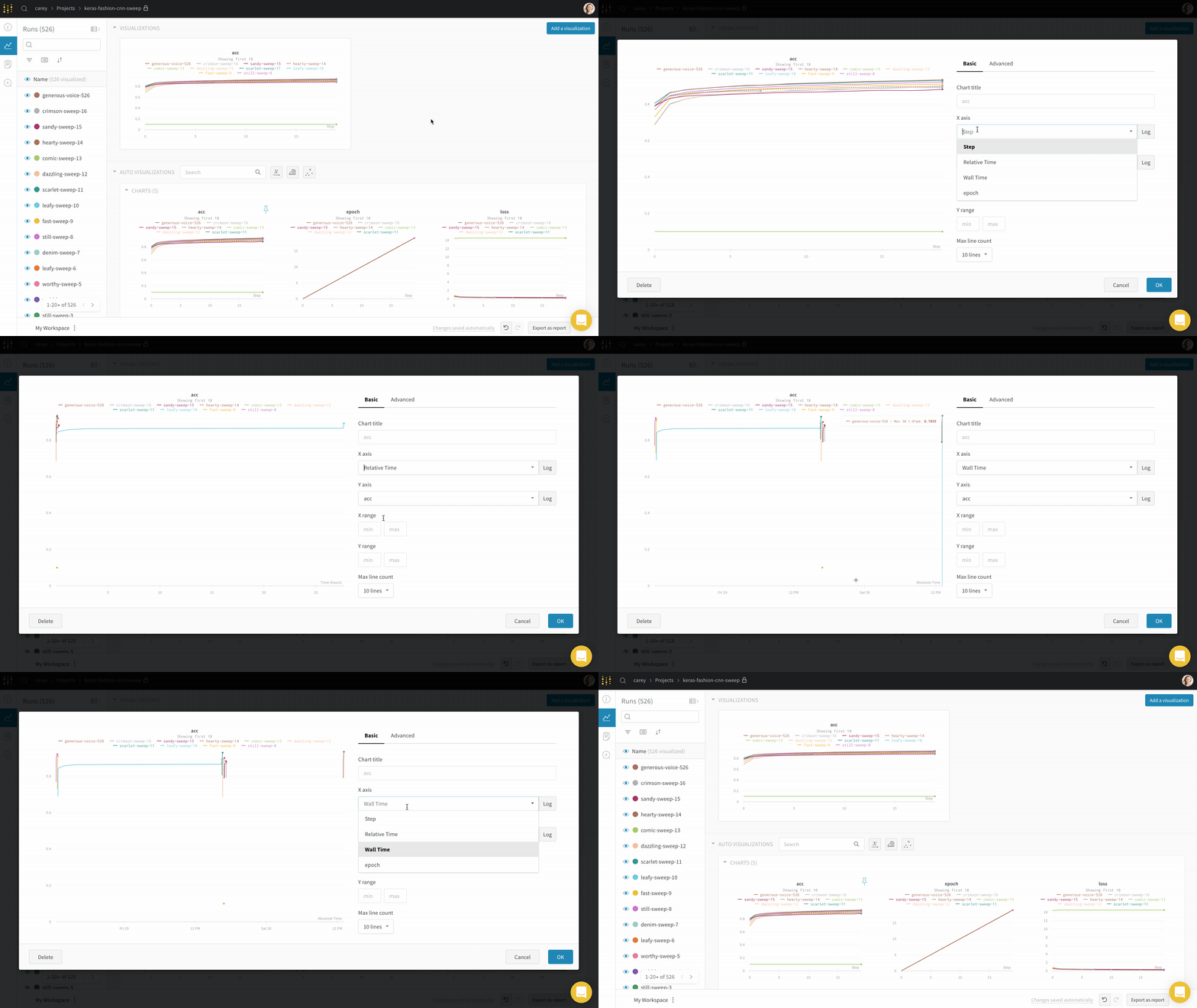
wandb.Run.log() 呼び出しの中で、x 軸に用いるメトリクスもログします。たとえば、次のとおりです。
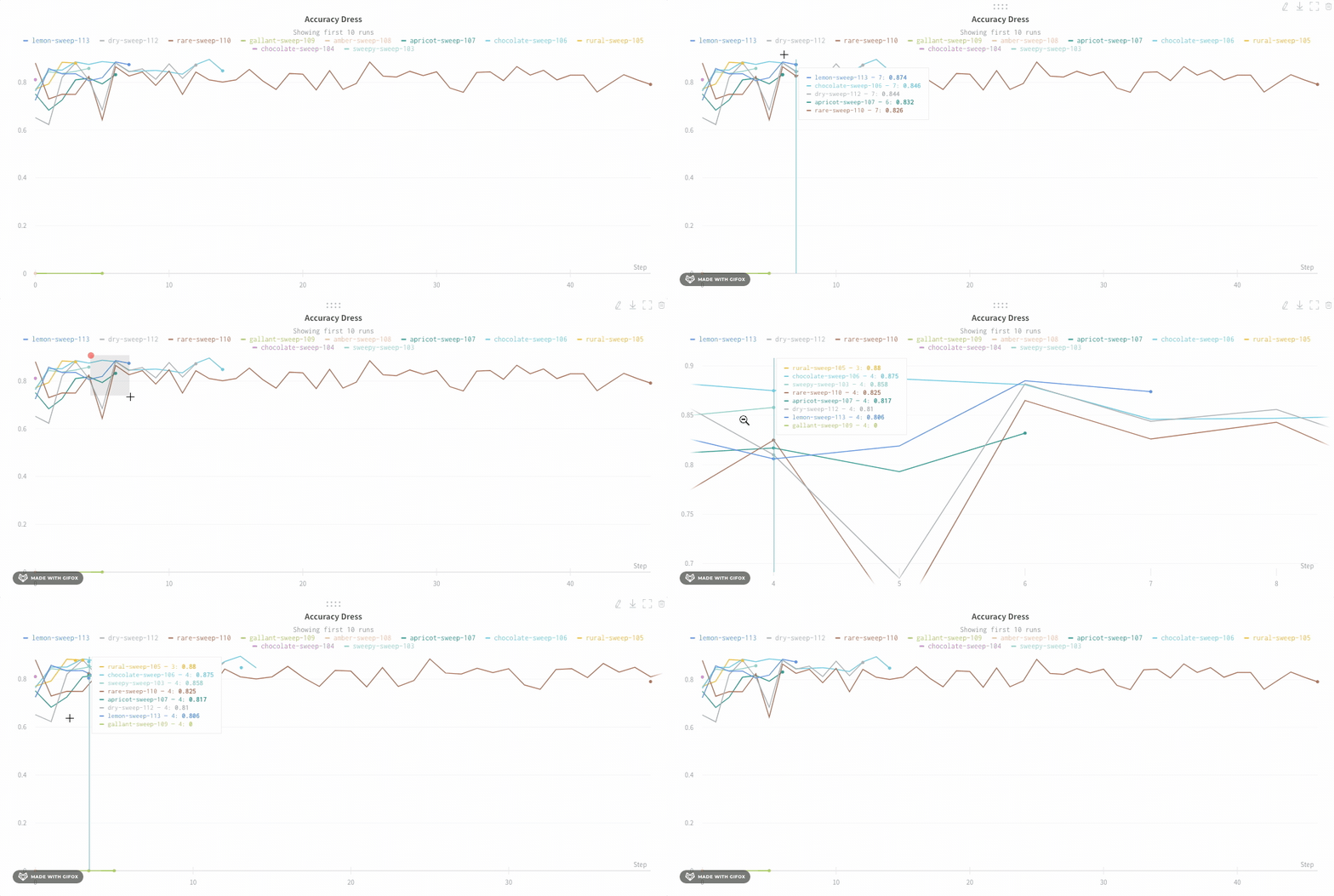
ズーム
チャートの凡例を非表示にする
run メトリクス通知を作成する
- ワークスペースに移動します。
- パネルにカーソルを合わせ、ベルのアイコンをクリックします。
- 基本または詳細の設定コントロールを使って Automation を設定します。たとえば、run フィルタを適用して Automation の対象範囲を絞り込んだり、絶対しきい値を設定したりします。