

 プラットフォーム
 W&B Models
 W&B Weave
 W&B 推論
 W&B 学習
 リリースノート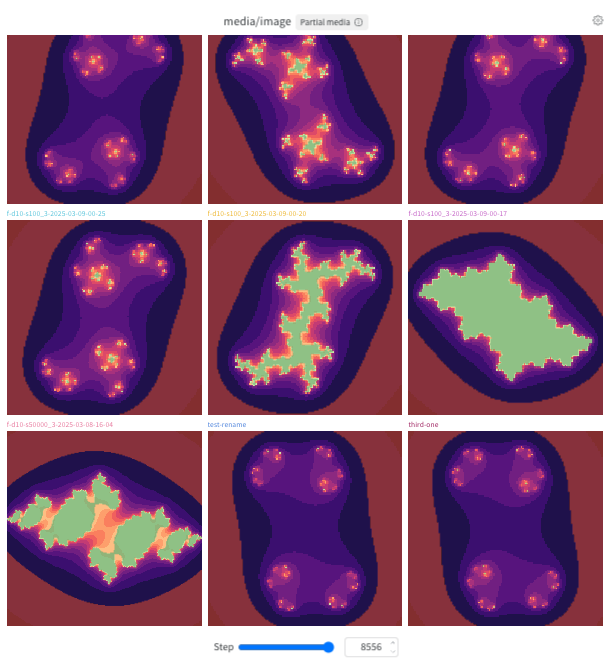
メディアパネルを追加する
- Global: パネル検索フィールド付近のコントロールバーで Add panels をクリックします。
- Section: セクションのアクション
...メニューをクリックし、Add panels をクリックします。 - 利用可能なパネルの一覧から対象パネルのキーを見つけて Add をクリックします。追加したい各メディアパネルについてこの手順を繰り返し、完了したら右上の X をクリックして Quick Add リストを閉じます。
- 必要に応じて、パネルを設定します。
- Global: パネル検索フィールド付近のコントロールバーで Add panels をクリックします。
- Section: セクションのアクション
...メニューをクリックし、Add panels をクリックします。 - Media セクションをクリックして展開します。
- パネルで可視化するメディアの種類(3D オブジェクト、画像、動画、音声)を選択します。パネルの設定画面が表示されます。パネルを設定し、Apply をクリックします。メディアパネルの設定を参照してください。
メディアパネルを設定する
オーバーレイ
- 名前でオーバーレイを検索・フィルタリングします。
- オーバーレイの色をカスタマイズします。
同期
- キーでスライダーを同期: セクション内の動画のステップ用スライダーを同期して動かすかどうかを設定します。
- 動画を自動再生: ページ読み込み時に動画を自動的に再生するかどうかを設定します。
- 動画をループ再生: セクション内の動画を自動的に最初から再生し直し、停止するまで連続再生するかどうかを設定します。セクション単位ではカスタマイズできません。ワークスペースに動画メディアパネルがある場合にのみ表示されます。
表示
- パネルのタイトルを設定します。
- 可視化するメディアキーを選択します。
- パネルのスライダーと再生動作をカスタマイズします。
- 既定値が Step のスライダーキーを設定します。
- スライダーを 1 回クリックするごとに進めるステップ数として Stride length を設定します。
- Snap to existing step をオンまたはオフにします。オンの場合、Stride length ぶん進んだあと、次に存在するステップにスナップします。オフの場合、既存のステップと一致しなくても Stride length ぶんだけ進みます。
- Images: スムージングをオンまたはオフにします。
- 3d objects: 背景色と点の色を設定します。
レイアウト
- Grid mode のオン/オフを切り替えます。
- オンの場合、各アイテムに対して重ねてプロットするカスタムの X 軸と Y 軸を選択できます。1 行に複数のアイテムが表示され、表示する行数の上限を設定できます。
- オフの場合、パネルのコンテンツに使用する列数をカスタマイズでき、パネルのコンテンツ自体も構成できます(デフォルトは Run)。
- パネルに含める Max runs to include(含める run の最大数)を必要に応じて制限します。
- 1 run あたりに含めるメディアアイテム数を制限するために、Media display limit を必要に応じて指定します。
- Images and videos: フルサイズのメディアを表示するかどうかを切り替えます。
- Images: Fit media がオンの場合、パネルのサイズに合わせてパネル内のメディアをリサイズします。
- Point clouds: デフォルトの左手系ではなく、必要に応じて右手系の座標系を有効にしてポイントをプロットします。
セクション内のすべてのメディアパネル
- セクションの歯車アイコンをクリックして設定を開きます。
- Media settings をクリックします。
- 表示されるドロワー内で、Display、Layout、または Sync タブをクリックして、そのセクションのデフォルトのメディア設定を構成します。画像、動画、音声、3D オブジェクトに対する設定を行えます。表示される設定は、そのセクションの現在のメディアパネルによって異なります。
- Sync タブをクリックします。
- Sync slider by key (Step) をオンにします。
ワークスペース内のすべてのメディアパネル
- 歯車アイコンと Settings ラベルが付いたワークスペースの設定をクリックします。
- Media settings をクリックします。
- 表示されるドロワー内で Display または Layout タブをクリックし、ワークスペースのデフォルトのメディア設定を行います。画像、動画、音声、および 3D オブジェクトに対する設定を行うことができます。表示される設定は、ワークスペース内の現在のメディアパネルによって異なります。
- Sync タブをクリックします。
- Sync slider by key (Step) をオンにします。
メディアパネルを操作する
- メディアパネルをクリックしてフルスクリーンモードで表示します。パネル上部の矢印ボタンをクリックするとフルスクリーンモードを終了します。
- フルスクリーンモードを終了せずにセクション内のパネル間を移動するには、パネル下の Previous と Next ボタン、または左右の矢印キーを使用します。
- メディアパネルのステップスライダーを動かすには、CMD + 左右の矢印キー(macOS)または Ctrl + 左右の矢印キー(Windows / Linux)を使用します。セクションまたはワークスペースで Sync slider by key がオンになっている場合、あるメディアパネルのステップスライダーを動かすと、同じステップスライダーキーを持つ他のメディアパネルのステップスライダーも連動して動きます。
- メディアパネル上部のステッパーを使って、メディアの run を切り替えます。ステップスライダーを動かすには、UI コントロールを使用します。
- メディアコントロールを使用して、動画の再生、一時停止、停止を行います。Sync video playback がオンになっている場合、セクション内のすべての動画が同期して再生されます。Loop videos がオンになっている場合、セクション内の動画は自動的に最初から再生され、停止するまで連続再生されます。
- メディアパネルを設定するには、その上にマウスカーソルを合わせ、上部の歯車アイコンをクリックします。
- セグメンテーションマスク付きでログされた画像では、マスクの見た目をカスタマイズしたり、個別にオン・オフを切り替えたりできます。パネル上にマウスカーソルを合わせ、下部の歯車アイコンをクリックします。
- バウンディングボックス付きでログされた画像やポイントクラウドでは、ボックスの見た目をカスタマイズしたり、個別にオン・オフを切り替えたりできます。パネル上にマウスカーソルを合わせ、下部の歯車アイコンをクリックします。