

 プラットフォーム
 W&B Models
 W&B Weave
 W&B 推論
 W&B 学習
 リリースノート
Workspace モード
| Icon | Workspace モード |
|---|---|
 | Automated workspaces は、そのプロジェクトでログされたすべてのキーに対してパネルを自動生成します。自動ワークスペースを選択するのは次のような場合です。
|
 | Manual workspaces は空の状態から始まり、ユーザーが意図的に追加したパネルのみを表示します。手動ワークスペースを選択するのは次のような場合です。
|
ワークスペースへの変更を元に戻すワークスペースへの変更を元に戻すには、Undo ボタン(左向きの矢印)をクリックするか、CMD + Z(macOS)または CTRL + Z(Windows / Linux)を押します。
Workspace をリセットする
- Workspace 上部にあるアクションメニュー
...をクリックします。 - Reset workspace をクリックします。
ワークスペース レイアウトを設定する
- Hide empty sections during search(デフォルトでオン)
- Sort panels alphabetically(デフォルトでオフ)
- Section organization(デフォルトでは先頭のプレフィックスでグループ化)。この設定を変更するには:
- 鍵アイコンをクリックします。
- セクション内でパネルをどのようにグループ化するかを選択します。
セクションのレイアウトを設定する
- ツールチップ内の run 名の色分け表示をオンまたはオフにする(デフォルトでオン)
- コンパニオン チャートのツールチップにはハイライトされている run のみを表示する(デフォルトでオフ)
- ツールチップに表示する run の数(単一の run、すべての run、または Default)
- プライマリ チャートのツールチップに完全な run 名を表示する(デフォルトでオフ)
パネルを全画面表示で見る
- パネルにカーソルを重ねます。
- パネルのアクションメニュー
...をクリックし、続いて全画面ボタンをクリックします。このボタンは、ビューファインダーや正方形の四隅のアウトラインのようなアイコンです。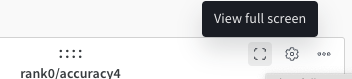
- 全画面表示モードでパネルを表示しているときにパネルを共有すると、そのリンクを開いたときは自動的に全画面表示モードになります。
パネルを追加する
パネルを手動で追加する
- パネルをグローバルに追加するには、パネル検索フィールド付近のコントロールバーで Add panels をクリックします。
- パネルをセクションに直接追加するには、そのセクションのアクション
...メニューをクリックし、+ Add panels をクリックします。 - 追加するパネルの種類(チャートなど)を選択します。デフォルト値が選択された状態で、そのパネルの設定内容が表示されます。
- 必要に応じて、パネルおよびその表示設定をカスタマイズします。利用可能な設定オプションは、選択したパネルの種類によって異なります。各パネルタイプのオプションについて詳しくは、Line plots や Bar plots など、以下の該当セクションを参照してください。
- Apply をクリックします。
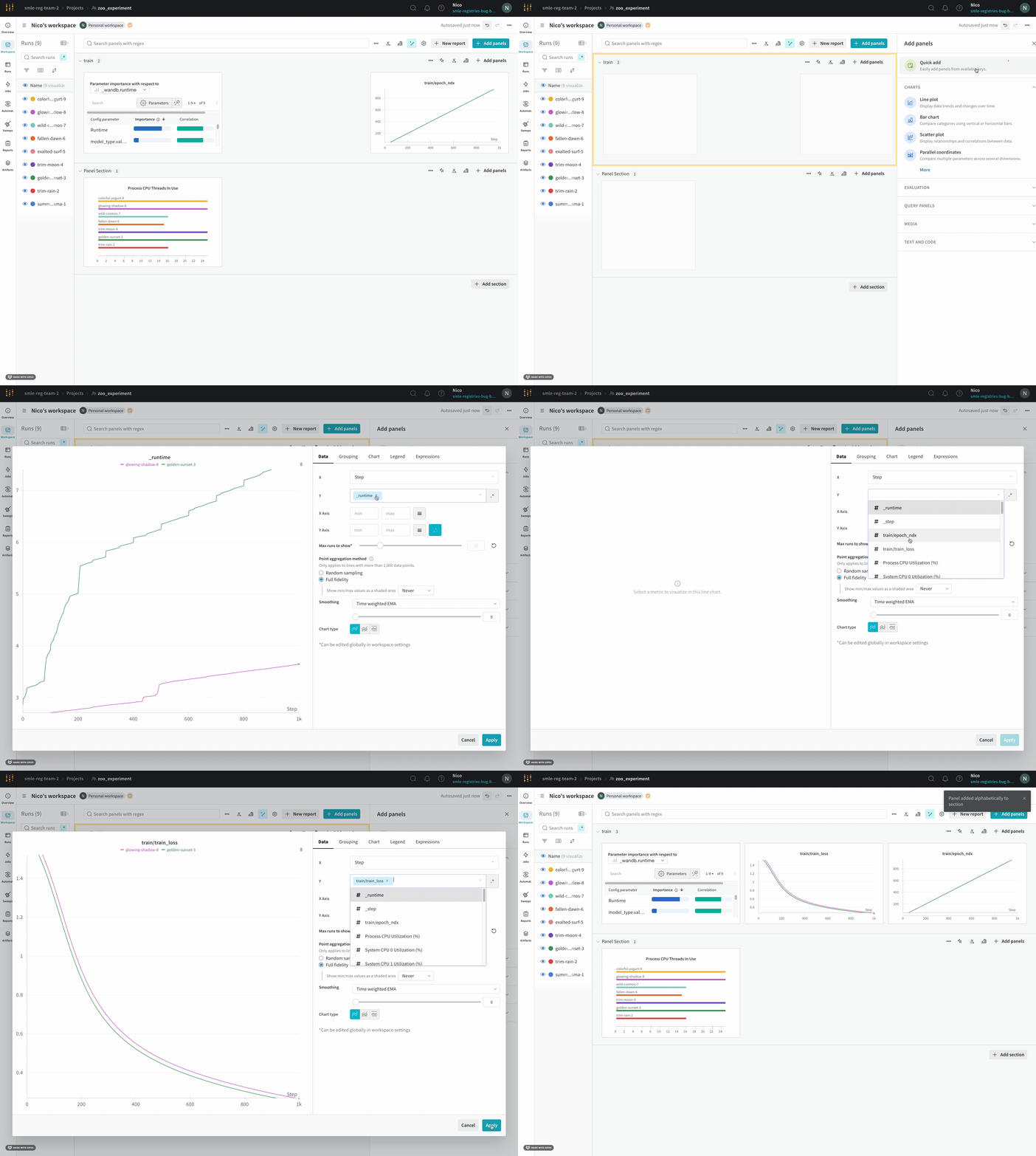
クイック追加パネル
削除されたパネルがない自動生成されたワークスペースでは、すでにすべてのログ済みキー用のパネルが含まれているため、Quick add オプションは表示されません。削除したパネルを再度追加する場合に Quick add を使用できます。
- Quick add を使ってパネルをグローバルに追加するには、パネル検索フィールド付近のコントロールバーで Add panels をクリックし、続いて Quick add をクリックします。
- Quick add を使ってパネルをセクションに直接追加するには、そのセクションのアクション
...メニューをクリックし、Add panels をクリックしてから Quick add をクリックします。 - パネルの一覧が表示されます。チェックマークが付いているパネルは、すでにワークスペースに含まれています。
- すべての利用可能なパネルを追加するには、一覧の上部にある Add
<N>panels ボタンをクリックします。Quick Add リストが閉じられ、新しいパネルがワークスペースに表示されます。 - 一覧から個々のパネルを追加するには、そのパネルの行にカーソルを合わせてから Add をクリックします。追加したい各パネルについてこの手順を繰り返し、完了したら右上の X をクリックして Quick Add リストを閉じます。新しいパネルがワークスペースに表示されます。
- すべての利用可能なパネルを追加するには、一覧の上部にある Add
- 必要に応じて、パネルの設定をカスタマイズします。
- パネルを全画面表示モードで表示しているときに、ブラウザからURLをコピーします。
- アクションメニュー
...をクリックして、Copy panel URL を選択します。
パネルのフルスクリーンリンクをプログラムから生成する
- Workspace でパネルの上にカーソルを合わせ、アクションメニュー
...をクリックします。 - Share タブをクリックします。
- Only those who are invited have access を Anyone with the link can view に変更します。これを行わないと、次の手順の選択肢は使用できません。
- Share on Twitter、Share on Reddit、Share on LinkedIn、または Copy embed link を選択します。
パネルレポートをメールで送信する
- パネルにマウスカーソルを合わせ、パネルのアクションメニュー
...をクリックします。 - Share panel in report をクリックします。
- Invite タブを選択します。
- メールアドレスまたはユーザー名を入力します。
- 必要に応じて can view を can edit に変更します。
- Invite をクリックします。W&B は、共有しているパネルのみを含むレポートへのリンクが含まれたメールをユーザーに送信します。
パネルの管理
パネルを編集する
- パネルの鉛筆アイコンをクリックします。
- パネルの設定を変更します。
- パネルのタイプを変更する場合は、変更先のタイプを選択し、その設定を行います。
- Apply をクリックします。
パネルを移動する
- 必要であれば、最後のセクションの後にある Add section をクリックして新しいセクションを作成します。
- パネルの
...アクションメニューをクリックします。 - Move をクリックし、新しいセクションを選択します。
パネルを複製する
- パネル上部のアクション
...メニューをクリックします。 - 複製 をクリックします。
パネルを削除する
- パネルの上にマウスポインタを合わせます。
- アクション
...メニューを選択します。 - Delete をクリックします。
... メニューをクリックし、Clear all panels をクリックします。
自動または手動のワークスペースからすべてのパネルを削除するには、ワークスペースをリセットします。デフォルトのパネルセットから開始するには Automatic を選択し、パネルがない空のワークスペースから開始するには Manual を選択します。
セクションを管理する
セクションを追加する
... メニューをクリックし、New section below または New section above をクリックします。
セクション内のパネルを管理する
- パネルのサイズを変更するには、そのパネルにカーソルを合わせてドラッグハンドルをクリックし、そのままドラッグしてパネルのサイズを調整します。1つのパネルのサイズを変更すると、そのセクション内のすべてのパネルのサイズも変更されます。
- セクションがページ分割されている場合、ページに表示するパネル数をカスタマイズできます。
- セクション上部で 1 to
<X>of<Y>をクリックします。<X>は表示中のパネル数、<Y>はパネルの総数です。 - 1ページあたりに表示するパネル数を、最大100まで選択します。
- セクションからパネルを削除するには:
- パネルにカーソルを合わせて、そのパネルのアクション
...メニューをクリックします。 - Delete をクリックします。
セクション名を変更する
... メニューをクリックし、Rename section をクリックします。
セクションを削除する
... メニューをクリックし、Delete section を選択します。これにより、そのセクションとその中のパネルが削除されます。