プラットフォーム
 W&B Models
 W&B Weave
 W&B 推論
 W&B 学習
 リリースノート
はじめに
- https://wandb.ai にアクセスし、対象のプロジェクトを選択します。
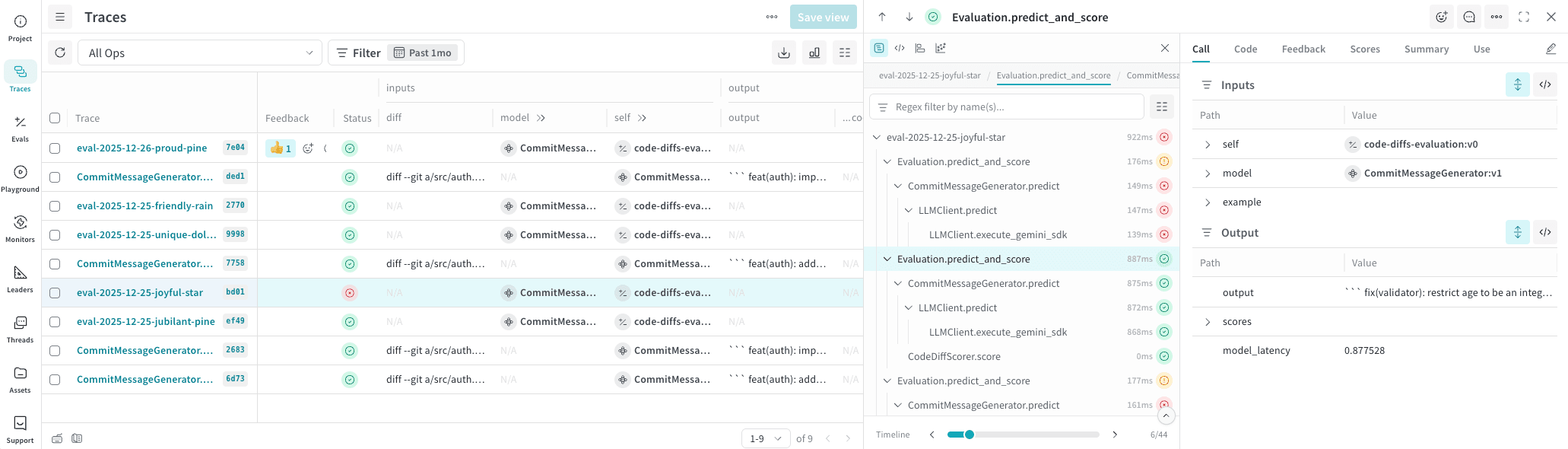
- サイドバーのメニューで Traces を選択して、そのプロジェクトに保存されたすべてのトレースを表示します。
- 任意のトレースを選択して Trace Details ビューを開きます。Trace Details ビューには、トレース実行の階層構造を示す追加パネルが表示されます。
Traces ページの概要
- 左パネル: プロジェクト内のすべての trace run の、ソートおよびページネーション付きの一覧。
- この Traces テーブルには、トークン数、コスト、レイテンシなどの追加データが含まれます。
- 中央パネル: 選択したトレースのインタラクティブなトレースビュー。トレースツリーには、そのトレース内でトラッキングされたすべてのメソッドの階層が表示されます。
- トレースツリーには、トレースの実行中に呼び出された、
@weave.op()でデコレートされた関数である ops が表示されます。
- トレースツリーには、トレースの実行中に呼び出された、
- 右パネル: 選択したトレース内で選択された op の詳細。
トレース内でのフィルタリング
- 名前による正規表現フィルター: トレースツリー上部のテキストフィールドを使用して、
toolやopenai.response.createのような名前やタイプで op をフィルタリングします。 - メトリクス: 利用可能な場合に、コスト、トークン数、レイテンシといったメトリクスを表示するかどうかを切り替えます。
Cmd(macOS)または Alt(Windows/Linux)+ 上矢印(↑)/下矢印(↓)を使用します。
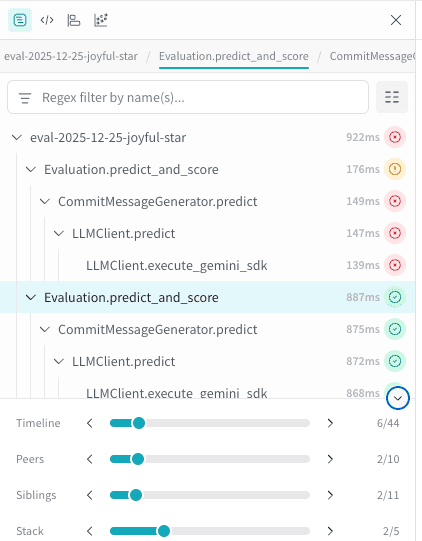
トレースツリーの下には、その中のさまざまな状態をすばやく移動するための複数のスクラバーがあります。スライダーを使って、トレース内を効率的に移動できます。
パネルを展開して、利用可能なすべてのスクラバーを表示します:
- Timeline: トレース内のイベントの時系列。
- Peers: 同じ種類の Ops。たとえば、
predictという関数の詳細を調査している場合、このスクラバーを使うと、トレース内で次に実行されたpredictにすぐにジャンプできます。 - Siblings: 同じ親を持つ Ops。親の関数呼び出しの下にネストされている Ops を順番にたどるために、このスクラバーを使用します。
- Stack: コールスタックを上下にたどります。
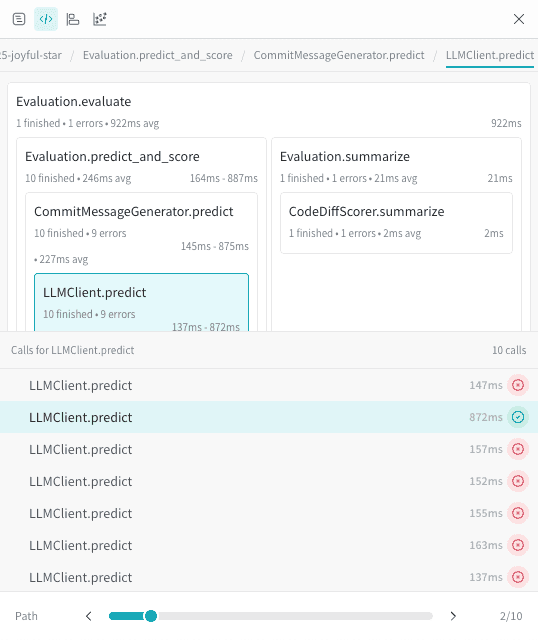
- Path: (コード構成ビューでのみ利用可能)選択中の呼び出しと同じコードパスを持つすべての呼び出しを順にたどります。
代替のトレースツリー表示
トレース(デフォルト)
コード構成ビュー
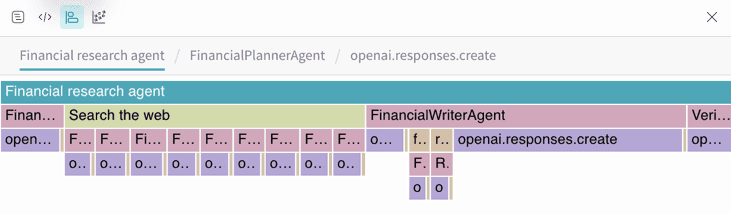
フレームグラフ
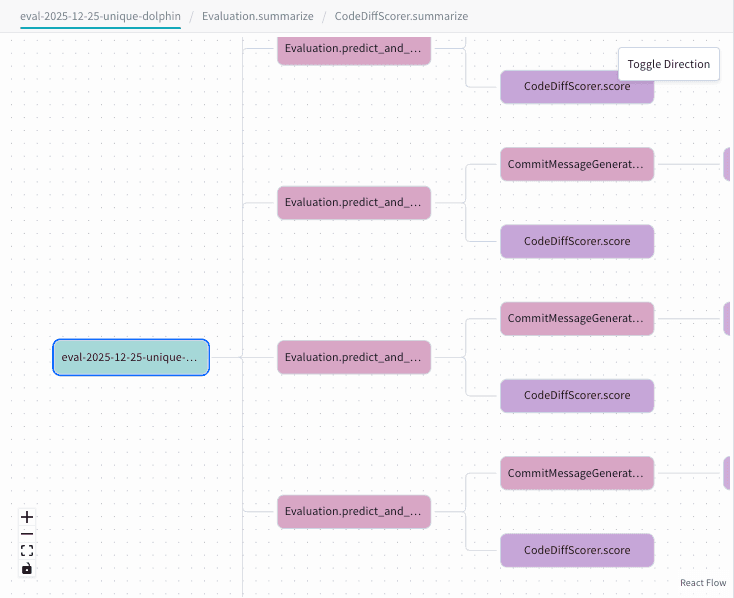
グラフビュー