

 プラットフォーム
 W&B Models
 W&B Weave
 W&B 推論
 W&B 学習
 リリースノート
Comparison ビューにアクセスする
- サイドバーで、比較したいオブジェクトの種類を選択します(例: Traces や Models)。
- 比較したいオブジェクトを選択します。選択方法は、比較するオブジェクトの種類によって異なります。
- Traces の場合は、Trace 列の該当する行のチェックボックスをオンにして、比較する Trace を選択します。
- Models などのオブジェクトの場合は、モデルの Versions ページに移動し、比較したいバージョンの横にあるチェックボックスをオンにします。
- Compare を選択して Comparison ビューを開きます。ページ上部の比較バーには、対話的なコール ID トークン(例:
f02b、4a98)が表示され、ドラッグ、並べ替え、削除して比較内容を変更できます。 - 利用できるアクション を使ってビューを絞り込むことができます。
比較ビューをカスタマイズする
- サマリーを表示
- Calls ビューを表示
- 差分表示を変更
- 左右に並べて表示
- 統合ビューで表示
- ベースラインを設定
- ベースラインを削除
- 比較順序を変更
- 数値の差分の表示形式を変更
- ベースラインまたは前回の結果と比較
- 複数オブジェクト比較からペアを比較
- 比較からオブジェクトを削除
サマリーを表示
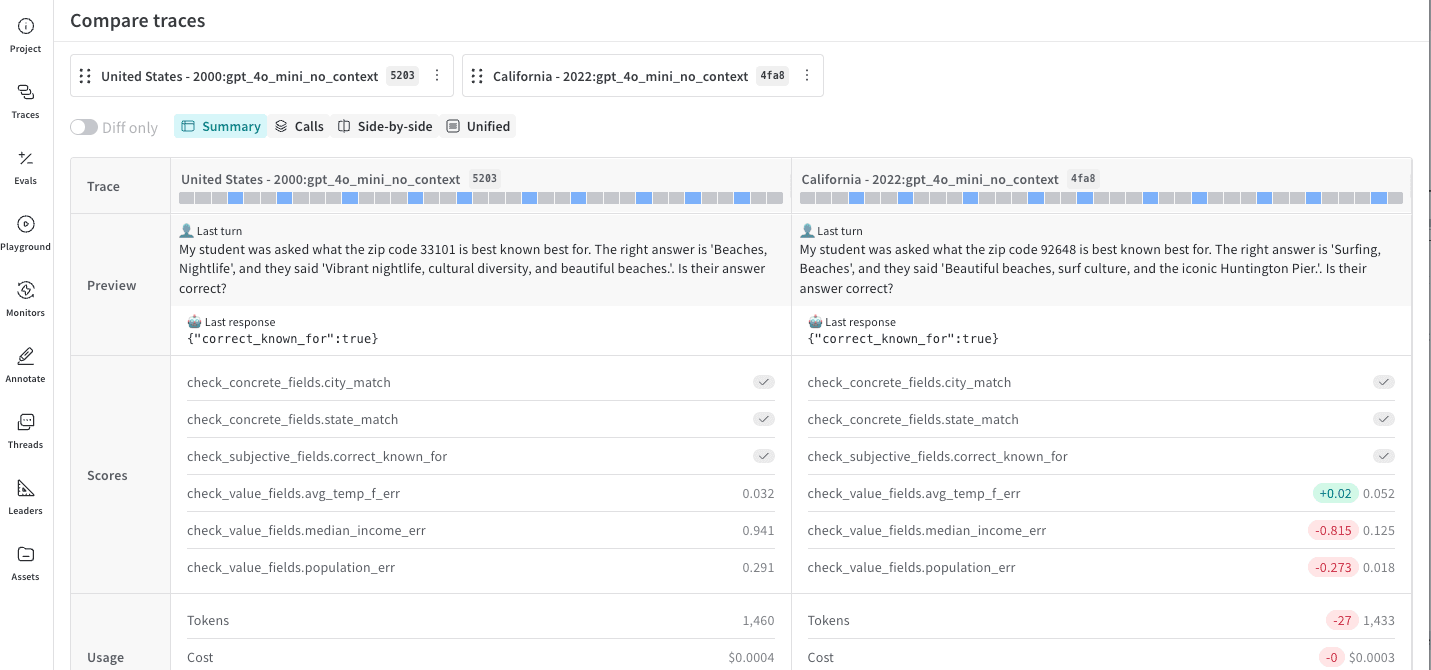
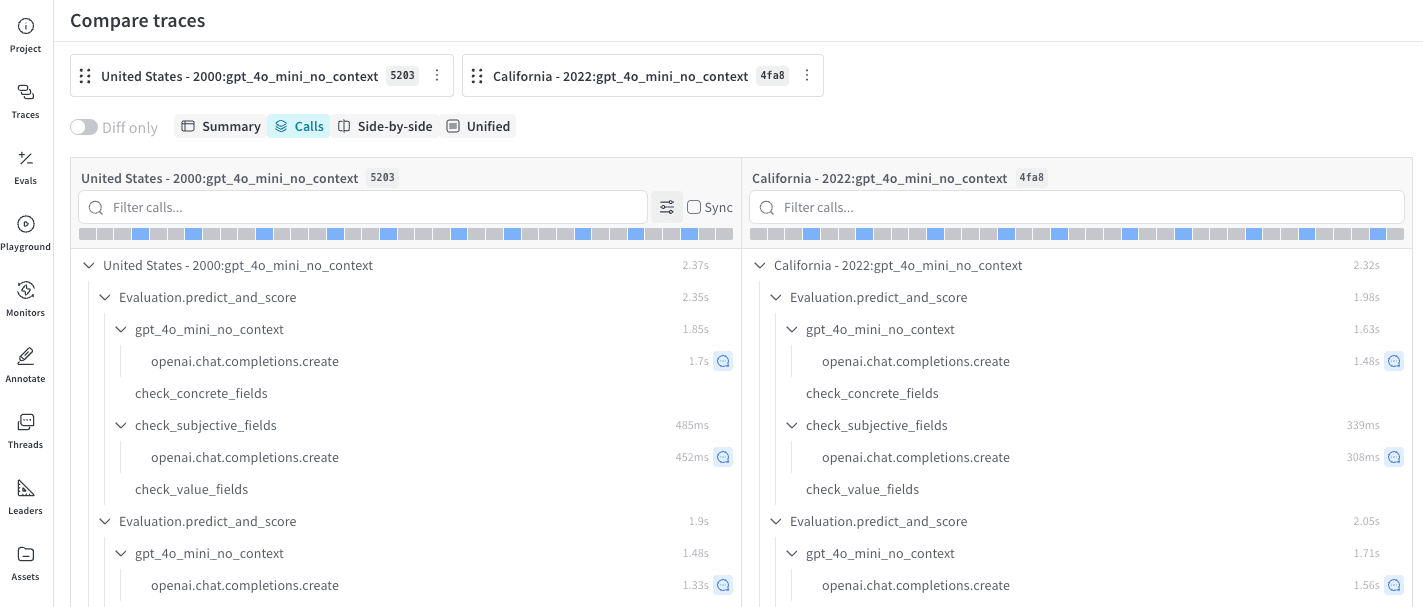
Calls ビューを表示する
- Call の完全なトレースツリーを表示します。
- インメモリの簡易テキスト検索機能を提供します。
- Call ごとのレイテンシ、コスト、トークン数、Op の種類、フィードバックの表示を切り替えられます。
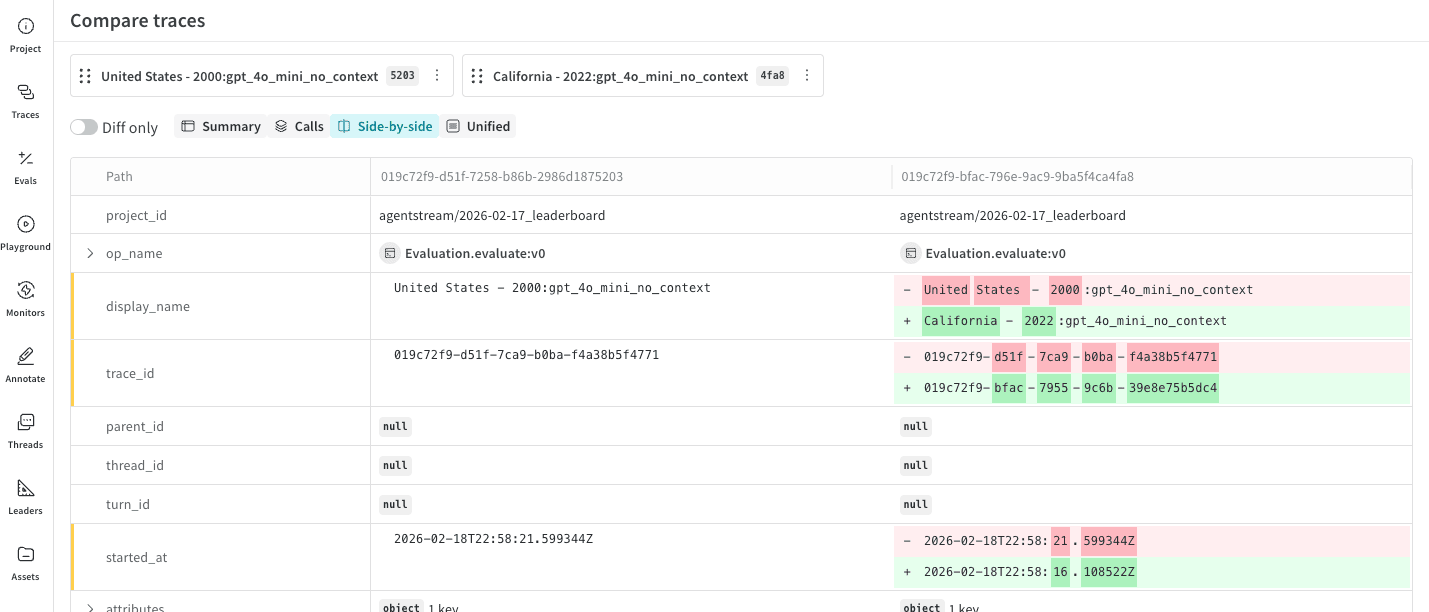
差分表示を変更する
並べて表示する
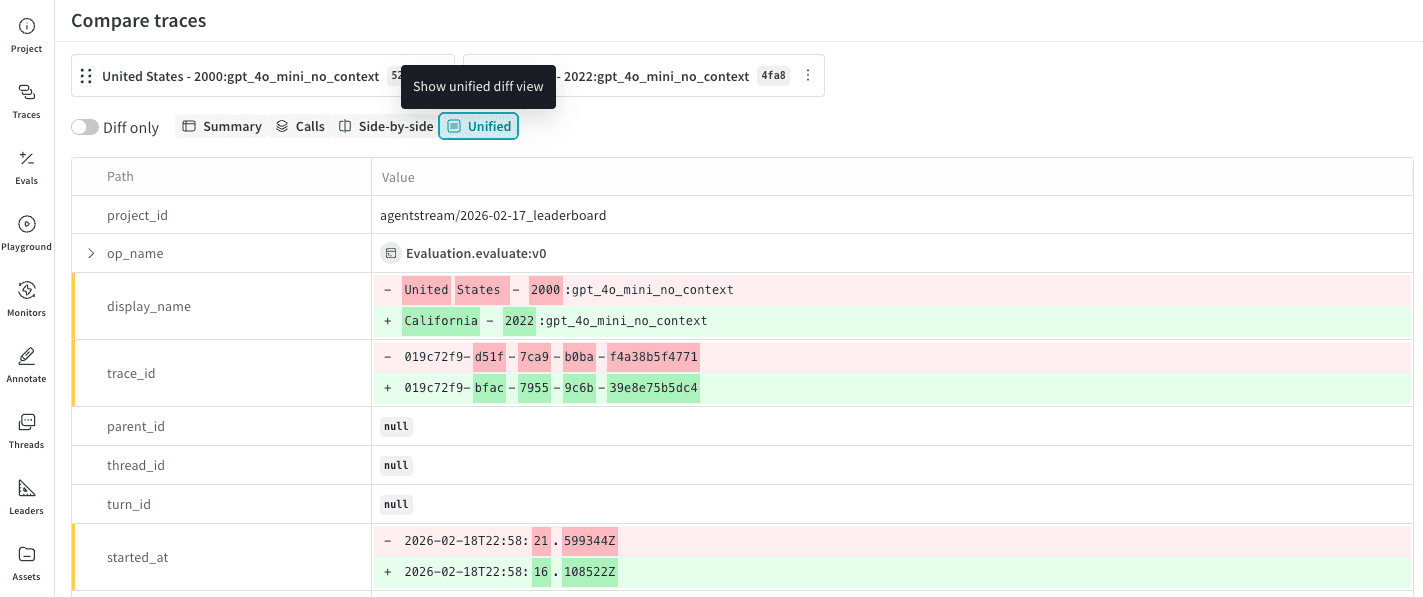
統合ビューで表示する
ベースラインを設定する
- Comparison バーで、ベースラインとして設定したいオブジェクトの上にポインターを合わせます。
- ID の右側にある三点リーダーアイコン () をクリックします。

- リストから Make baseline を選択します。UI が更新され、ベースラインオブジェクトが Comparison バーの最も左側の位置に移動し、ID の横に
Baselineが表示されます。
ベースラインを削除する
- 比較バーで、ベースラインオブジェクトにポインターを合わせます。
- ID の右側にある三点リーダー () をクリックします。
- 表示されるリストで Remove baseline を選択します。これで、
Baselineは呼び出し ID の横に表示されなくなります。
比較順序を変更する
- 比較バーで、並び替えたい ID の上にカーソルを置きます。
- ID の左側にある 6 つの点をクリックしたまま、必要に応じて左右にドラッグします。
- ID を目的の順序となる位置に配置します。比較データが更新され、新しい比較順序が反映されます。
数値差分の表示形式を変更する
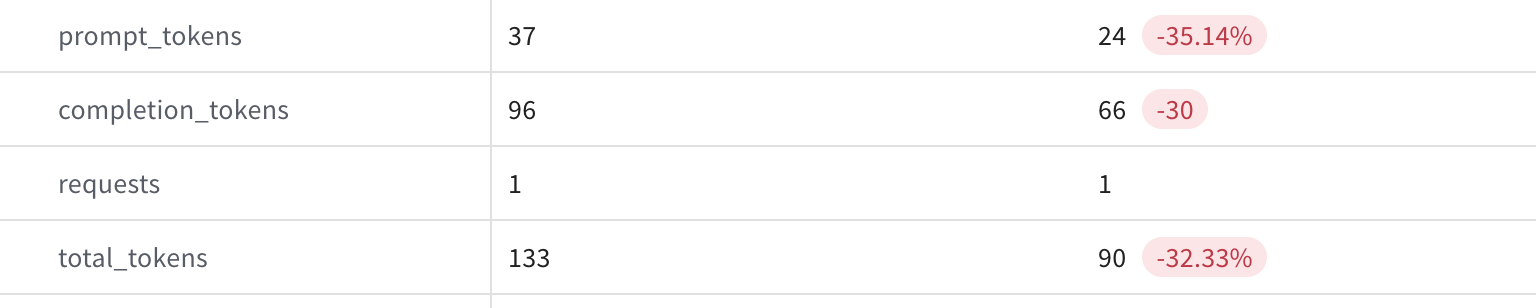
completion_tokens や total_tokens などの数値は、差分を整数またはパーセンテージとして表示できます。また、正の数値は倍率として表示することもできます。
数値差分の表示形式を変更するには:
- Comparison テーブルで、差分の表示形式を変更したい数値を探します。
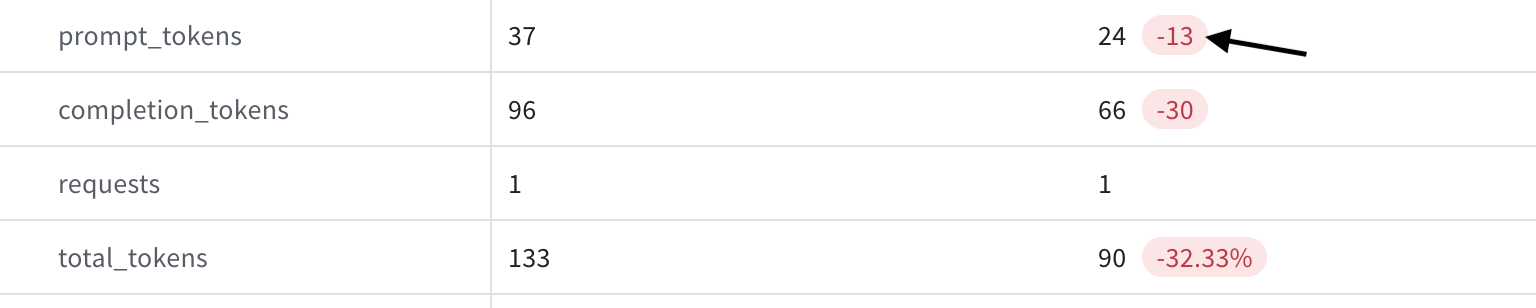
- 差分の値をクリックします。形式は自動的に整数またはパーセンテージに切り替わります。
ベースラインまたは前のオブジェクトと比較する
- Side-by-side または Unified Comparison ビューの右上隅にあるリストをクリックします。現在のビュー設定に応じて、リストのタイトルは Compare with previous または Compare with baseline のいずれかになります。
- 現在のビュー設定に応じて、Compare with previous または Compare with baseline のいずれかを選択します。
- Compare with baseline: 一番左のオブジェクトをベースラインとして設定します。テーブルが更新され、一番左の列がベースラインとして扱われます。
- Compare with previous: どのオブジェクトもベースラインとしては設定されません。
複数オブジェクト比較でペアを比較する
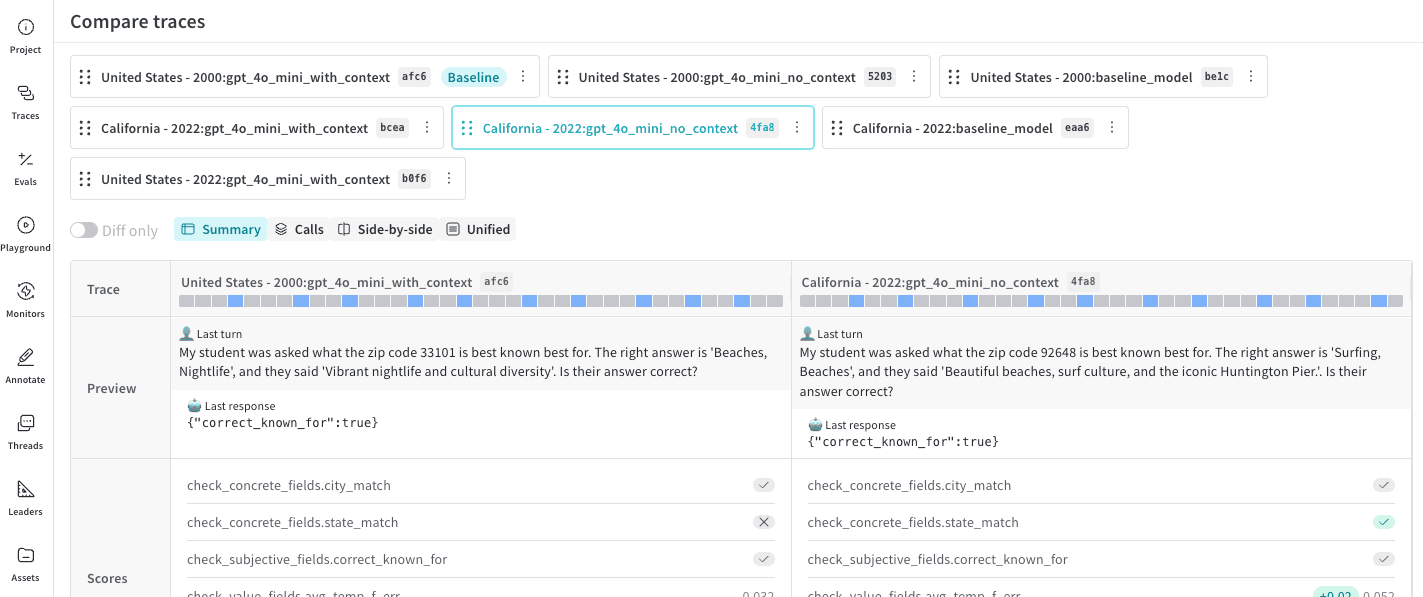
- 比較バーで、比較したい ID を選択します。ベースラインを設定している場合、ビューでは選択したオブジェクトをベースラインと比較します。設定していない場合は、比較バー内でその左隣にある ID と比較します。
- 比較対象として選択するには、ID をクリックします。UI が更新され、2 つのオブジェクトの比較テーブルが表示されます。
比較からオブジェクトを削除する
- 比較バーで、比較から削除したいオブジェクトを見つけます。
- ID の右側にある三点リーダー () をクリックします。
- リストから Remove object from comparison を選択します。UI が更新され、削除したオブジェクトを含まないテーブルが表示されます。
使用上の注意
- Comparison 機能は UI からのみ利用できます。
- 比較対象のオブジェクト数に制限はありません。ただし、UI に表示できるのは最大 6 個までです。6 個を超えるオブジェクトを比較していて、比較テーブル上で表示されていないオブジェクトを確認したい場合は、そのオブジェクトが左から数えて最初の 6 個に含まれるように比較順序を変更するか、複数オブジェクト比較からペア比較を行って、そのオブジェクトを含むペアだけを表示してください。