

 プラットフォーム
 W&B Models
 W&B Weave
 W&B 推論
 W&B 学習
 リリースノート
プロジェクトリソース
| Resource | Description |
|---|---|
| Traces | デバッグと分析のために、入力・出力・レイテンシ・トークン使用量を記録する、個々の LLM 呼び出し、関数実行、およびアプリケーションフロー。詳細は Traces を参照してください。 |
| Evaluations | スコアリング関数を使って品質、正確性、その他のメトリクスを測定し、モデルのパフォーマンスをデータセットと比較するテスト結果。詳細は Evaluations を参照してください。 |
| Monitors | 本番環境で、LLM-as-a-judge 型スコアラーを使って一部の関数呼び出しを自動的にスコアリングし、時間の経過に伴う品質メトリクスを追跡するバックグラウンドプロセス。詳細は Monitors を参照してください。 |
| Leaderboards | 異なる evaluation run 間でのモデルパフォーマンスをランキング形式で比較し、最も性能の高い設定を特定できるビュー。詳細は Leaderboards を参照してください。 |
| Threads | 関連する呼び出しを共通のスレッド ID の下にまとめ、ユーザーとのインタラクション全体を分析できるようにする、マルチターンの会話およびセッションベースのワークフロー。詳細は Threads を参照してください。 |
| Assets | Assets タブには、プロジェクト内のバージョン管理されたオブジェクトが保存・整理されます:
|
プロジェクトパス
my-team でプロジェクト名が my-project の場合、プロジェクトへのパスは次のようになります。
プロジェクトの作成と検索
- W&B UI
- Weave SDK
W&B UI を使って新しいプロジェクトを作成するには、次の手順に従います。
- wandb.ai にアクセスします。
- New project を選択します。Create a new project モーダルダイアログが開きます。
- モーダルで、次のフィールドを設定します。
- Team: プロジェクトを関連付ける先の既存チーム。
- Name: プロジェクトの名前。
- Project visibility: プロジェクトを閲覧および編集できる範囲。
- Description: (任意)プロジェクトの目的を追跡・整理するのに役立つ短い説明。
- 必要なフィールドを設定したら、Create project を選択します。プロジェクトが作成されます。
UI でプロジェクトを表示する
- wandb.ai に移動します。
- 左上の Weights & Biases ロゴ をクリックして Global navigation menu を開き、Projects サイドバーからプロジェクトを選択します。これにより、そのプロジェクトの概要ページ、またはすでにトレースをプロジェクトにログしている場合は Traces ページが開きます。
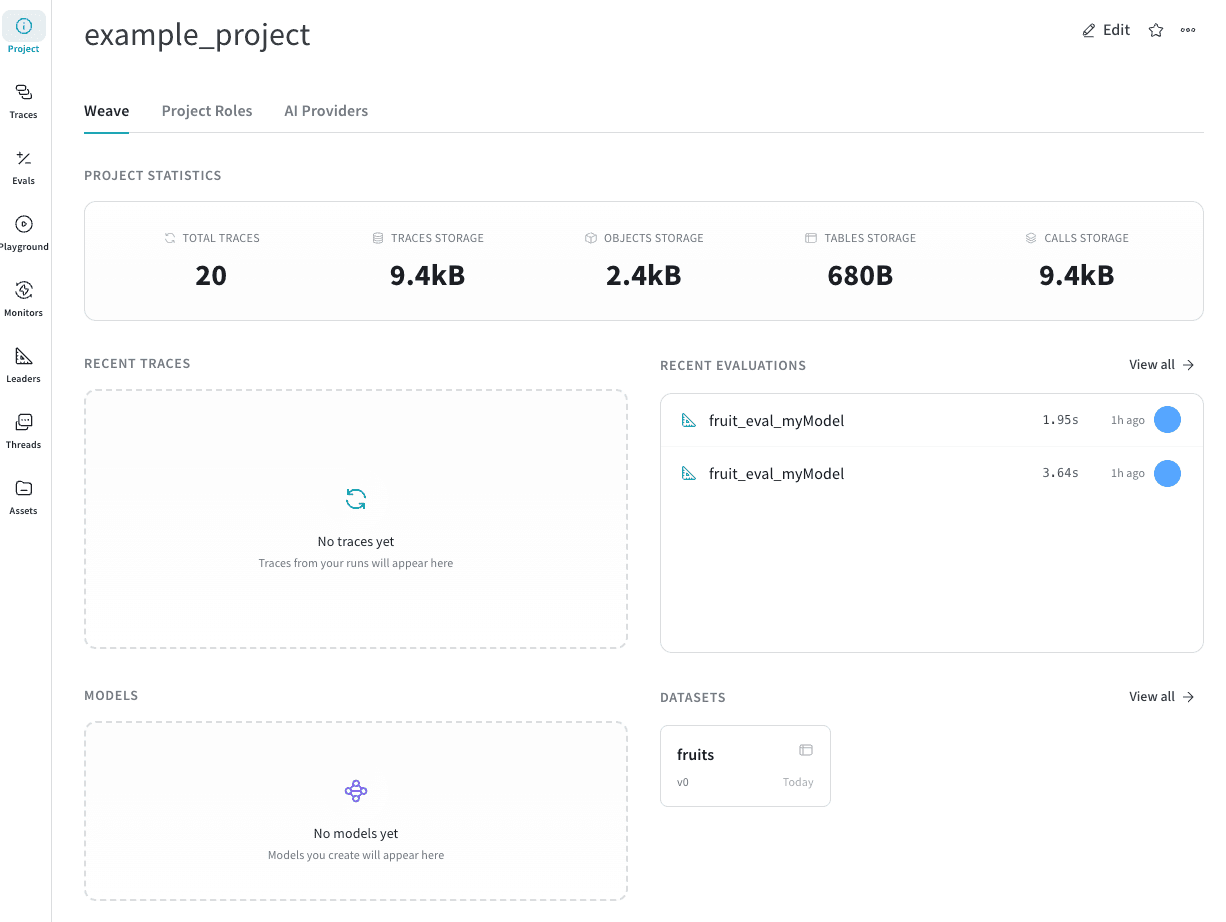
- 概要ページからは次のことができます:
- プロジェクトにログされたトレース数や、プロジェクトが使用しているストレージ量などの統計情報を確認する。
- サイドバーを使用して、トレース、評価、その他のリソースに移動する。
- 最近ログされたトレース、評価、モデル、データセットに移動する。
プロジェクトを削除する
- wandb.ai にアクセスします。
- Projects サイドバーから対象のプロジェクトを選択します。プロジェクトの概要ページが開きます。すでにそのプロジェクトにトレースを記録している場合は、代わりに Traces ページが開きます。
- サイドナビで Project () ボタンを選択し、まだ開いていない場合はプロジェクトの概要ページを開きます。
- 三点メニュー () を選択し、一覧から Delete Project を選択します。Delete project モーダルダイアログが開きます。
- モーダル内の確認フィールドにプロジェクト名を入力し、Delete をクリックします。プロジェクトは W&B アカウントから完全に削除されます。