

 プラットフォーム
 W&B Models
 W&B Weave
 W&B 推論
 W&B 学習
 リリースノート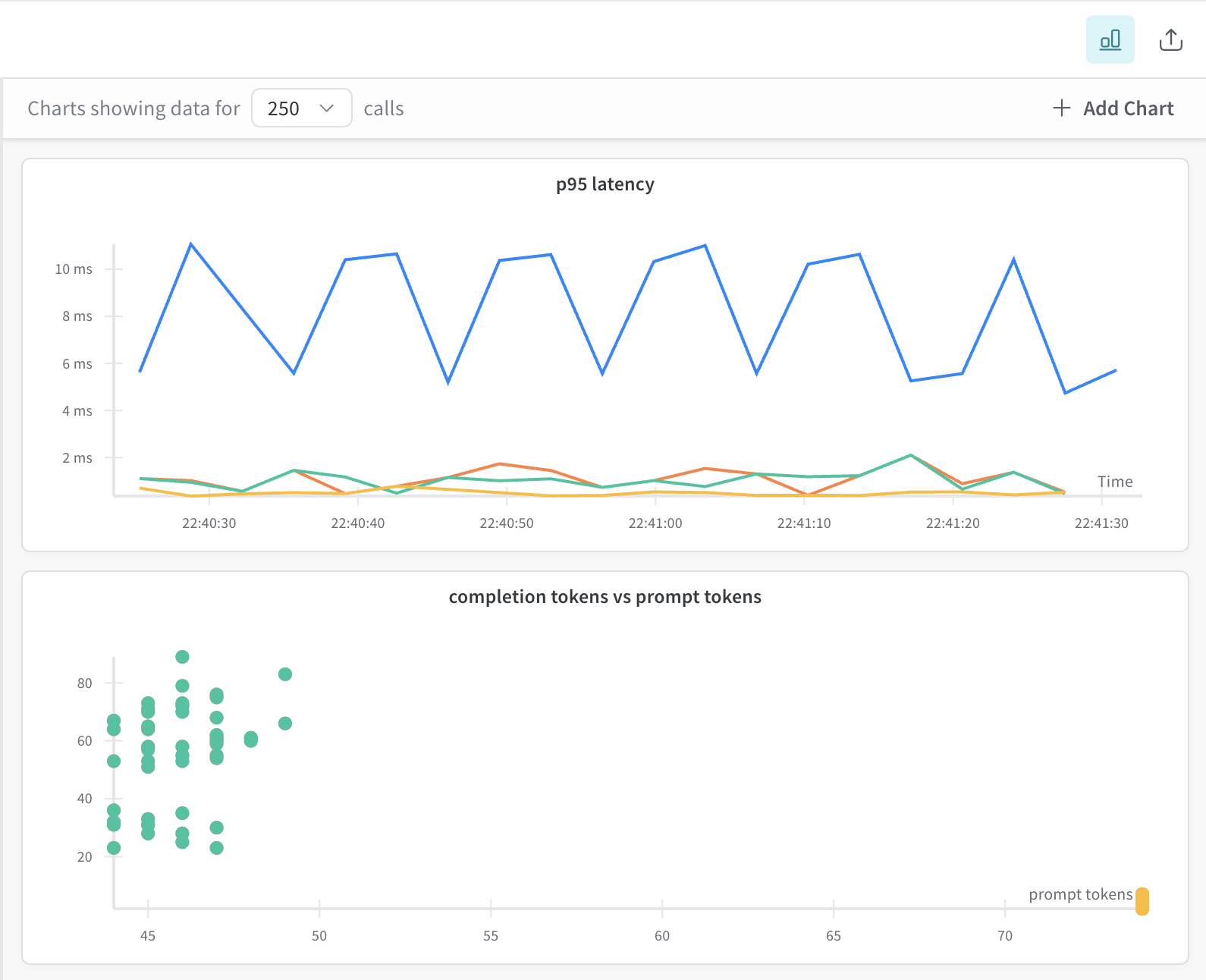
はじめに
- プロジェクトの Traces ページに移動します。
- (任意)Filter を選択して、日時やオペレーションなどでトレースをフィルタリングします。
-
Traces ビューの右上隅にある Show Metrics アイコンをクリックして、トレースプロットのサイドペインを開きます。
- デフォルトのトレースプロットを表示する。
- カスタムトレースプロットを作成する。
- チャートは、トレースのフィルターと選択内容に応じて動的に更新されます。
デフォルトのトレースプロット
- 棒グラフ(コストまたはレイテンシを時間ビンごとに集計)
- 折れ線グラフ(時間に対するレイテンシ)
- 散布図(例: プロンプトトークン数 vs. 完了トークン数)
- ホバーしてツールチップを表示
- ドラッグしてズーム
- ダブルクリックしてリセット
- 散布図内のポイントをクリックして特定のトレースを開く
カスタムトレースプロットを作成する
-
トレースプロットのサイドペインで ➕ Add Chart をクリックします。
-
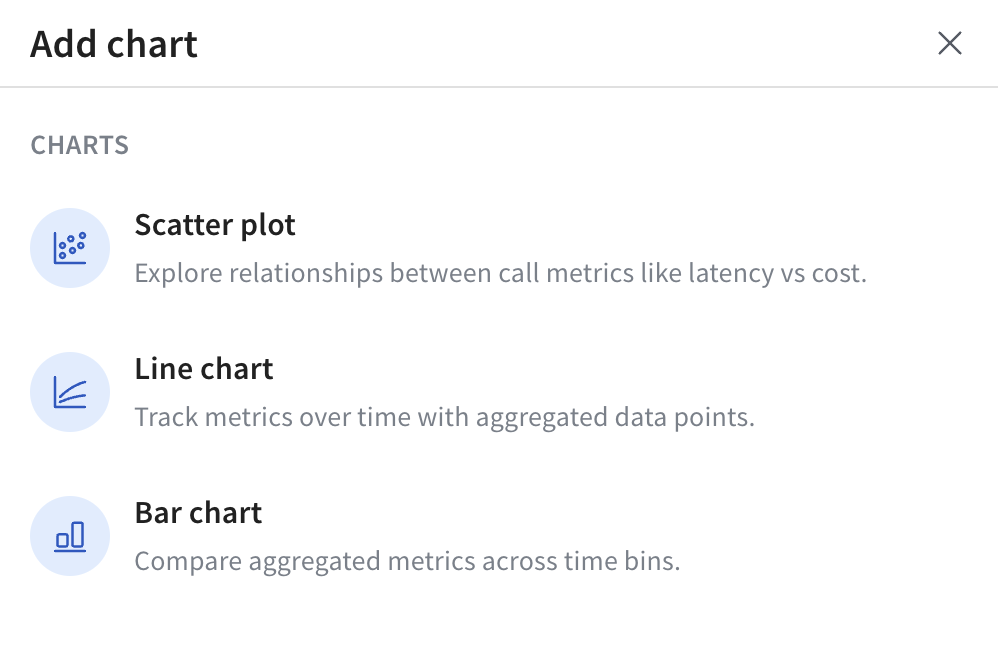
ポップアップウィンドウで、利用可能なトレースプロットタイプのいずれかを選択します。
- 選択したトレースプロットタイプに応じて、トレースプロットを設定します。トレースプロットタイプごとの設定オプションについては、Trace plot settings by plot type を参照してください。
- Save chart をクリックしてチャートを保存します。
プロットタイプ別のトレースプロット設定
| 設定 | Scatter Plot | Line Chart | Bar Chart |
|---|---|---|---|
| Y-axis | ✅ 必須 | ✅ 必須 | ✅ 必須 |
| X-axis | ✅ 選択可能 | 固定 (started at) | 固定 (started at) |
| Grouping | ✅ 任意 | ✅ 任意 | ✅ 任意 |
| Binning | ❌ 使用しない | ✅ 使用する | ✅ 使用する |
| Aggregation | ❌ 使用しない | ✅ 使用する | ✅ 使用する |