

 プラットフォーム
 W&B Models
 W&B Weave
 W&B 推論
 W&B 学習
 リリースノート
Dataset はプログラム経由と UI の両方から作成および操作できます。
このページでは、次の内容について説明します:
- Python と TypeScript における基本的な
Datasetの操作と、その使い始め方 - Weave の calls などのオブジェクトから、Python と TypeScript で
Datasetを作成する方法 - UI で利用できる
Datasetに対する各種操作
Dataset クイックスタート
Dataset 操作を実行する方法を示します。SDK を使用すると、次のことができます:
Datasetを作成するDatasetを公開するDatasetを取得するDataset内の特定の例にアクセスする
- Python
- TypeScript
他のオブジェクトから Dataset を作成する
- Python
- TypeScript
Python では、次に、
Dataset は calls のようなよく使われる Weave オブジェクトや、pandas.DataFrame のような Python オブジェクトから構築することもできます。特定のサンプルから例示用の Dataset を作成したい場合に便利です。Weave call
1 つまたは複数の Weave call からDataset を作成するには、call オブジェクトを取得して、from_calls メソッドに渡すリストに追加します。Pandas DataFrame
Pandas のDataFrame オブジェクトから Dataset を作成するには、from_pandas メソッドを使用します。Dataset を元の形式に戻すには、to_pandas を使用します。Hugging Face Datasets
Hugging Face のdatasets.Dataset または datasets.DatasetDict オブジェクトから Dataset を作成するには、まず必要な依存関係がインストールされていることを確認してください:from_hf メソッドを使用します。複数の分割(‘train’、‘test’、‘validation’ など)を含む DatasetDict を渡した場合、Weave は自動的に ‘train’ 分割を使用し、警告を出力します。‘train’ 分割が存在しない場合はエラーを送出します。特定の分割を直接指定することもできます(例: hf_dataset_dict['test'])。weave.Dataset を Hugging Face の Dataset に戻すには、to_hf メソッドを使用します。UI で Dataset を作成、編集、削除する
Dataset を作成、編集、削除できます。
新しい Dataset を作成する
- 編集したい Weave プロジェクトに移動します。
- サイドバーで Traces を選択します。
-
新しい
Datasetを作成したい呼び出しを 1 つ以上選択します。 - 右上のメニューで、Add selected rows to a dataset アイコン(ゴミ箱アイコンの隣)をクリックします。
- Choose a dataset ドロップダウンから Create new を選択します。Dataset name フィールドが表示されます。
-
Dataset name フィールドにデータセット名を入力します。Configure dataset fields のオプションが表示されます。
Dataset 名は文字または数字で始まり、使用できるのは文字、数字、ハイフン、アンダースコアのみです。
-
(任意)Configure dataset fields で、データセットに含める呼び出しのフィールドを選択します。
- 選択した各フィールドの列名をカスタマイズできます。
- 新しい
Datasetに含めるフィールドの一部のみを選択することも、すべてのフィールドを選択解除することもできます。
-
データセットフィールドの設定が完了したら、Next をクリックします。新しい
Datasetのプレビューが表示されます。 - (任意)Dataset 内の編集可能なフィールドをクリックして、エントリを編集します。
- Create dataset をクリックします。新しいデータセットが作成されます。
-
確認ポップアップで View the dataset をクリックして、新しい
Datasetを表示します。あるいは、Datasets タブに移動します。
Dataset を編集する
-
編集したい
Datasetを含む Weave プロジェクトに移動します。 -
サイドバーから Datasets を選択します。利用可能な
Datasetが表示されます。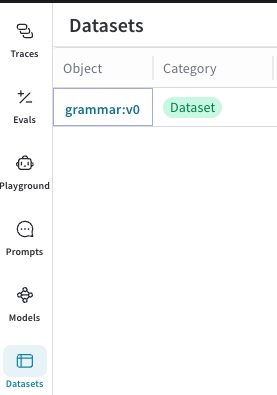
-
Object 列で、編集したい
Datasetの名前とバージョンをクリックします。名前、バージョン、作成者、Datasetの行などのDataset情報を表示するポップアウトモーダルが表示されます。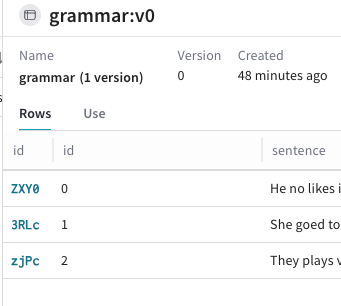
-
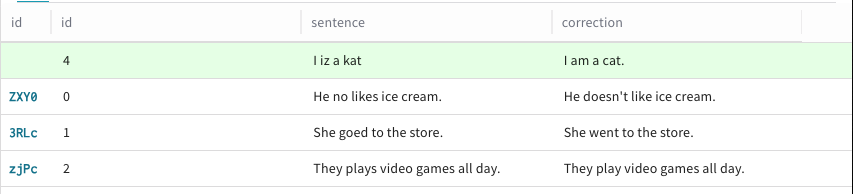
モーダルの右上隅にある Edit dataset ボタン(鉛筆アイコン)をクリックします。モーダルの下部に + Add row ボタンが表示されます。

-
+ Add row をクリックします。既存の
Datasetの行の一番上に緑色の行が表示され、新しい行をDatasetに追加できることを示します。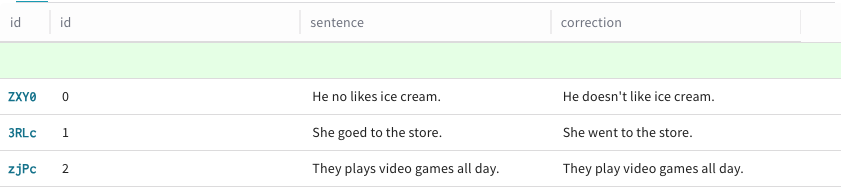
-
新しい行にデータを追加するには、その行内の該当する列をクリックします。
Dataset行のデフォルトの id 列は、作成時に Weave が自動的に割り当てるため編集できません。編集用モーダルが表示され、フォーマット用に Text、Code、Diff のオプションが利用できます。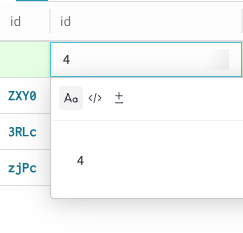
-
新しい行でデータを追加したい各列に対して、手順 6 を繰り返します。
-
Datasetに追加したい行ごとに、手順 5 を繰り返します。 -
編集が完了したら、モーダル右上隅の Publish をクリックして
Datasetを公開します。変更を公開したくない場合は、代わりに Cancel をクリックします。
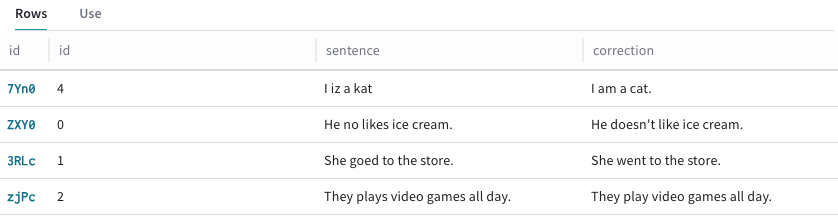
Datasetが UI で利用可能になります。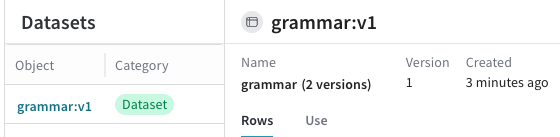
Dataset を削除する
-
対象の
Datasetを含む Weave プロジェクトを開きます。 -
サイドバーから Datasets を選択します。利用可能な
Datasetの一覧が表示されます。 -
Object 列で、削除したい
Datasetの名前とバージョンをクリックします。名前、バージョン、作成者、Datasetの行などの情報を表示するモーダルが開きます。 -
モーダル右上隅のゴミ箱アイコンをクリックします。
Datasetを削除するか確認するポップアップモーダルが表示されます。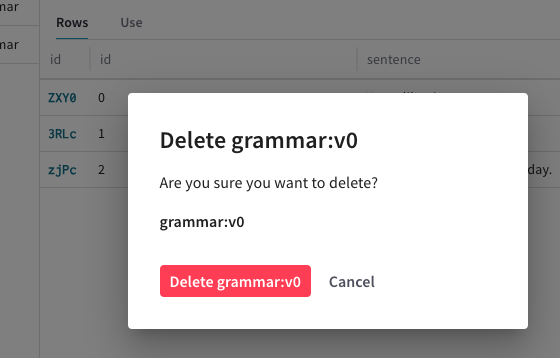
-
ポップアップモーダルで、赤い Delete ボタンをクリックして
Datasetを削除します。Datasetを削除したくない場合は Cancel をクリックします。 これでDatasetは削除され、Weave ダッシュボードの Datasets タブには表示されなくなります。
新しいサンプルを Dataset に追加する
- 編集したい Weave プロジェクトに移動します。
- サイドバーで Traces を選択します。
-
新しいサンプルを作成したい
Datasetsを使用している呼び出しを 1 つ以上選択します。 - 右上のメニューで、Add selected rows to a dataset アイコン(ゴミ箱アイコンの横)をクリックします。必要に応じて、Show latest versions をオフに切り替えて、利用可能なすべてのデータセットの全バージョンを表示します。
-
Choose a dataset ドロップダウンから、サンプルを追加したい
Datasetを選択します。Configure field mapping のオプションが表示されます。 - (オプション)Configure field mapping では、呼び出しのフィールドと、対応するデータセット列とのマッピングを調整できます。
-
フィールドマッピングを設定したら、Next をクリックします。新しい
Datasetのプレビューが表示されます。 - 空の行(緑色)に新しいサンプルの値を追加します。id フィールドは編集できず、Weave によって自動的に作成されることに注意してください。
- Add to dataset をクリックします。あるいは、Configure field mapping 画面に戻るには Back をクリックします。
-
確認ポップアップで、View the dataset をクリックして変更を確認します。あるいは、Datasets タブに移動して
Datasetへの更新内容を確認します。
その他のデータセット操作
- Python
- TypeScript