メインコンテンツへスキップ
このページでは、チームでレポートを共同編集するさまざまな方法を説明します。

レポートを共有する

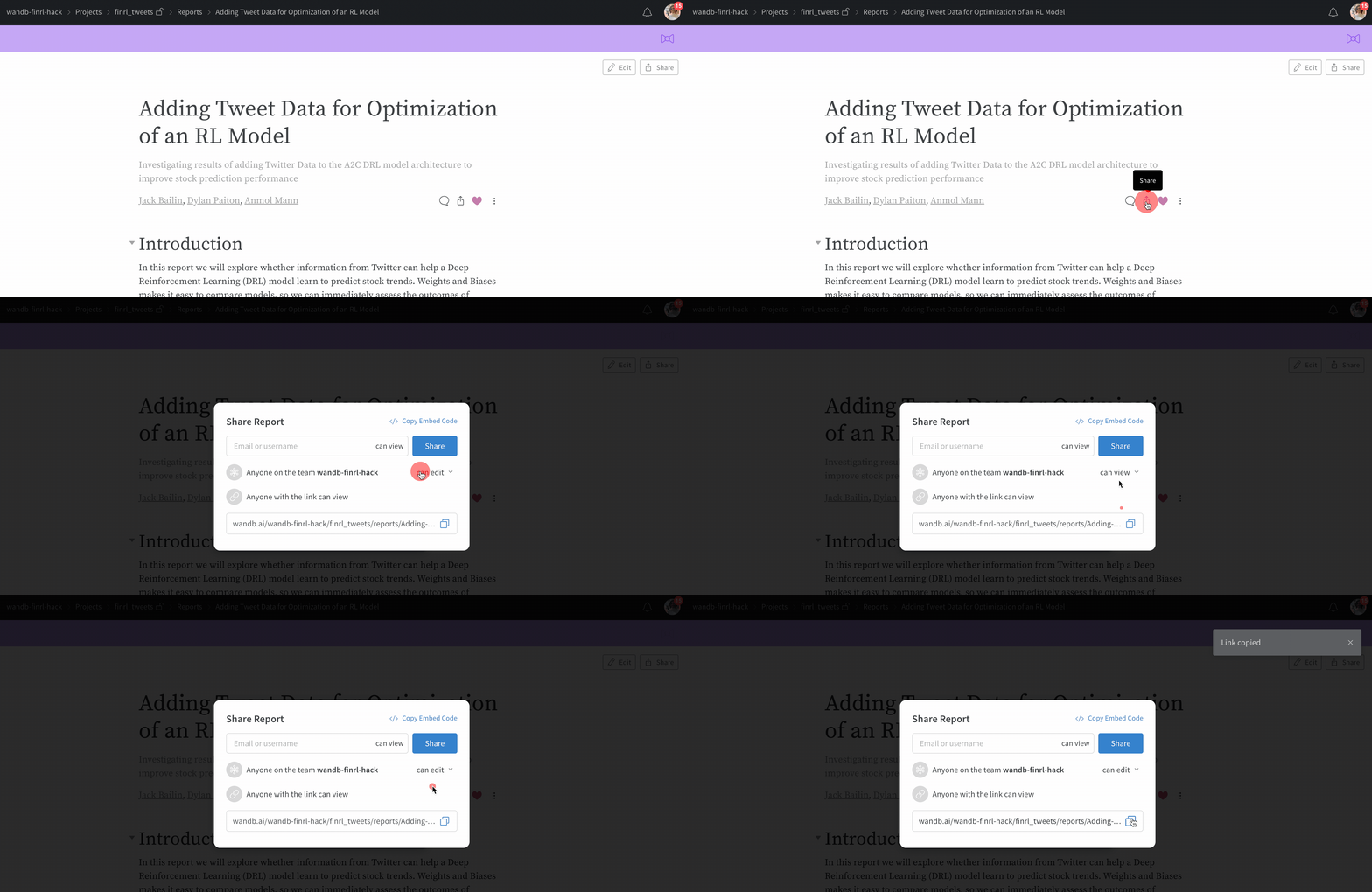
レポートを表示している状態で Share をクリックし、次の操作を行います:
  • レポートへのリンクをメールアドレスまたはユーザー名で共有するには、Invite をクリックします。メールアドレスまたはユーザー名を入力し、Can view または Can edit を選択してから、Invite をクリックします。メールで共有する場合、そのメールアドレスはあなたの組織またはチームのメンバーである必要はありません。
  • 代わりに共有リンクを生成するには、Share をクリックします。リンクの権限を設定し、Copy report link をクリックします。そのリンクをメンバーと共有します。
レポートを表示しているときにパネルをクリックすると、フルスクリーンモードで開きます。ブラウザーから URL をコピーして別のユーザーと共有すると、そのユーザーがリンクにアクセスしたときに、そのパネルが直接フルスクリーンモードで開きます。

レポートを編集する

いずれかのチームメンバーがレポートの編集を始めるために Edit ボタンをクリックすると、自動的に下書きが保存されます。変更を公開するには、Save to report を選択します。 2人のチームメンバーが同時に同じレポートを編集するなど、編集の競合が発生した場合は、警告通知が表示され、競合の解消をサポートします。
「Public」プロジェクト内のレポートの共有モーダル

レポートにコメントする

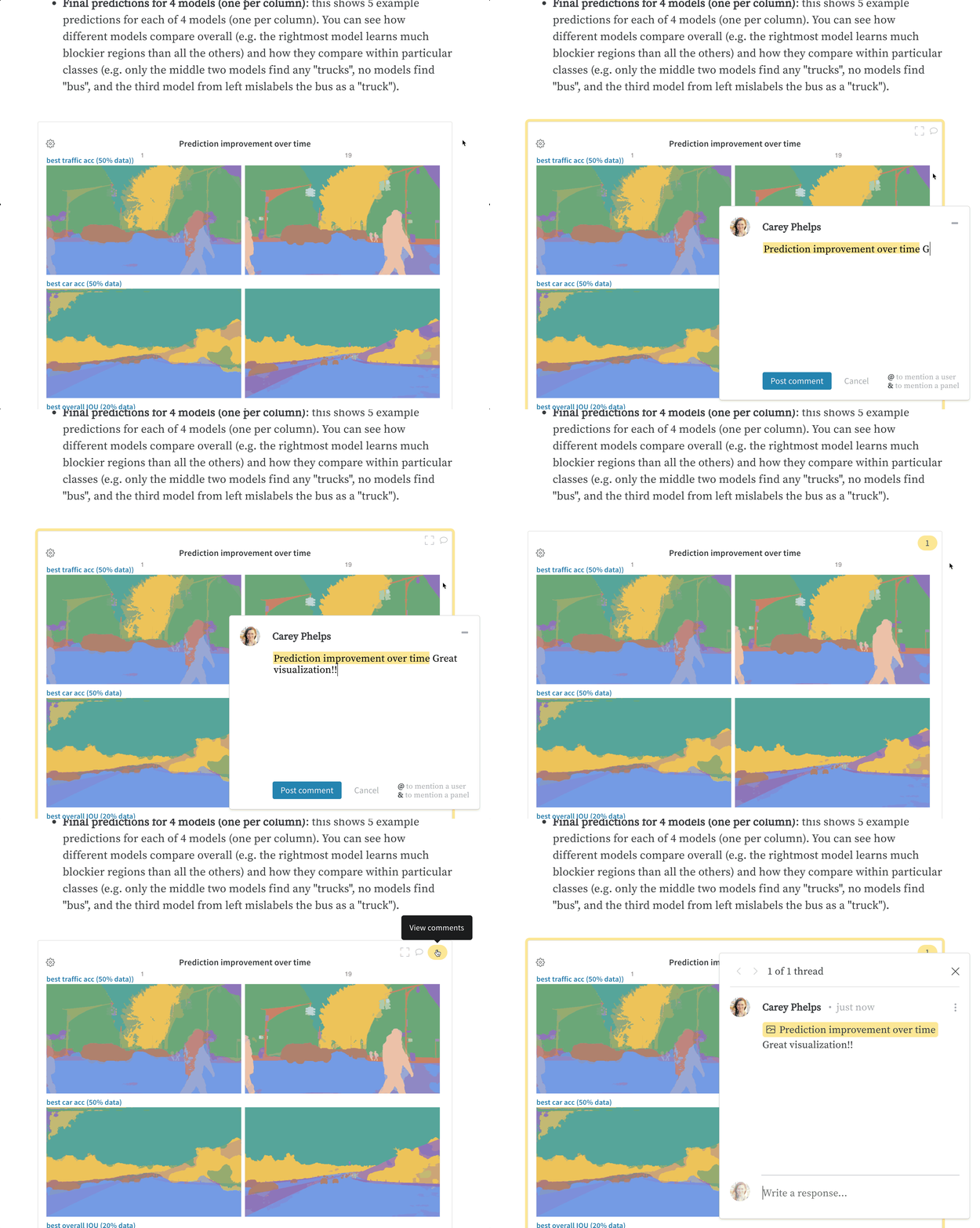
レポートにコメントを追加するには、Comment をクリックします。 パネルに直接コメントするには、パネル上にカーソルを合わせてから、吹き出しアイコンのコメントボタンをクリックします。
パネルにコメントを追加する

レポートにスターを付ける

チームに多くのレポートがある場合は、レポート上部の Star をクリックして、お気に入りに追加します。チームのレポート一覧を表示しているときは、各レポートの行にあるスターをクリックして、お気に入りに追加できます。スター付きのレポートは一覧の先頭に表示されます。 レポート一覧では、各レポートにスターを付けたメンバーの数を確認でき、相対的な人気度を把握できます。