

 プラットフォーム
 W&B Models
 W&B Weave
 W&B 推論
 W&B 学習
 リリースノート
以下のワークフローは、インスタンス管理者ロールを持つユーザーに適用されます。インスタンス管理者権限が必要だとお考えの場合は、組織内の管理者に連絡してください。
組織名を変更する
次の手順は W&B マルチテナントクラウドにのみ適用されます。
- https://wandb.ai/home にアクセスします。
- ページ右上の User menu ドロップダウンメニューを選択します。ドロップダウンの Account セクション内で Settings を選択します。
- Settings タブ内で General を選択します。
- Change name ボタンを選択します。
- 表示されるモーダルウィンドウで、組織の新しい名前を入力し、Save name ボタンを選択します。
ユーザーの追加と管理
- ユーザーを招待または削除する
- ユーザーの組織ロールを割り当てまたは更新し、カスタムロールを作成する
- 課金管理者を割り当てる
- 招待によるメンバー追加
- SSO を使用した自動プロビジョニング
- ドメインキャプチャ
シート数と料金
| Product | Seats | Cost based on |
|---|---|---|
| Models | シート単位の課金 | 保有している Models の有料シート数と利用量に応じて、サブスクリプションの合計費用が決まります。各ユーザーには、利用可能な 3 種類のシートタイプ(Full、Viewer、No-Access)のいずれかを割り当てることができます。 |
| Weave | 無料 | 利用量に基づく |
ユーザーを招待する
- Multi-tenant Cloud
- Dedicated Cloud or Self-Managed
- https://wandb.ai/home にアクセスします。
- 画面右上の User menu ドロップダウンを選択します。ドロップダウンの Account セクション内で Users を選択します。
- Invite new user を選択します。
- 表示されるモーダルで、Email or username フィールドにユーザーのメールアドレスまたはユーザー名を入力します。
- (推奨)Choose teams ドロップダウンメニューから、そのユーザーを追加するチームを選択します。
- Select role ドロップダウンから、そのユーザーに割り当てるロールを選択します。ユーザーのロールは後から変更できます。利用可能なロールの詳細は、Assign a role 内の表を参照してください。
- Send invite ボタンを選択します。
ユーザーの自動プロビジョニング
認証に SSO を有効化するW&B は、ユーザーが Single Sign-On(SSO)を使って認証することを強く推奨しています。組織で SSO を有効化するには、W&B チームに連絡してください。Dedicated Cloud または Self-Managed インスタンスでの SSO の設定方法については、SSO with OIDC または SSO with LDAP を参照してください。
- Multi-tenant Cloud
- Dedicated Cloud or Self-Managed
Multi-tenant Cloud では、SSO による自動プロビジョニングは設定変更できません。サポートが必要な場合は W&B チームにお問い合わせください。
SSO による自動プロビジョニングは、大規模にユーザーを組織に追加する場合に便利です。organization 管理者が個別のユーザー招待を作成する必要がなくなります。
ドメインキャプチャ
ドメインは一意である必要がありますドメインは一意の識別子です。つまり、他の組織ですでに使用されているドメインを使用することはできません。
- Multi-tenant Cloud
- Dedicated Cloud or Self-Managed
ドメインキャプチャを使用すると、
招待されていない新規ユーザーが組織に参加したときに、デフォルトチームに自動的に割り当てるには、次の手順に従います。
@example.com のような会社のメールアドレスを持つ人を、自動的に自社の W&B Multi-tenant Cloud 組織に追加できます。これにより、すべての従業員が正しい組織に参加し、新しいユーザーが自社の管理範囲外でアセットを作成しないようにできます。次の表は、ドメインキャプチャの有効/無効の場合における新規および既存ユーザーの挙動をまとめたものです。| With domain capture | Without domain capture | |
|---|---|---|
| New users | 検証済みドメインから W&B にサインアップしたユーザーは、自動的に組織のデフォルトチームのメンバーとして追加されます。チームへの参加を有効にしている場合、サインアップ時に追加で参加するチームを選択できます。招待があれば、他の組織やチームにも参加できます。 | ユーザーは、集中管理された組織があることを知らないまま W&B アカウントを作成できます。 |
| Invited users | 招待されたユーザーは、招待を受諾すると自動的に組織に参加します。招待されたユーザーは、自動的には組織のデフォルトチームのメンバーとして追加されません。招待があれば、他の組織やチームにも参加できます。 | 招待されたユーザーは、招待を受諾すると自動的に組織に参加します。招待があれば、他の組織やチームにも参加できます。 |
| Existing users | 対象ドメインからの検証済みメールアドレスを持つ既存ユーザーは、W&B App 内で組織のチームに参加できます。組織に参加する前に既存ユーザーが作成したすべてのデータは保持されます。W&B は既存ユーザーのデータを移行しません。 | 既存の W&B ユーザーは、複数の組織やチームに分散している可能性があります。 |
- https://wandb.ai/home に移動します。
- ページ右上の User menu ドロップダウンを選択します。ドロップダウンから Settings を選択します。
- Settings タブ内で General を選択します。
- Domain capture 内の Claim domain ボタンを選択します。
- Default team ドロップダウンから、新しいユーザーを自動的に参加させたいチームを選択します。利用可能なチームがない場合は、チーム設定を更新する必要があります。Add and manage teams の手順を参照してください。
- Claim email domain ボタンをクリックします。
https://wandb.ai/<team-name>のチームのダッシュボードに移動します。<team-name>は、ドメインマッチングを有効にしたいチーム名です。- チームのダッシュボード左側のグローバルナビゲーションで Team settings を選択します。
- Privacy セクション内で、「Recommend new users with matching email domains join this team upon signing up」オプションをトグルします。
ユーザーのロールを割り当てる・更新する
| ロール | 説明 |
|---|---|
| admin | 他のユーザーを Organization に追加または削除したり、ユーザーのロールを変更したり、カスタムロールを管理したり、チームを追加したりできるインスタンス管理者です。管理者が不在となる事態に備えて、最低 2 人以上の admin を設定しておくことを W&B は推奨します。 |
| Member | インスタンス管理者に招待された、Organization の一般ユーザーです。Organization メンバーは、他のユーザーを招待したり、Organization 内の既存ユーザーを管理したりすることはできません。 |
| Viewer (Enterprise 限定機能) | インスタンス管理者に招待された、Organization の閲覧専用ユーザーです。Viewer は、Organization と、自身がメンバーとなっている Teams に対して読み取り専用アクセスのみを持ちます。 |
| Custom Roles (Enterprise 限定機能) | カスタムロールを使用すると、Organization の admin は、上記の Viewer または Member ロールを継承しつつ、きめ細かなアクセス制御を実現するための追加権限を付与して、新しいロールを作成できます。Team 管理者は、そのようなカスタムロールを自分のチーム内のユーザーに割り当てることができます。詳細は カスタムロールの追加と管理 を参照してください。 |
- https://wandb.ai/home に移動します。
- ページ右上の User menu ドロップダウンを選択します。ドロップダウンから Users を選択します。
- 検索バーにユーザーの名前またはメールアドレスを入力します。
- ユーザー名の横にある TEAM ROLE ドロップダウンからロールを選択します。
ユーザーのアクセス権を割り当てまたは更新する
| シートタイプ | 説明 |
|---|---|
| Full | このシートタイプを持つ Users は、Models または Weave に対してデータの書き込み、読み取り、エクスポートの完全な権限を持ちます。 |
| Viewer | 組織の閲覧専用ユーザーです。Viewer は所属している組織およびその Teams に対して読み取りアクセスのみを持ち、Models または Weave に対しても閲覧のみのアクセス権を持ちます。 |
| No access | このロールを持つ Users は、Models または Weave 製品へのアクセス権がありません。 |
- マルチテナントクラウドのユーザーは、
https://wandb.ai/account-settings/<organization>/settingsにある組織の設定に移動します。山括弧(<>)で囲まれた値は、自分の組織名に必ず置き換えてください。Dedicated Cloud および Self-Managed デプロイメントの場合は、https://<your-instance>.wandb.io/org/dashboardに移動します。 - Users タブを選択します。
- Role ドロップダウンから、そのユーザーに割り当てたいシートタイプを選択します。
組織ロールとサブスクリプションタイプによって、組織内で利用可能なシートタイプが決まります。
ユーザーを削除する
- https://wandb.ai/home に移動します。
- ページ右上の User menu ドロップダウンをクリックします。ドロップダウンから Users を選択します。
- 検索バーにユーザー名またはメールアドレスを入力します。
- 表示されたら、三点リーダー(3 つの点)のアイコン(…)をクリックします。
- ドロップダウンから Remove member を選択します。
請求管理者を割り当てる
- https://wandb.ai/home にアクセスします。
- ページ右上の User menu ドロップダウンを選択します。ドロップダウンから Users を選択します。
- 検索バーで、請求管理者に設定するユーザーの名前またはメールアドレスを入力します。
- Billing admin 列で、請求管理者として割り当てるユーザーを選択します。
チームを追加および管理する
- チームにユーザーを招待したり、チームからユーザーを削除したりする。
- チームメンバーの役割を管理する。
- ユーザーが組織に参加したときに、自動的にチームに追加する。
https://wandb.ai/<team-name>にあるチームのダッシュボードで、チームのストレージを管理する。
チームを作成する
- https://wandb.ai/home に移動します。
- 左側のナビゲーションパネルの Teams の下にある Create a team to collaborate を選択します。
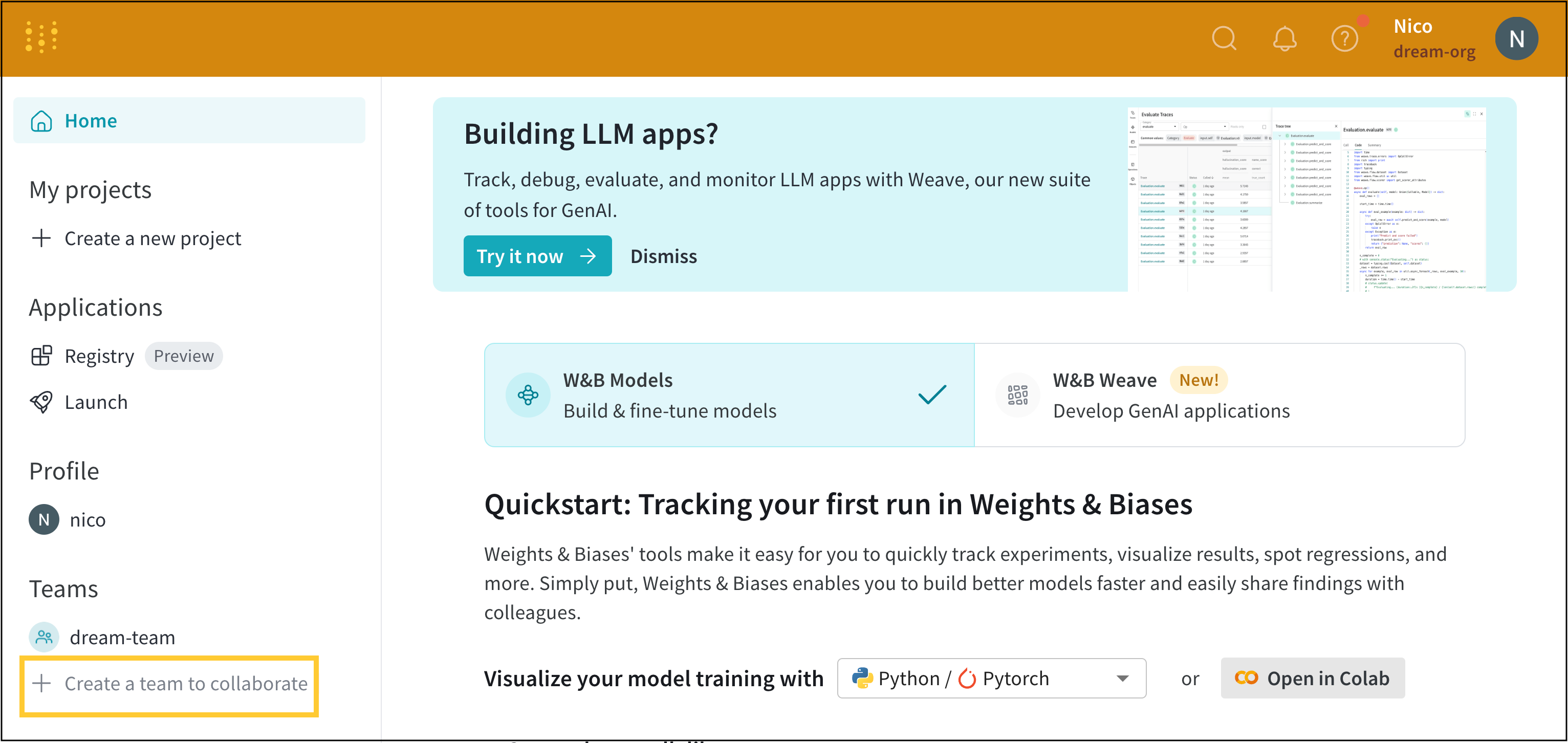
- 表示されるモーダルの Team name フィールドにチーム名を入力します。
- ストレージタイプを選択します。
- Create team ボタンを選択します。
https://wandb.ai/<team-name> の新しいチームページへ自動的に移動します。ここで <team-name> には、チーム作成時に指定した名前が入ります。
チームを作成したら、そのチームにユーザーを追加できます。
チームにユーザーを招待する
https://wandb.ai/<team-name>に移動します。- ダッシュボード左側のグローバルナビゲーションで Team settings を選択します。
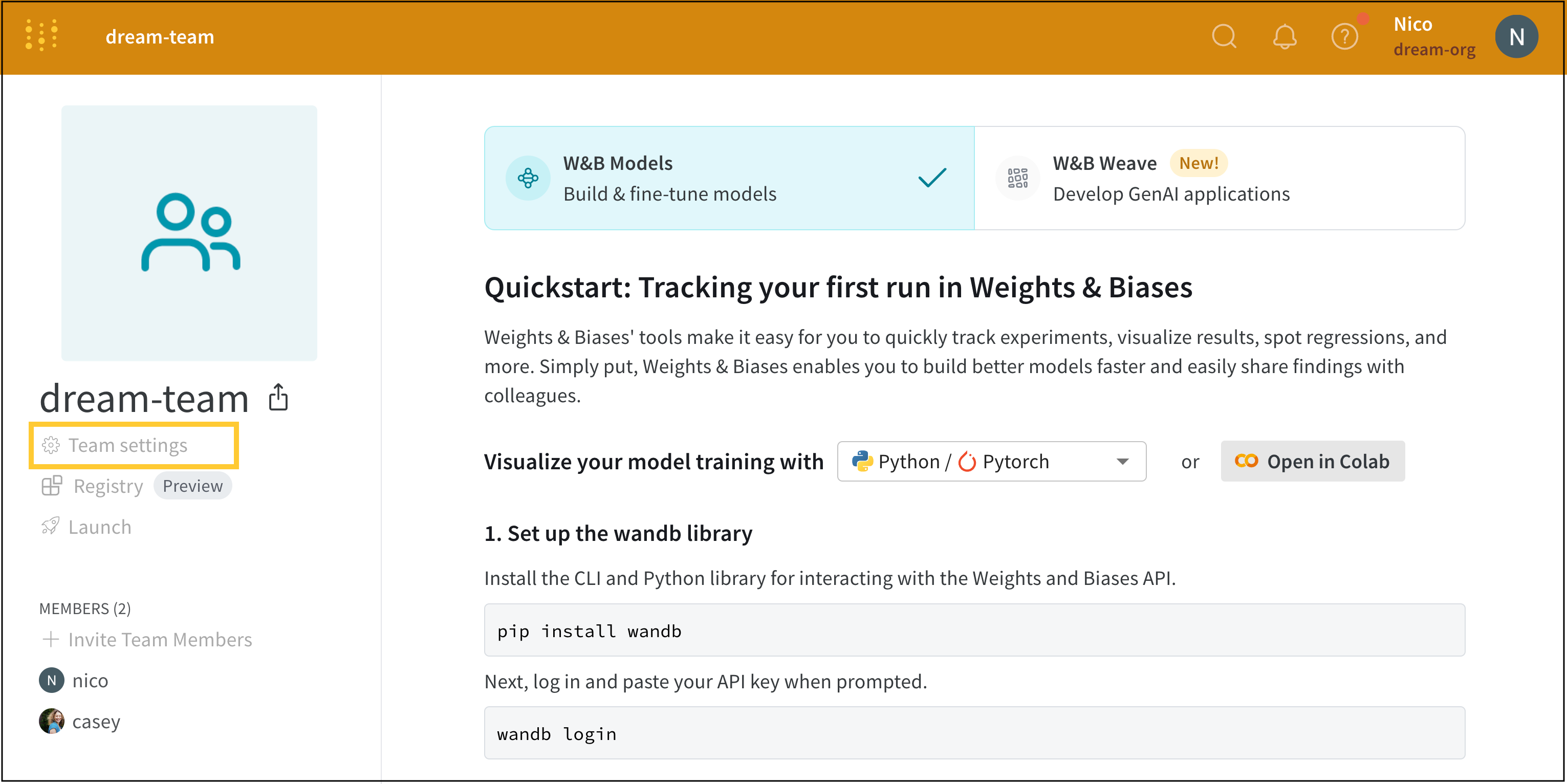
- Users タブを選択します。
- Invite a new user を選択します。
- 表示されるモーダルで、Email or username フィールドにユーザーのメールアドレスを入力し、Select a team ロールドロップダウンからそのユーザーに割り当てるロールを選択します。チーム内でユーザーが持つことのできるロールの詳細については、Team roles を参照してください。
- Send invite ボタンを選択します。
サインアップ時にメンバーを組織の Teams に紐付ける
チームメンバーのロールを割り当てまたは更新する
- チームメンバー名の横にあるアカウントタイプのアイコンを選択します。
- ドロップダウンから、そのチームメンバーに付与したいアカウントタイプを選択します。
| Role | Definition |
|---|---|
| Admin | チーム内の他のユーザーを追加および削除し、ユーザーのロールを変更し、チーム設定を構成できるユーザーです。 |
| Member | メールまたは組織レベルのユーザー名でチーム管理者から招待される、チームの一般的なユーザーです。Member ユーザーは他のユーザーをチームに招待できません。 |
| View-Only (Enterprise-only feature) | メールまたは組織レベルのユーザー名でチーム管理者から招待される、チームの閲覧専用ユーザーです。閲覧専用ユーザーは、そのチームおよびそのコンテンツに対して読み取り専用アクセスのみを持ちます。 |
| Custom Roles (Enterprise-only feature) | Custom Roles(カスタムロール)を使用すると、組織管理者は前述の View-Only または Member ロールを継承し、追加の権限を付与して詳細なアクセス制御を実現する新しいロールを作成できます。その後、チーム管理者はそれらのカスタムロールを自分のチーム内のユーザーに割り当てることができます。詳細は Custom Roles のアナウンス を参照してください。 |
Service accounts(サービスアカウント)はユーザーではなく、自動化のために使用される非人間の ID です。Service accounts は自動化されたワークフロー向けに APIキー を提供し、ユーザーライセンスを消費しません。Service accounts の作成および管理に関する詳細は、Use service accounts to automate workflows を参照してください。
Dedicated Cloud または Self-Managed デプロイメント上のエンタープライズライセンスのみ、チーム内のメンバーに Custom Roles を割り当てることができます。
チームからユーザーを削除する
https://wandb.ai/<team-name>に移動します。- 左側のナビゲーションバーで Team settings を選択します。
- Users タブを選択します。
- 削除したいユーザーの名前の横にマウスカーソルを合わせます。表示される三点ドットのアイコン (…) を選択します。
- ドロップダウンから Remove user を選択します。
カスタムロールの追加と管理
Dedicated Cloud または Self-Managed デプロイメントでカスタムロールを作成または割り当てるには、Enterprise ライセンスが必要です。
- Multi-tenant Cloud
- Dedicated Cloud or Self-Managed
- https://wandb.ai/home に移動します。
- ページ右上の User menu ドロップダウンを選択します。ドロップダウンの Account セクション内で Settings を選択します。
- Roles をクリックします。
- Custom roles セクションで Create a role をクリックします。
- ロール名を入力します。必要に応じて説明を入力します。
- カスタムロールのベースとするロールとして Viewer または Member のいずれかを選択します。
- 権限を追加するには、Search permissions フィールドをクリックし、追加する権限を 1 つ以上選択します。
- ロールが持つ権限の概要が表示される Custom role permissions セクションを確認します。
- Create Role をクリックします。