

 プラットフォーム
 W&B Models
 W&B Weave
 W&B 推論
 W&B 学習
 リリースノート
アーティファクトをコレクションにリンクする
開始する前に、次の点を確認してください:
- コレクションで許可されているアーティファクトのタイプ。コレクションタイプの詳細については、コレクションを作成する 内の「コレクションタイプ」を参照してください。
- コレクションが属するレジストリがすでに存在していること。レジストリが存在するか確認するには、Registry App に移動し、 レジストリ名で検索します。
- Python SDK
- W&B Registry
- アーティファクトブラウザ
アーティファクトのバージョンをプログラムでコレクションにリンクするには、どちらの方法でも、アーティファクトの名前(
wandb.Run.link_artifact() または
wandb.Artifact.link() を使用します。wandb.Run.link_artifact() を使用して、run のコンテキスト内でアーティファクトバージョンをリンクします。wandb.Artifact.link() を使用して、run のコンテキスト外で既存のアーティファクトバージョンをリンクします。wandb.Artifact(name="<name>")、アーティファクトのタイプ(wandb.Artifact(type="<type>")、およびアーティファクトバージョンのリンク先となるコレクションとレジストリの target_path(wandb.Artifact(target_path="<target_path>")を指定してください。ターゲットパスは、プレフィックス "wandb-registry"、レジストリ名、コレクション名をスラッシュ(/)で区切った形式で構成されます:runのコンテキスト内でアーティファクトバージョンをリンクする
runのコンテキスト内でアーティファクトのバージョンをリンクするには、wandb.Run.link_artifact() を使用します。まず wandb.init() でrunを初期化し、次にアーティファクトオブジェクトを作成してファイルを追加します。最後に、wandb.Run.link_artifact() メソッドを使用して、アーティファクトのバージョンをコレクションにリンクします。このアプローチを使用すると、W&B プロジェクトに run が作成されます。アーティファクトのバージョンはコレクションにリンクされ、その run に関連付けられます。以下のコードスニペットをコピーして貼り付けてください。<> で囲まれた値はご自身の値に置き換えてください:runのコンテキスト外でアーティファクトバージョンをリンクする
wandb.Artifact.link() を使用すると、run のコンテキスト外で既存のアーティファクトバージョンをコレクションにリンクできます。この方法では、wandb.init() で run を初期化する必要がありません。つまり、W&B プロジェクトに run は作成されません。アーティファクトバージョンは run に関連付けられることなく、コレクションにリンクされます。まず、アーティファクトオブジェクトを作成してファイルを追加します。次に、wandb.Artifact.link() メソッドを使用して、アーティファクトのバージョンをコレクションにリンクします。以下のコードスニペットをコピーして貼り付けてください。<> で囲まれた値を実際の値に置き換えてください: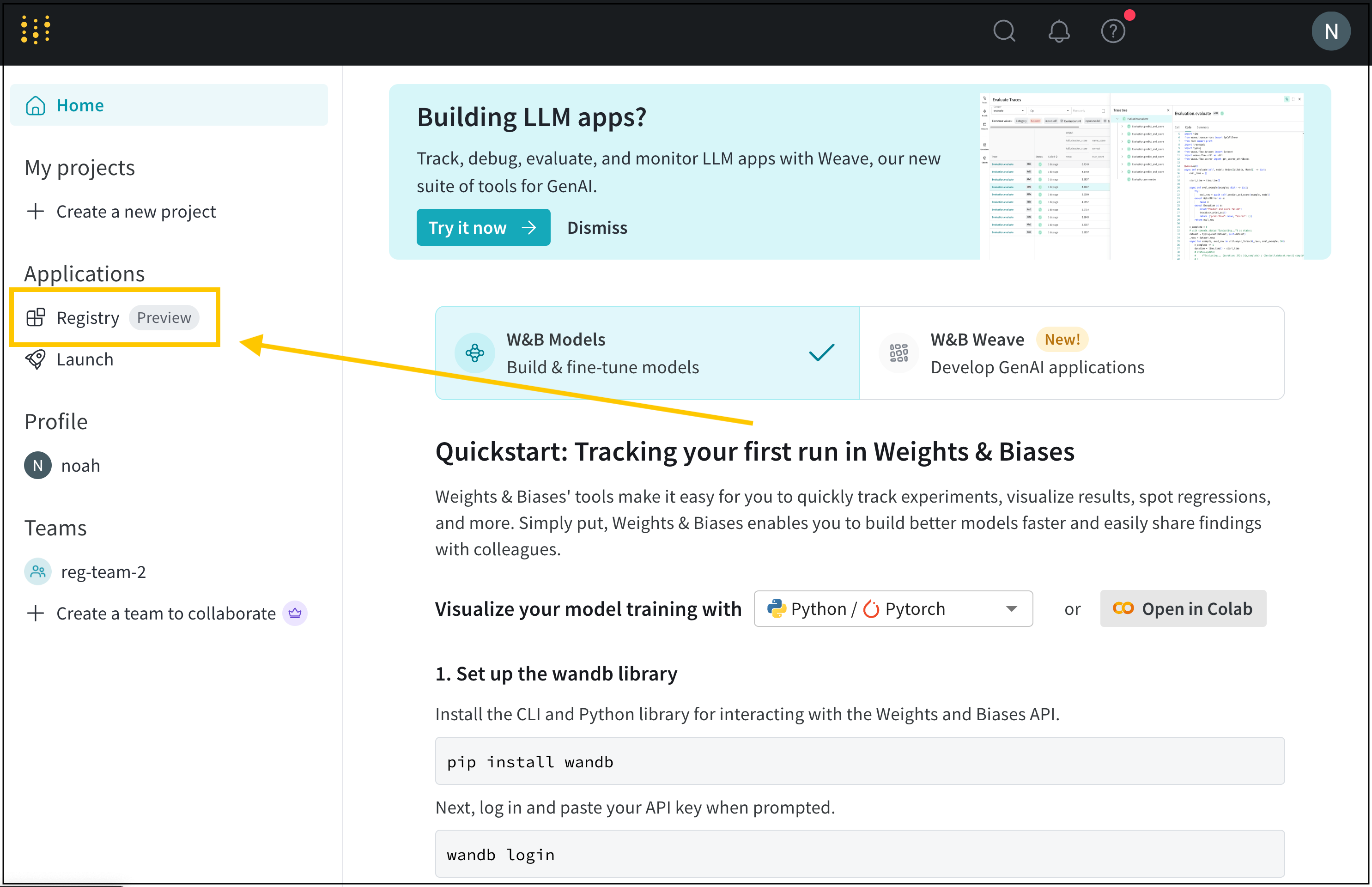
レジストリでリンクされたアーティファクトを表示する
- W&B Registry にアクセスします。
- アーティファクトをリンクしたレジストリの名前を選択します。
- コレクション名を選択します。
- コレクションのアーティファクトがメトリクスをログしている場合、Show metrics をクリックしてバージョン間でメトリクスを比較します。
- アーティファクトバージョンの一覧から、表示したいバージョンを選択します。バージョン番号は、
v0から始まり、リンクされたアーティファクトの各バージョンに対して連番で割り当てられます。 - アーティファクトバージョンの詳細を表示するには、そのバージョンをクリックします。このページのタブから、そのバージョンのメタデータ(ログされたメトリクスを含む)、系譜情報、および利用状況を表示できます。
Full name of a linked artifact
トラブルシューティング
個人アカウントからのアーティファクトのログ
アーティファクトをレジストリにリンクしたい場合は、そのアーティファクトを必ずチームエンティティでログしてください。
チームエンティティを確認する
team-awesome です。
チーム名は次の手順で確認できます。
- チームの W&B プロファイルページに移動します。
- サイトの URL をコピーします。形式は
https://wandb.ai/<team>です。ここで<team>はチーム名であり、チームエンティティでもあります。
チームのエンティティを使用してログを記録する
-
wandb.init()を使って run を初期化するときに、エンティティとしてチームを指定します。run を初期化するときにentityを指定しない場合、run ではデフォルトのエンティティが使用されますが、それがチームのエンティティとは限りません。 -
wandb.Run.log_artifact()を使用するか、Artifact オブジェクトを作成してファイルを追加することで、run にアーティファクトをログします:アーティファクトのログの詳細については、Construct artifacts を参照してください。 - アーティファクトがあなた個人のエンティティにログされている場合は、組織内のエンティティに対して再度ログする必要があります。
W&B App UI でレジストリのパスを確認する
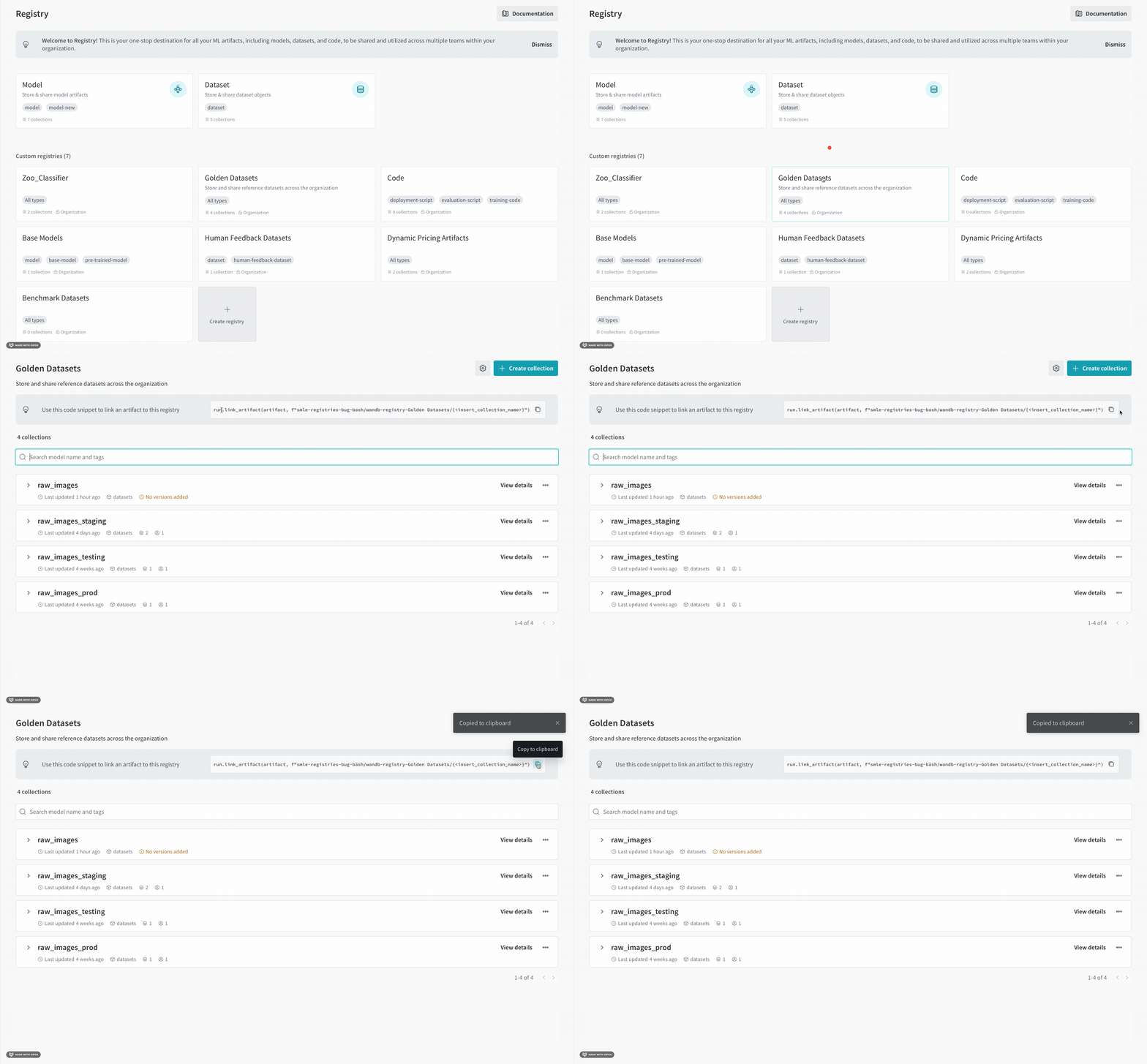
自動生成されたコードをコピー&ペーストする
- https://wandb.ai/registry/ にアクセスして W&B Registry を開きます。
- アーティファクトをリンクしたいレジストリをクリックします。
- ページ上部に自動生成されたコードブロックが表示されます。
- これを自分のコードにコピー&ペーストし、パスの最後の部分をコレクション名に置き換えてください。
空のコレクションを作成する
- https://wandb.ai/registry/ で W&B Registry を開きます。
- アーティファクトをリンクしたいレジストリをクリックします。
- 空のコレクションをクリックします。空のコレクションが存在しない場合は、新しいコレクションを作成します。
- 表示されるコードスニペット内で、
.link_artifact()のtarget_pathフィールドを確認します。 - (任意)コレクションを削除します。
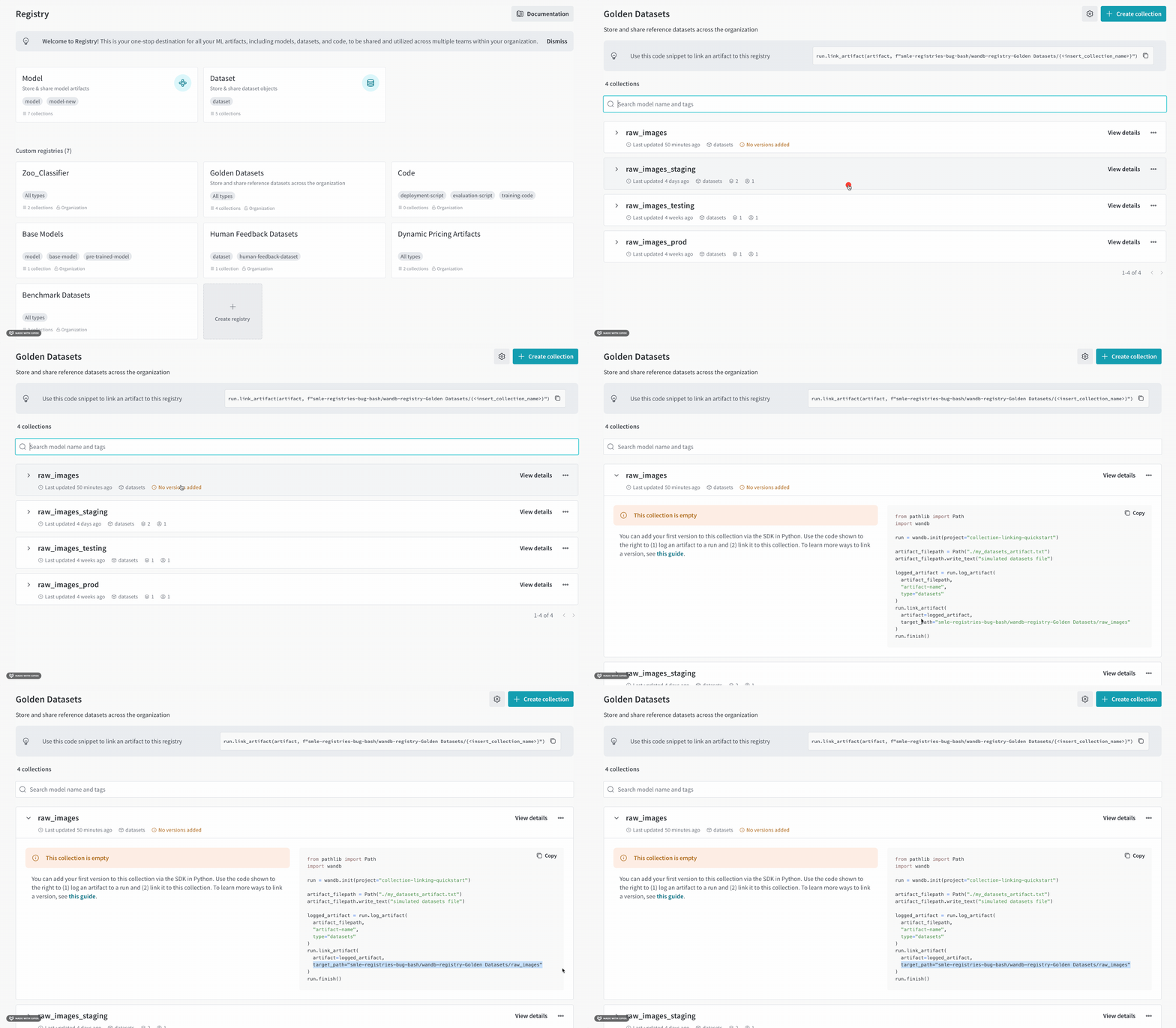
target_path パラメータを含むコードブロックが表示されます。
一時コレクションの名前を、アーティファクトをリンクしたいコレクションの名前に必ず置き換えてください。