プラットフォーム
 W&B Models
 W&B Weave
 W&B 推論
 W&B 学習
 リリースノート
レジストリの作成
- W&B Registry UI
- Python SDK
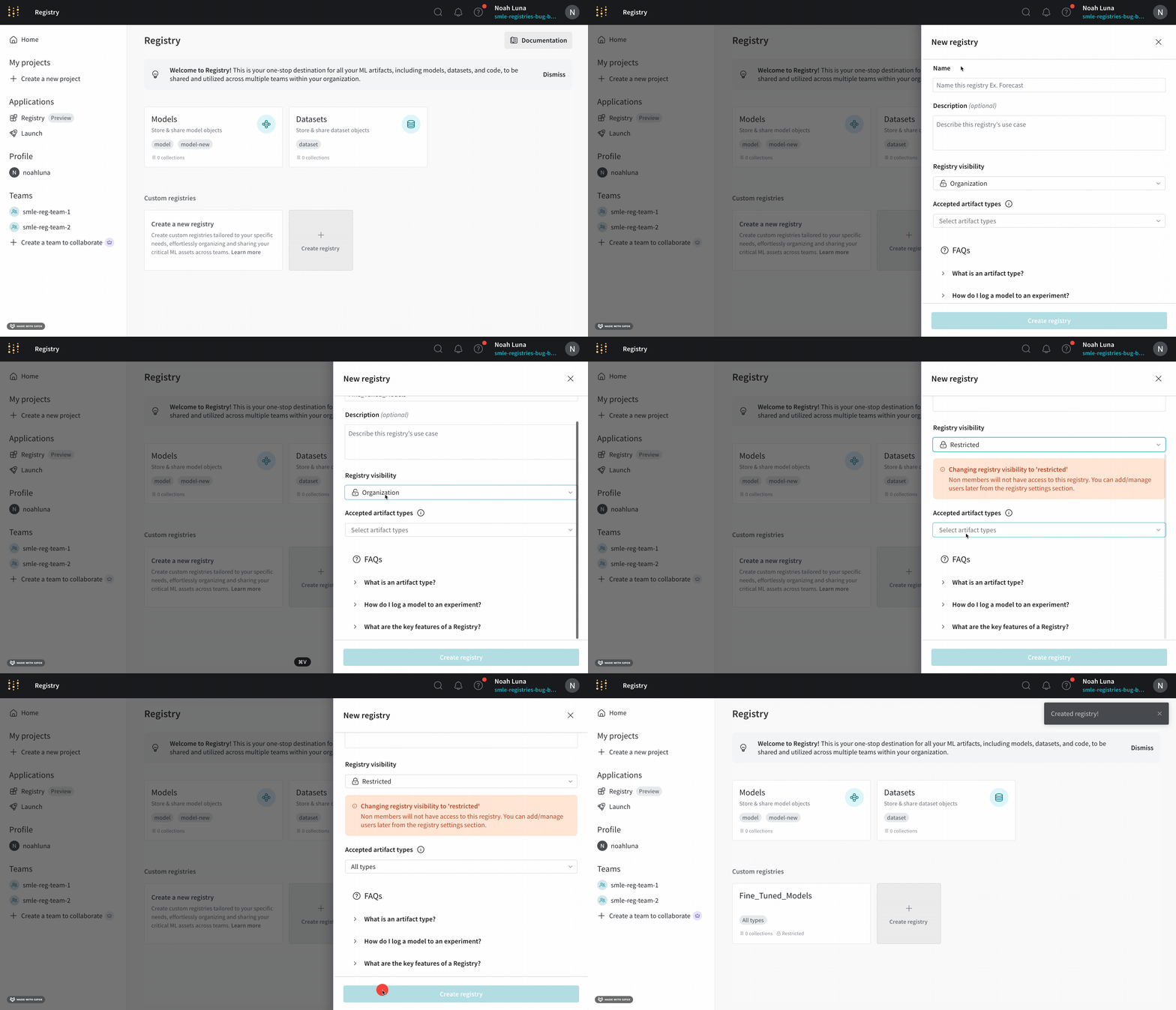
- https://wandb.ai/registry/ にある W&B Registry にアクセスします。
- Create registry ボタンをクリックします。
- Name フィールドにレジストリ名を入力します。
- 必要に応じて、レジストリに関する説明を入力します。
- Registry visibility ドロップダウンから、このレジストリをだれが閲覧できるかを選択します。レジストリの可視性オプションの詳細は Registry visibility types を参照してください。
- Accepted artifacts type ドロップダウンから All types または Specify types のいずれかを選択します。
- (Specify types を選択した場合)レジストリで受け付ける 1 つ以上のアーティファクトタイプを追加します。
- Create registry ボタンをクリックします。
レジストリの設定に一度保存されたアーティファクトタイプは、その後レジストリから削除することはできません。
Fine_Tuned_Models という名前のレジストリを示しています。このレジストリは Restricted に設定されており、レジストリに手動で追加されたメンバーのみがアクセスできます。
可視性の種類
| 可視性 | 説明 |
|---|---|
| Restricted | 招待された組織メンバーのみがレジストリにアクセスできます。 |
| Organization | 組織内の全員がレジストリにアクセスできます。 |
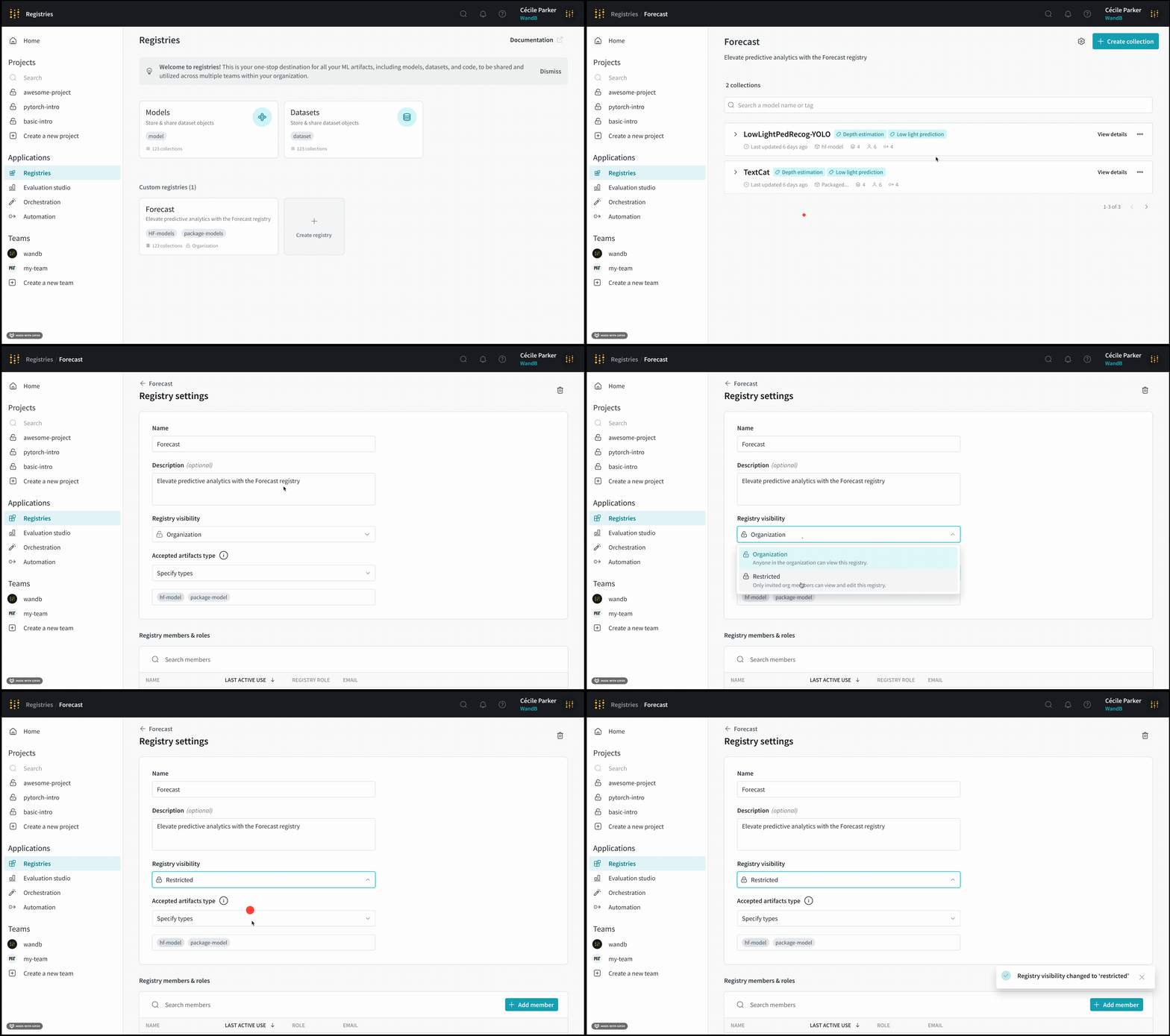
レジストリの可視性を設定する
- https://wandb.ai/registry/ にある W&B Registry に移動します。
- レジストリを選択します。
- 右上隅の歯車アイコンをクリックします。
- Registry visibility ドロップダウンから、希望するレジストリの可視性を選択します。
- Restricted visibility を選択した場合:
- このレジストリへのアクセスを許可したい組織のメンバーを追加します。Registry members and roles セクションまでスクロールし、Add member ボタンをクリックします。
- Member フィールドに、追加したいメンバーのメールアドレスまたはユーザー名を入力します。
- Add new member をクリックします。