

 プラットフォーム
 W&B Models
 W&B Weave
 W&B 推論
 W&B 学習
 リリースノート
リネージグラフ
- run の入力として使用されたアーティファクト
- run の出力として作成されたアーティファクト
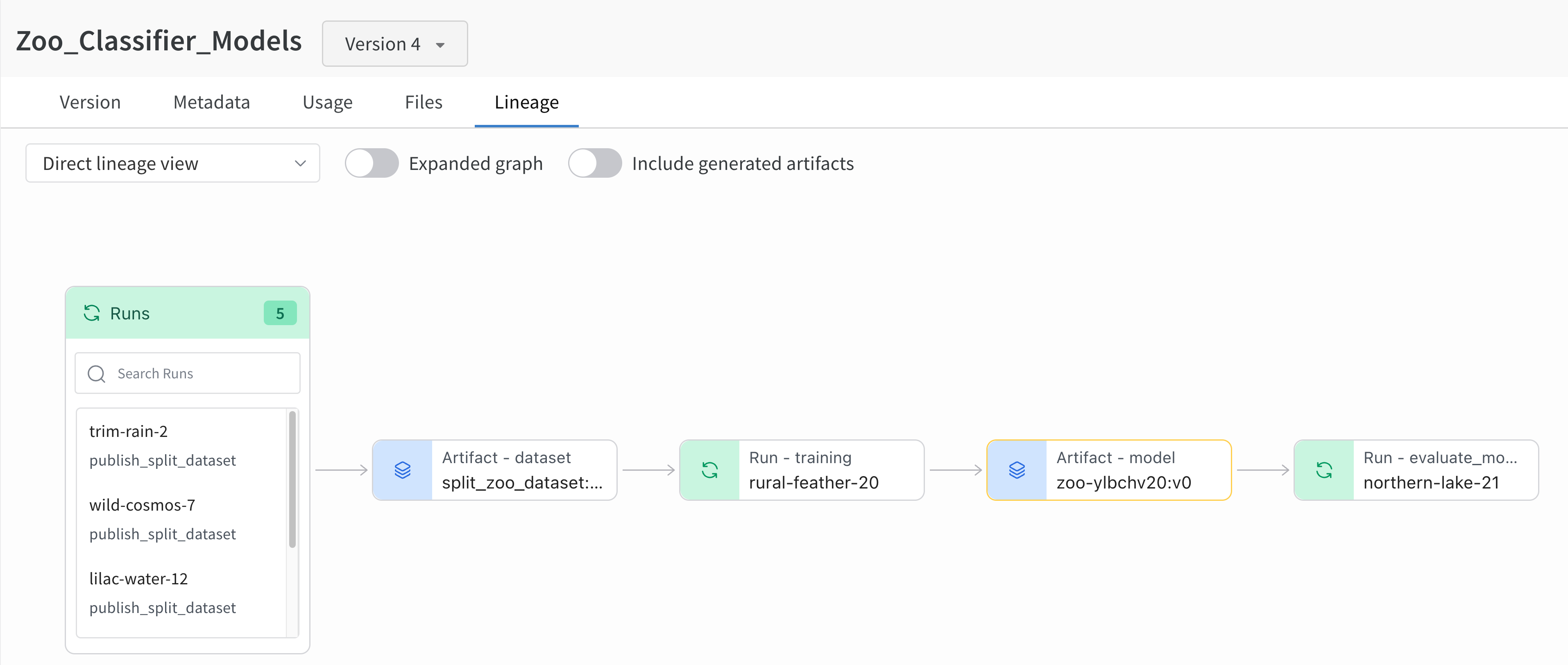
- 複数の run が
split_zoo_dataset:v4アーティファクトをログします。 - “rural-feather-20” run は、学習のために
split_zoo_dataset:v4アーティファクトを使用します。 - “rural-feather-20” run の出力は、
zoo-ylbchv20:v0という名前のモデルアーティファクトです。 - “northern-lake-21” という run が、モデル評価のためにモデルアーティファクト
zoo-ylbchv20:v0を使用します。
- W&B Registry に移動します。
- 対象のアーティファクトを含むコレクションを選択します。
- ドロップダウンから、リネージグラフを表示したいアーティファクトバージョンを選択します。
- Lineage タブを選択します。
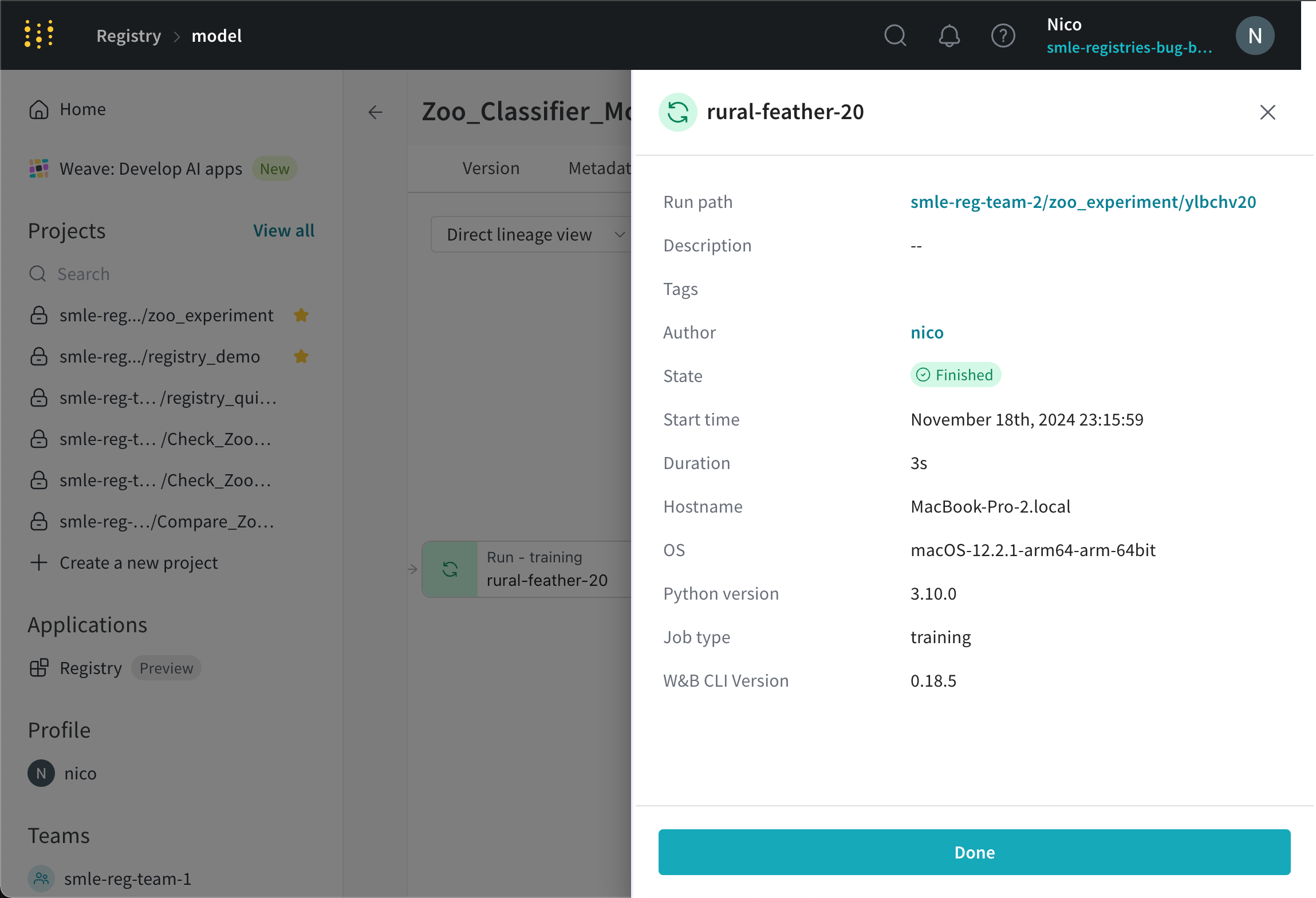
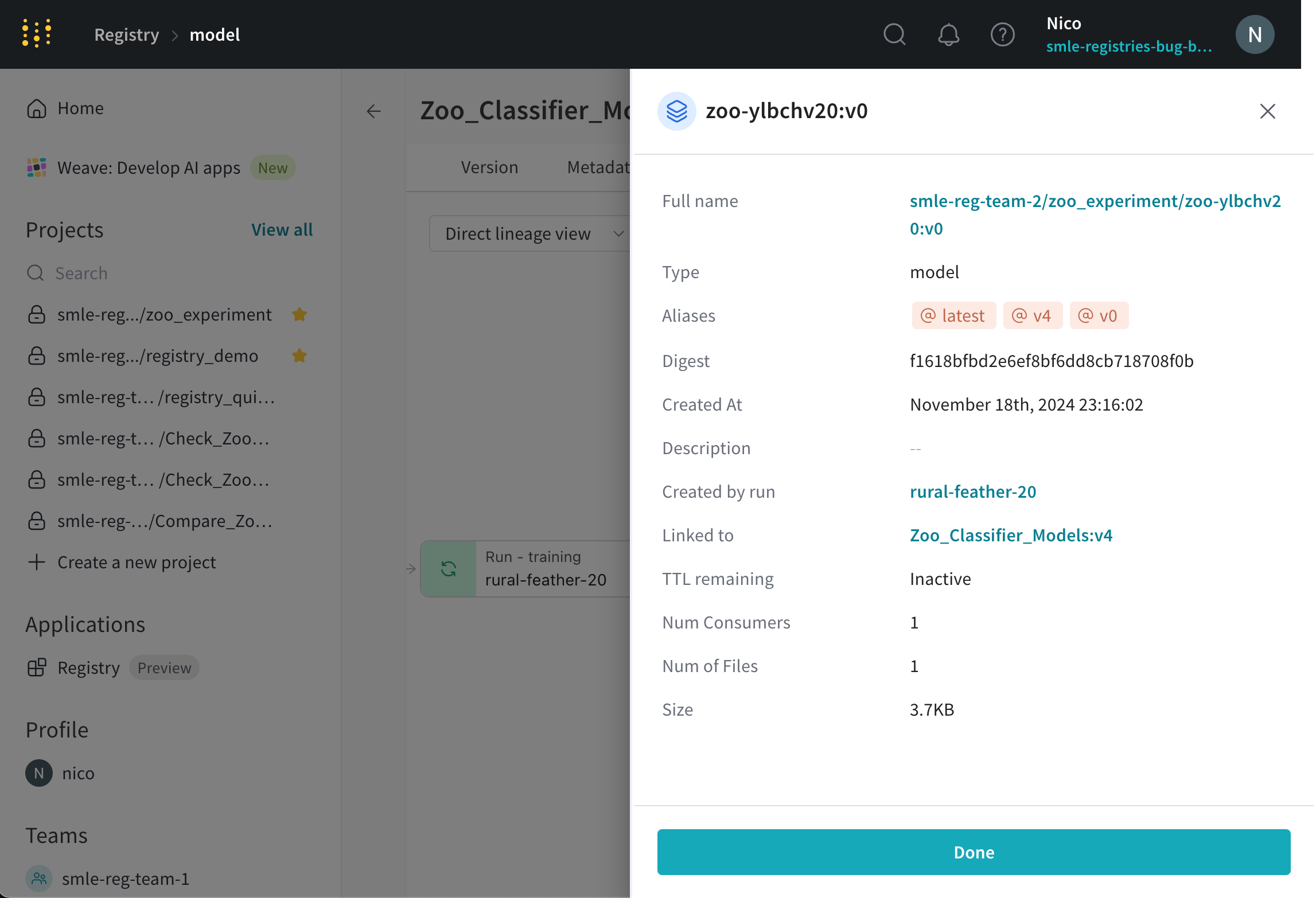
- ノードを選択して、run またはアーティファクトに関する詳細情報を表示します。
W&B Python SDK を使用して run の入力と出力を追跡する方法については、リネージグラフのトラッキングを有効化を参照してください。
rural-feather-20) の展開された詳細ビューを示しています:
zoo-ylbchv20:v0) の展開された詳細ビューを示しています:
コレクションに属していない、W&B にログしたアーティファクトに対してもリネージグラフを表示できます。詳細については、artifact graph を探索を参照してください。
コレクションの履歴を監査する
- エイリアスがアーティファクトバージョンに追加されたか、削除されたか。
- アーティファクトバージョンがコレクションに追加されたか、削除されたか。
- W&B Registry に移動します。
- 操作履歴を表示したいコレクションを選択します。
- コレクション名の横にあるドロップダウンメニューを選択します。
- Action History を選択します。