プラットフォーム
 W&B Models
 W&B Weave
 W&B 推論
 W&B 学習
 リリースノート
この機能を利用するには、Pro または Enterprise プランが必要です。
- 必要に応じて、アクセストークン、パスワード、SSH キーなど、オートメーションに必要な機密文字列ごとにW&B シークレットを作成します。シークレットは Team Settings で定義します。
- webhook を作成して、エンドポイントと認可情報を定義し、必要なシークレットへのアクセス権をインテグレーションに付与します。
- オートメーションを作成して、監視対象のイベントと、W&B が送信するペイロードを定義します。ペイロードに必要なシークレットへのアクセス権をオートメーションに付与します。
Webhook を作成する
Webhook が Bearer トークンを必要とする場合、またはそのペイロードに機密性の高い文字列が必要な場合は、webhook を作成する前にそれを含むシークレットを作成してください。1 つの webhook につき、アクセストークンは最大 1 つ、その他のシークレットも最大 1 つまで設定できます。Webhook の認証および認可要件は、webhook のサービスによって決まります。
- W&B にログインし、Team Settings ページに移動します。
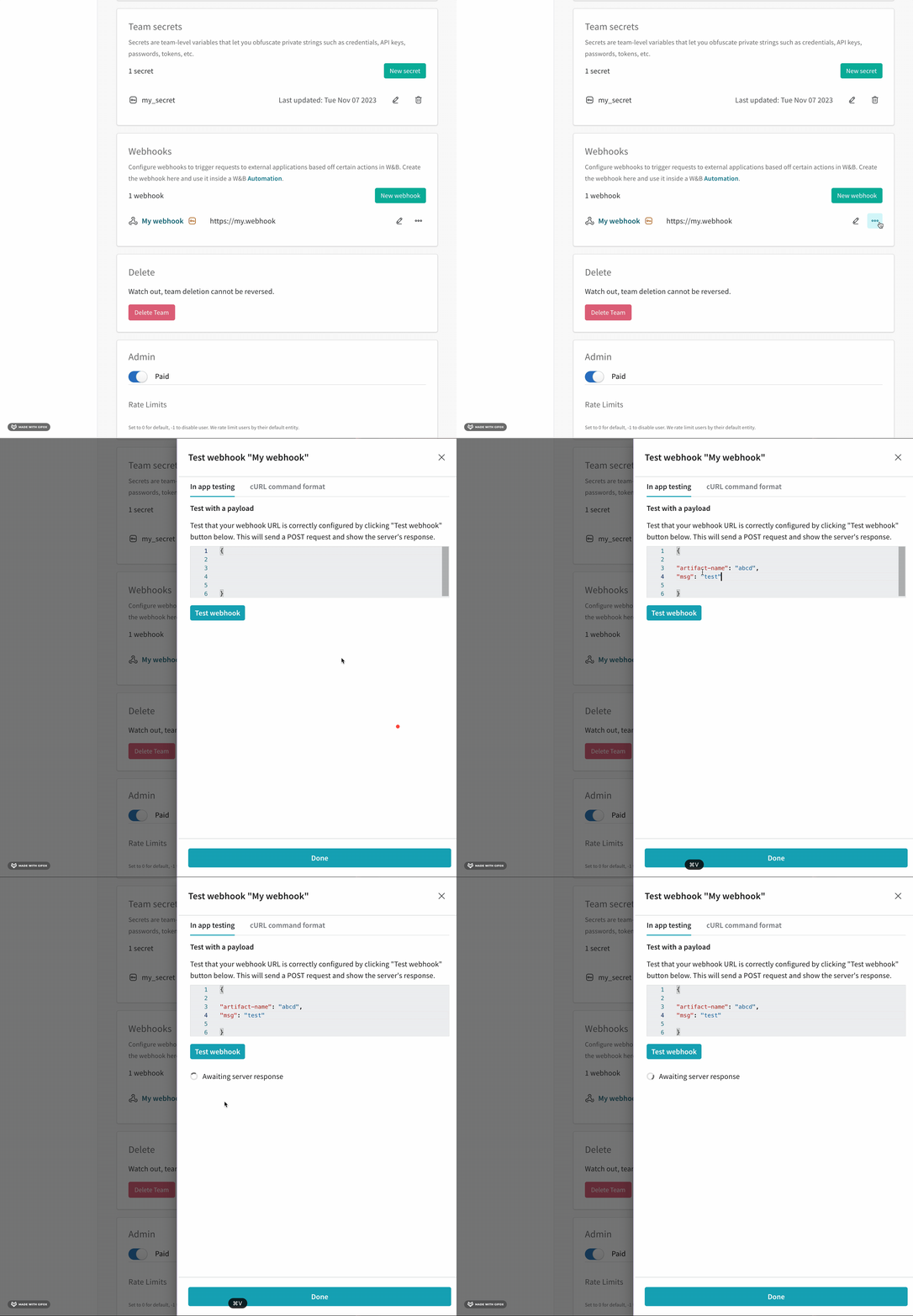
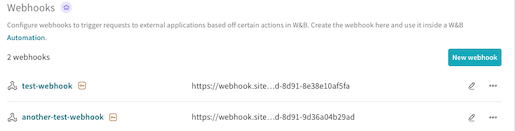
- Webhooks セクションで New webhook をクリックします。
- Webhook の名前を入力します。
- Webhook のエンドポイント URL を入力します。
-
Webhook が Bearer トークンを必要とする場合、Access token に、そのトークンを含む secret を設定します。Webhook のオートメーションを使用すると、W&B は
Authorization: BearerHTTP ヘッダーにアクセストークンを設定し、${ACCESS_TOKEN}ペイロード変数からトークンにアクセスできます。W&B が webhook サービスに送信するPOSTリクエストの構造については、Webhook のトラブルシューティング を参照してください。 -
Webhook がペイロード内でパスワードやその他の機密性の高い文字列を必要とする場合、Secret に、その文字列を含むシークレットを設定します。Webhook を使用するオートメーションを設定するとき、シークレット名の前に
$を付けることで、それを ペイロード変数として参照できます。 Webhook のアクセス トークンがシークレットに保存されている場合は、そのシークレットをアクセス トークンとして指定するために、次のステップも完了する必要があります。 -
W&B がエンドポイントに接続および認証できることを確認するには:
- 必要に応じて、テスト用のペイロードを入力します。ペイロード内で webhook がアクセスできるシークレットを参照するには、シークレット名の前に
$を付けます。このペイロードはテストにのみ使用され、保存されません。オートメーションのペイロードは、オートメーションを作成するときに設定します。POSTリクエストのどこにシークレットとアクセス トークンが指定されるかについては、Webhook のトラブルシューティング を参照してください。 - Test をクリックします。W&B は、設定した認証情報を使用して webhook のエンドポイントへの接続を試みます。ペイロードを指定した場合、W&B はそのペイロードも送信します。
- 必要に応じて、テスト用のペイロードを入力します。ペイロード内で webhook がアクセスできるシークレットを参照するには、シークレット名の前に
自動化を作成する
- Registry
- Project
Registry 管理者は、その Registry 内で自動化を作成できます。Registry の自動化は、その Registry 内のすべてのコレクション(今後追加されるものも含む)に適用されます。
- W&B にログインします。
- Registry の名前をクリックして詳細を表示します。
- Registry 全体を対象とする自動化を作成するには、Automations タブをクリックし、Create automation をクリックします。
- 監視する イベント を選択します。 表示される追加フィールドを入力します。たとえば、An artifact alias is added を選択した場合、Alias regex を指定する必要があります。 Next step をクリックします。
- Webhook を所有するチームを選択します。
- Action type を Webhooks に設定し、使用する Webhook を選択します。
-
Webhook にアクセストークンを設定した場合、
${ACCESS_TOKEN}ペイロード変数 からトークンにアクセスできます。Webhook にシークレットを設定した場合は、その名前の前に$を付けてペイロード内からアクセスできます。Webhook の要件は、その Webhook が連携しているサービスによって決まります。 - Next step をクリックします。
- 自動化の名前を入力します。必要に応じて説明を入力します。Create automation をクリックします。
オートメーションの表示と管理
- Registry
- プロジェクト
レジストリの Automations タブから、そのレジストリのオートメーションを管理できます。
- オートメーションの詳細を表示するには、名前をクリックします。
- オートメーションを編集するには、アクションメニュー (
...) をクリックし、Edit automation をクリックします。 - オートメーションを削除するには、アクションメニュー (
...) をクリックし、Delete automation をクリックします。削除の確認が求められます。
ペイロード リファレンス
Payload variables
| Variable | Details |
|---|---|
${project_name} | アクションをトリガーしたミューテーションの所有元プロジェクトの名前。 |
${entity_name} | アクションをトリガーしたミューテーションの所有元エンティティまたはチームの名前。 |
${event_type} | アクションをトリガーしたイベントの種類。 |
${event_author} | アクションをトリガーしたユーザー。 |
${alias} | オートメーションが An artifact alias is added イベントによってトリガーされた場合に、そのアーティファクトのエイリアスが含まれます。その他のオートメーションでは、この変数は空になります。 |
${tag} | オートメーションが An artifact tag is added イベントによってトリガーされた場合に、そのアーティファクトのタグが含まれます。その他のオートメーションでは、この変数は空になります。 |
${artifact_collection_name} | アーティファクトバージョンがリンクされているアーティファクトコレクションの名前。 |
${artifact_metadata.<KEY>} | アクションをトリガーしたアーティファクトバージョンから取得される、任意のトップレベルメタデータキーの値。<KEY> をトップレベルメタデータキーの名前に置き換えます。webhook のペイロードで利用できるのはトップレベルメタデータキーのみです。 |
${artifact_version} | アクションをトリガーしたアーティファクトバージョンの Wandb.Artifact の表現。 |
${artifact_version_string} | アクションをトリガーしたアーティファクトバージョンの文字列(string)表現。 |
${ACCESS_TOKEN} | webhook でアクセストークンが設定されている場合、そのアクセストークンの値。アクセストークンは自動的に Authorization: Bearer HTTP ヘッダーで送信されます。 |
${SECRET_NAME} | 設定されている場合、webhook で設定されたシークレットの値。SECRET_NAME をシークレット名に置き換えます。 |
ペイロード例
- GitHub Repository Dispatch
- Microsoft Teams の通知
- Slack 通知
GHA ワークフローをトリガーするために使用するアクセストークンに、必要な権限が付与されていることを確認してください。詳細は GitHub ドキュメントを参照してください。
on キーでリポジトリディスパッチをトリガーとして受け付ける GitHub ワークフローファイルがあるとします。webhook のペイロード内の
event_type キーは、GitHub ワークフローの YAML ファイル内の types フィールドと一致している必要があります。${event_type} は LINK_ARTIFACT または ADD_ARTIFACT_ALIAS のいずれかとして展開されます。以下にマッピング例を示します。- repository dispatch の詳細については、GitHub Marketplace 上の公式ドキュメントを参照してください。
- モデルの評価とデプロイ用の自動化を作成する手順を解説している動画 Webhook Automations for Model Evaluation および Webhook Automations for Model Deployment を視聴してください。
- Model CI に GitHub Actions の webhook 自動化を使用する方法を示した W&B のレポートを確認してください。Modal Labs の Webhook を使ってモデル CI を作成する方法については、この GitHub リポジトリを参照してください。
Webhook のトラブルシューティング
POST リクエストに使用するフォーマットの詳細については、Bash script タブを参照してください。
- W&B App UI
- Bash script
チーム管理者は、W&B App UI を使ってインタラクティブに webhook をテストできます。
- W&B の Team Settings ページに移動します。
- Webhooks セクションまでスクロールします。
- webhook 名の横にある横三点メニュー(ミートボールアイコン)をクリックします。
- Test を選択します。
- 表示される UI パネルで、表示されたフィールドに POST リクエストを貼り付けます。
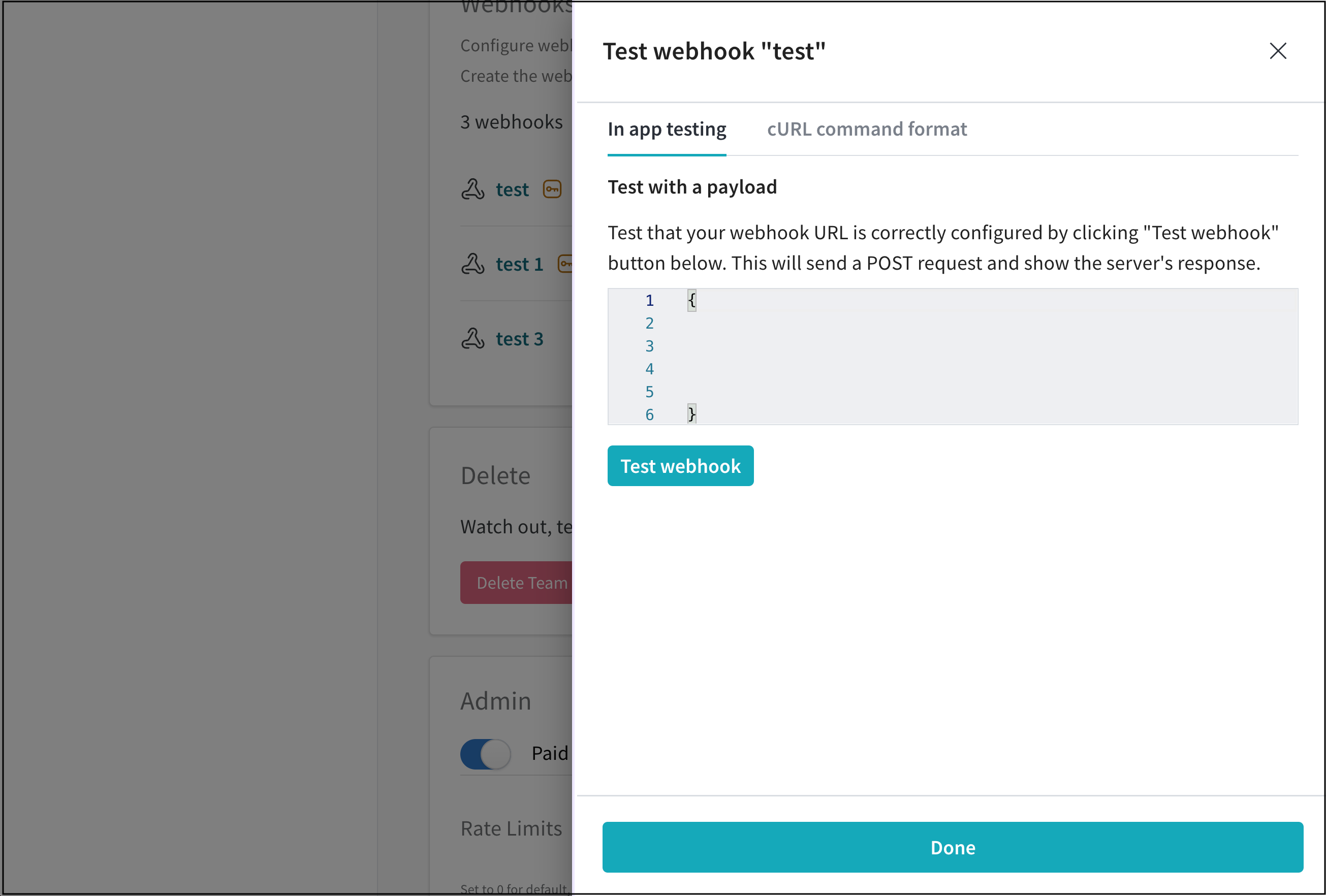
- Test webhook をクリックします。W&B App UI 内で、W&B がエンドポイントからのレスポンスを表示します。