

 プラットフォーム
 W&B Models
 W&B Weave
 W&B 推論
 W&B 学習
 リリースノート
この機能を利用するには、Pro または Enterprise プランが必要です。
- Slack インテグレーションを追加して、Slack ワークスペースとチャンネルに投稿する権限を W&B に付与します。
- オートメーションを作成し、監視するイベントと通知先のチャンネルを定義します。
Slack インテグレーションを追加する
- W&B にログインし、Team Settings に移動します。
-
Slack channel integrations セクションで、Connect Slack をクリックして新しい Slack インスタンスを追加します。既存の Slack インスタンスにチャネルを追加するには、New integration をクリックします。
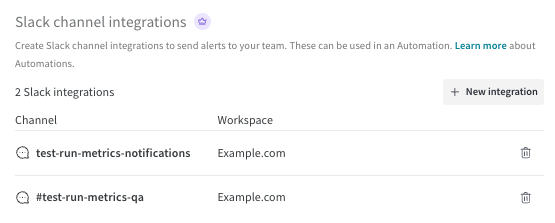
- 必要に応じて、ブラウザーで Slack にサインインします。プロンプトが表示されたら、選択した Slack チャネルに投稿する権限を W&B に付与します。ページの内容を確認し、Search for a channel をクリックしてチャネル名の入力を開始します。リストからチャネルを選択し、Allow をクリックします。
-
Slack で、先ほど選択したチャネルに移動します。
[Your Slack handle] added an integration to this channel: Weights & Biasesのような投稿が表示されていれば、インテグレーションは正しく構成されています。
Slack インテグレーションを表示および管理する
- W&B にログインし、Team Settings にアクセスします。
- Slack channel integrations セクションで、Slack の各送信先を確認します。
- ゴミ箱アイコンをクリックして、その送信先を削除します。
自動化を作成する
- Registry
- Project
Registry 管理者は、その Registry で自動化を作成できます。
- W&B にログインします。
- Registry の名前をクリックして、その詳細を表示します。
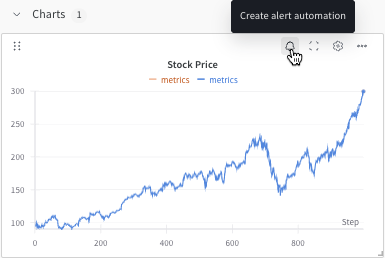
- Registry をスコープにした自動化を作成するには、Automations タブをクリックし、Create automation をクリックします。Registry をスコープとする自動化は、その Registry に属するすべてのコレクション(将来作成されるものも含む)に自動的に適用されます。
- 監視する event を選択します。 イベントに応じて表示される追加フィールドを入力します。たとえば An artifact alias is added を選択した場合、Alias regex を指定する必要があります。 Next step をクリックします。
- Slack インテグレーション を所有しているチームを選択します。
- Action type を Slack notification に設定します。Slack チャンネルを選択し、Next step をクリックします。
- 自動化の名前を入力します。必要に応じて説明を追加します。
- Create automation をクリックします。
自動化の表示と管理
- Registry
- Project
レジストリの Automations タブから、レジストリの自動化を表示・管理できます。
- 自動化の詳細を表示するには、その名前をクリックします。
- 自動化を編集するには、アクションメニュー
...をクリックし、Edit automation を選択します。 - 自動化を削除するには、アクションメニュー
...をクリックし、Delete automation を選択します。削除の確認が必要です。