メインコンテンツへスキップ
Colab で試す 画像、動画、音声など、さまざまなメディアをサポートしています。リッチメディアをログして、結果を掘り下げ、run、モデル、データセットを視覚的に比較しましょう。以下では、例とハウツーガイドを紹介します。
詳細については、データ型リファレンスを参照してください。
さらに詳しく知りたい場合は、モデル予測の可視化に関するデモレポートを参照するか、解説動画をご覧ください。

前提条件

W&B SDK でメディアオブジェクトをログとして記録するには、追加の依存関係をインストールする必要がある場合があります。 次のコマンドを実行して、これらの依存関係をインストールできます。
pip install wandb[media]

画像

入力、出力、フィルタの重み、活性化などを追跡するために画像をログに記録します。
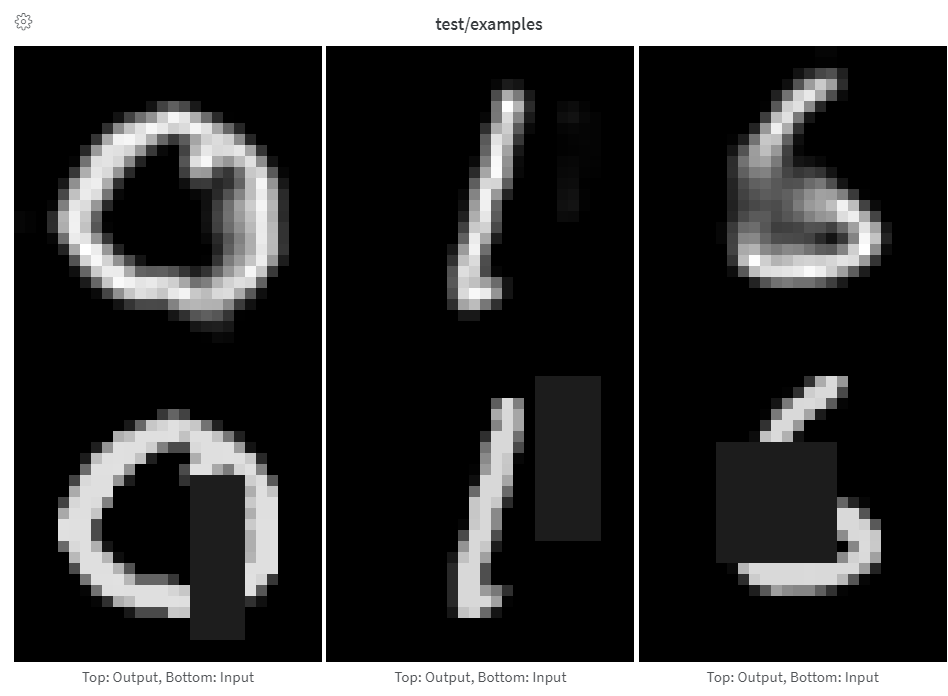
オートエンコーダの入力と出力
画像は NumPy 配列から直接、PIL 画像として、またはファイルシステム上のファイルからログできます。 ステップごとに画像をログすると、それらを UI に表示できるよう保存します。画像パネルを展開し、ステップスライダーを使って、異なるステップの画像を確認します。これにより、学習中にモデルの出力がどのように変化するかを簡単に比較できます。
学習中のログ処理がボトルネックになることや、結果の閲覧時に画像読み込みがボトルネックになることを防ぐため、1 ステップあたり 50 枚未満の画像をログすることを推奨します。
torchvisionmake_grid などを使って手動で画像を構築するときは、配列を直接渡します。配列は Pillow を使って PNG 形式に変換されます。
import wandb

with wandb.init(project="image-log-example") as run:

    images = wandb.Image(image_array, caption="Top: Output, Bottom: Input")

    run.log({"examples": images})
末尾の次元が 1 の場合はグレースケール、3 の場合は RGB、4 の場合は RGBA の画像として扱います。配列に float が含まれている場合は、0 から 255 の整数に変換します。別の方法で画像を正規化したい場合は、mode を手動で指定するか、このパネルの「Logging PIL Images」タブで説明しているように、PIL.Image をそのまま渡してください。

画像のオーバーレイ

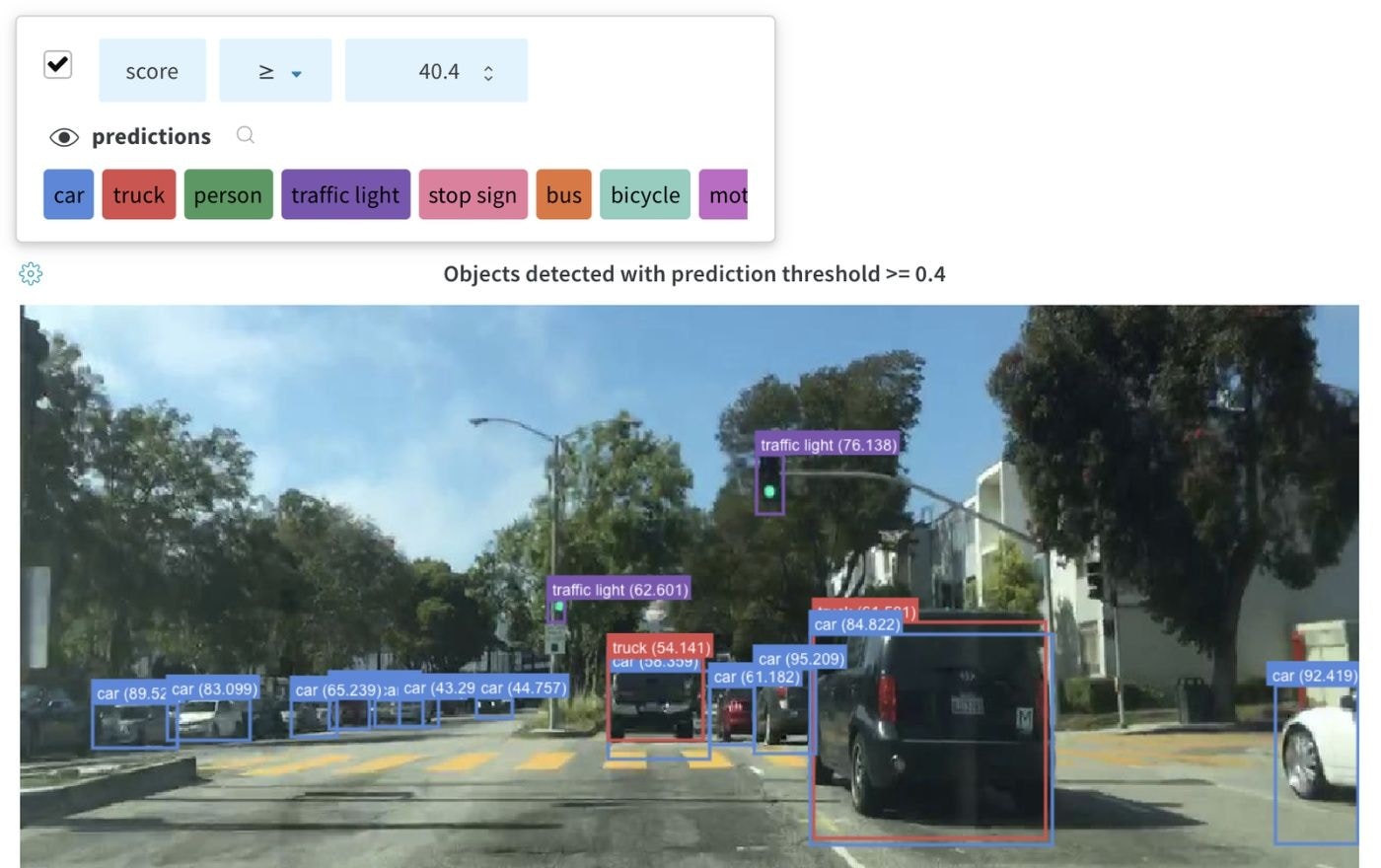
セマンティックセグメンテーションマスクをログし、W&B UI を通じて透過度の変更、時間経過による変化の確認などのインタラクションを行えます。
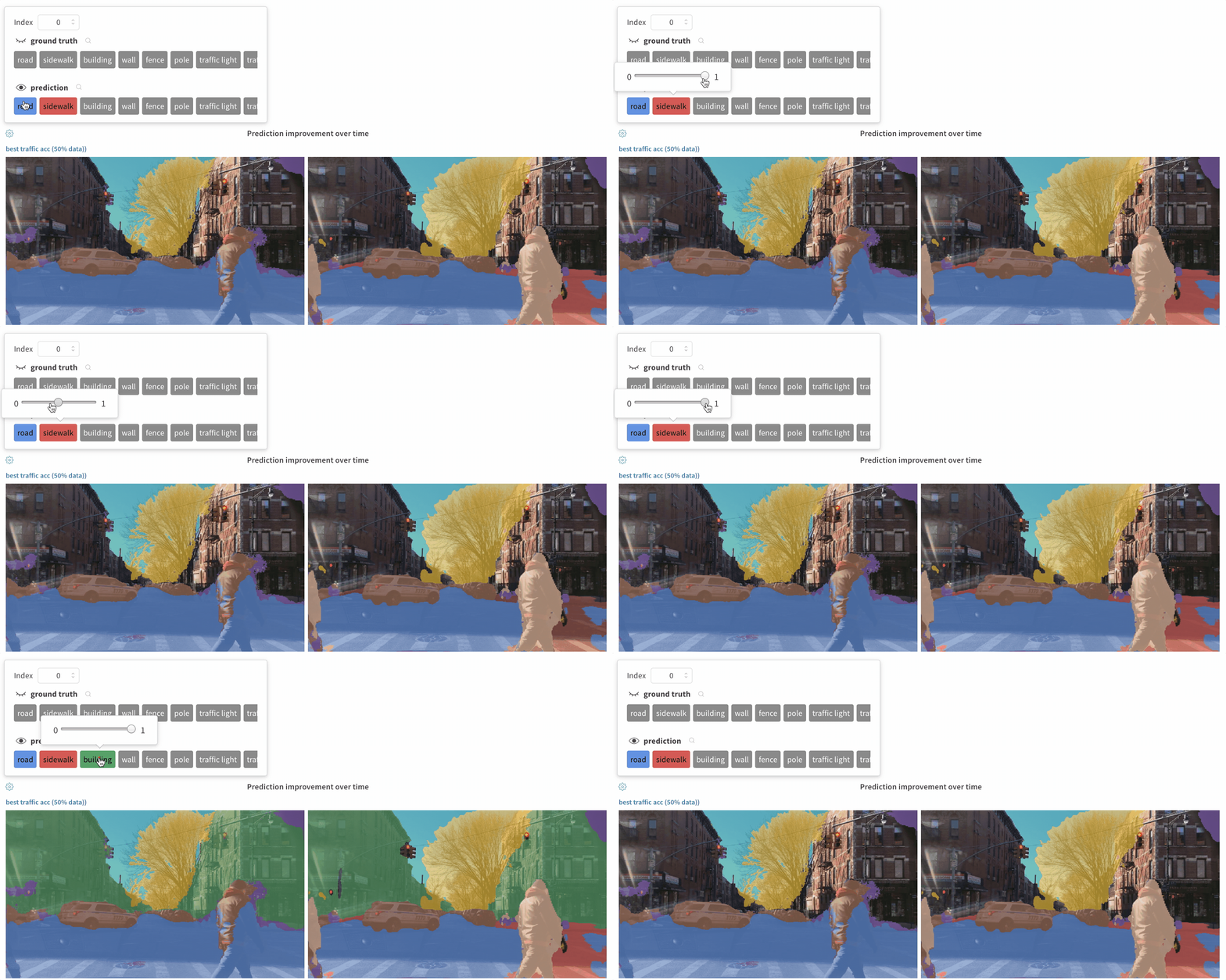
インタラクティブなマスク表示
オーバーレイをログするには、以下のキーと値を含む辞書を wandb.Imagemasks キーワード引数に渡します。
  • 画像マスクを表す 2 種類のキーのいずれか 1 つ:
    • "mask_data": 各ピクセルに整数のクラスラベルを含む 2D NumPy 配列
    • "path": (文字列)保存済み画像マスクファイルへのパス
  • "class_labels": (オプション)画像マスク内の整数クラスラベルを人が読めるクラス名に対応付ける辞書
複数のマスクをログするには、以下のコードスニペットのように、複数のキーを持つマスク用の辞書をログします。ライブ例を見るサンプルコード
mask_data = np.array([[1, 2, 2, ..., 2, 2, 1], ...])

class_labels = {1: "tree", 2: "car", 3: "road"}

mask_img = wandb.Image(
    image,
    masks={
        "predictions": {"mask_data": mask_data, "class_labels": class_labels},
        "ground_truth": {
            # ...
        },
        # ...
    },
)
特定のキーに対応するセグメンテーションマスクは、各ステップ(run.log() の各呼び出し)ごとに定義されます。
  • 複数のステップで同じマスクキーに異なる値が指定された場合、そのキーについては最新の値のみが画像に適用されます。
  • 複数のステップで異なるマスクキーが指定された場合、各キーのすべての値が表示されますが、表示中のステップで定義されているものだけが画像に適用されます。表示中のステップで定義されていないマスクの表示/非表示を切り替えても、画像は変化しません。
Tables での画像オーバーレイ

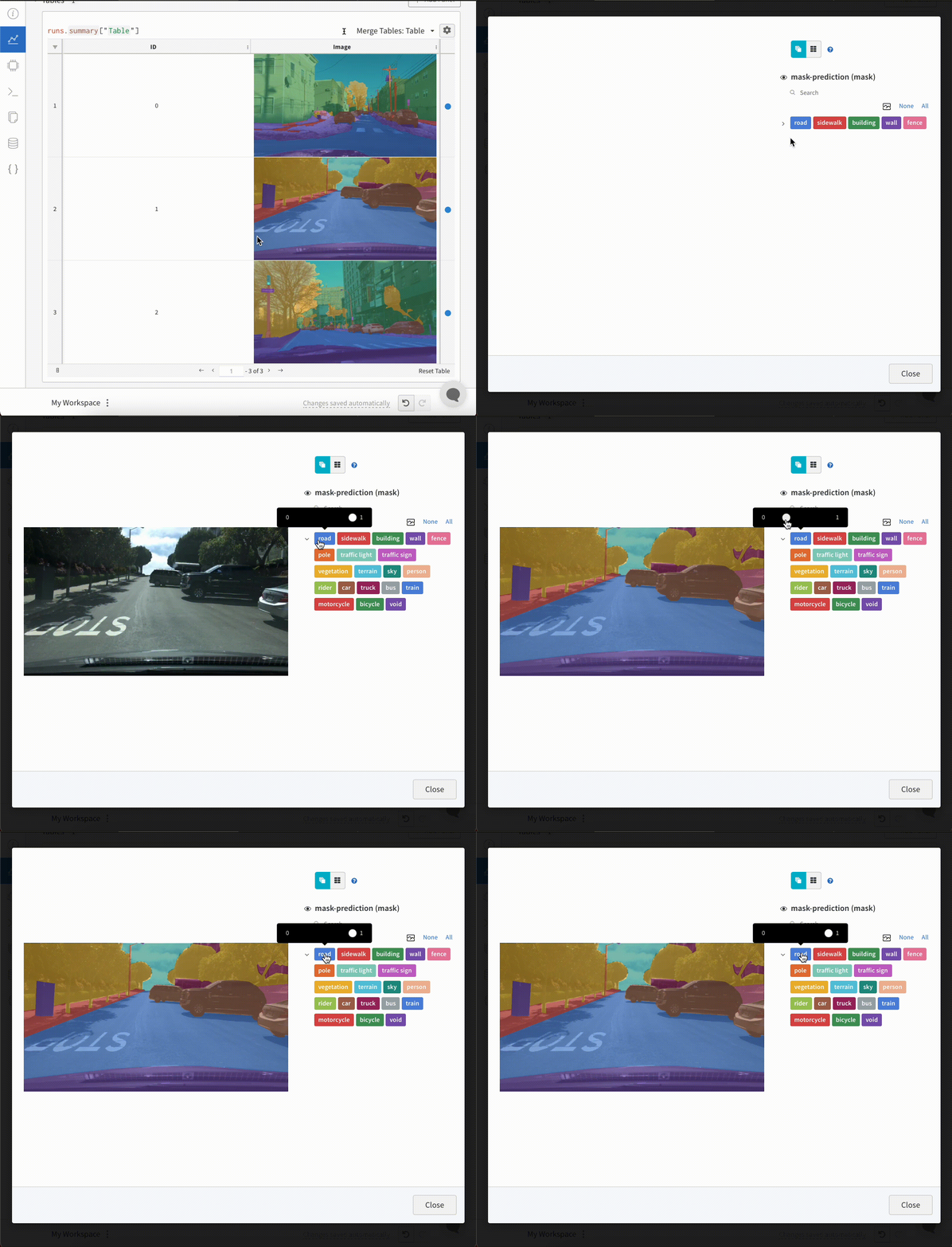
Tables でのインタラクティブなセグメンテーションマスク
Tables でセグメンテーションマスクをログするには、テーブルの各行に対して wandb.Image オブジェクトを用意する必要があります。以下のコードスニペットに例を示します。
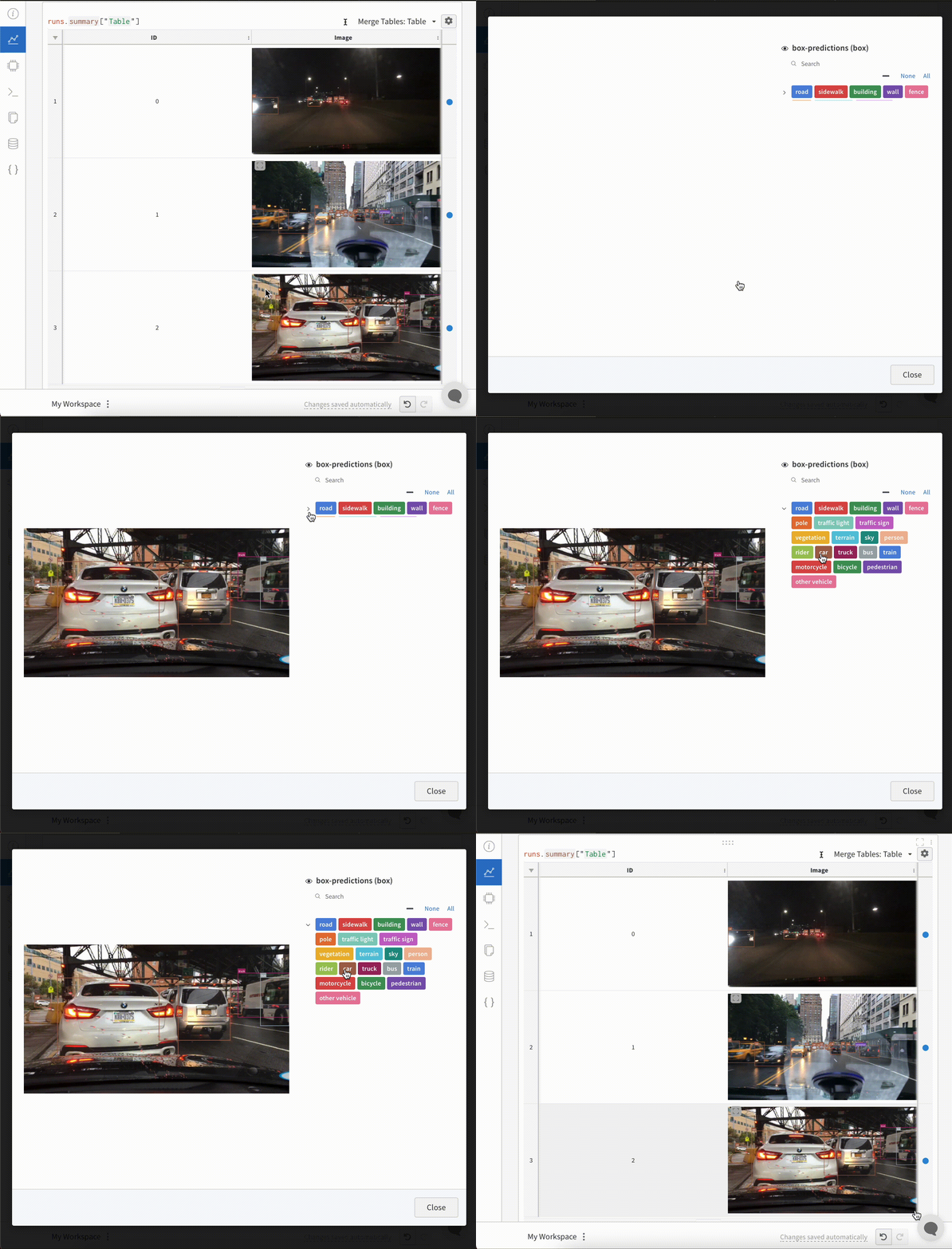
table = wandb.Table(columns=["ID", "Image"])

for id, img, label in zip(ids, images, labels):
    mask_img = wandb.Image(
        img,
        masks={
            "prediction": {"mask_data": label, "class_labels": class_labels}
            # ...
        },
    )

    table.add_data(id, mask_img)

with wandb.init(project="my_project") as run:
    run.log({"Table": table})

ヒストグラム

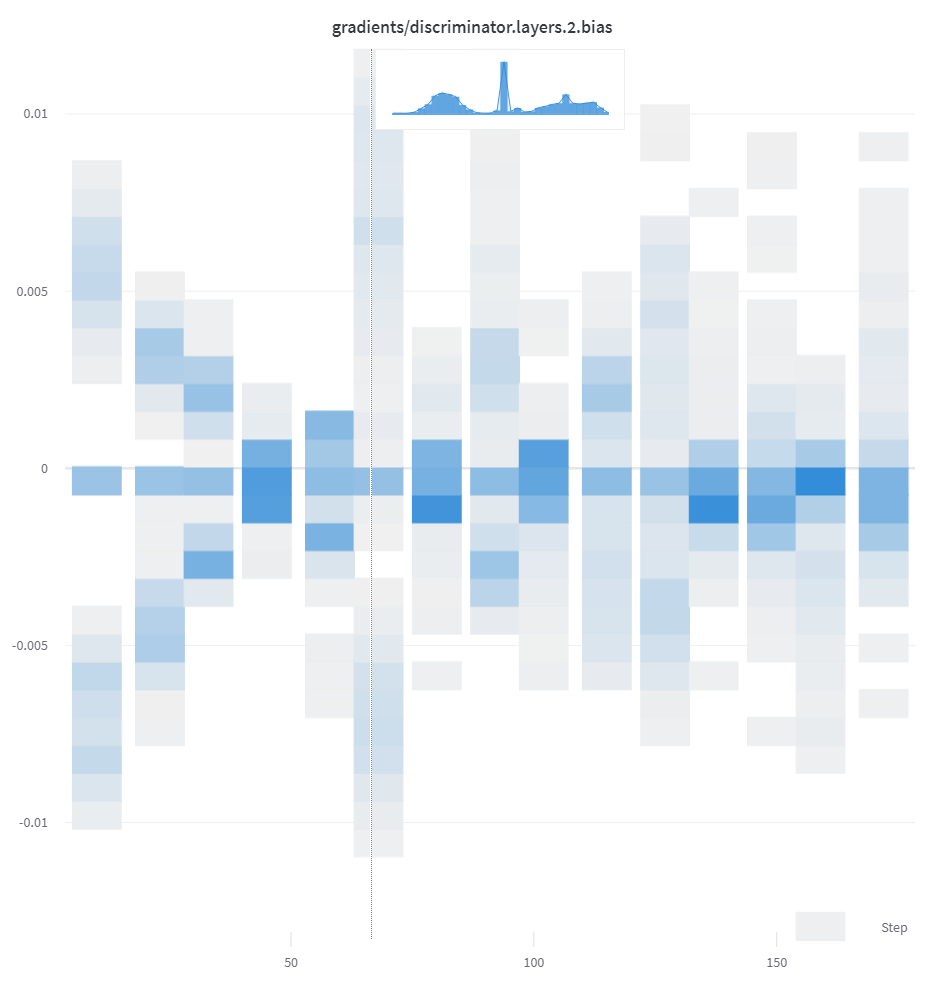
リスト、配列、テンソルなどの数値シーケンスを最初の引数として渡すと、np.histogram を呼び出して自動的にヒストグラムを構築します。すべての配列やテンソルは一次元にフラット化されます。キーワード引数 num_bins を指定すると、デフォルトのビン数 64 を上書きできます。サポートされる最大ビン数は 512 です。UI では、ヒストグラムは x 軸に学習ステップ、y 軸に指標値、色でカウントを表してプロットされ、学習全体でロギングされたヒストグラム同士を比較しやすくなっています。このパネルの「Histograms in Summary」タブで、一度きりのヒストグラムをロギングする方法の詳細を確認できます。
run.log({"gradients": wandb.Histogram(grads)})
GAN 識別器の勾配
ヒストグラムが summary にある場合、Run Page の Overview タブに表示されます。history にある場合は、Charts タブ上でビンのヒートマップを時間経過に沿ってプロットします。

3D 可視化

3D 点群やバウンディングボックス付きの LiDAR シーンをログします。レンダリングする各点の座標と色を含む NumPy 配列を渡します。
point_cloud = np.array([[0, 0, 0, COLOR]])

run.log({"point_cloud": wandb.Object3D(point_cloud)})
W&B UI ではデータが 300,000 点で打ち切られます。

NumPy 配列フォーマット

柔軟なカラースキームを実現するために、3 種類の NumPy 配列フォーマットがサポートされています。
  • [[x, y, z], ...] nx3
  • [[x, y, z, c], ...] nx4 | c is a category[1, 14] の範囲のカテゴリ値です(セグメンテーションに有用)
  • [[x, y, z, r, g, b], ...] nx6 | r,g,b は赤・緑・青の各カラーチャンネルに対する [0, 255] の範囲の値です

Python オブジェクト

このスキーマを使用して Python オブジェクトを定義し、それを from_point_cloud メソッド に渡すことができます。
  • points は、上記のシンプルなポイントクラウドレンダラと同じフォーマットを使用してレンダリングするポイントの座標と色を含む NumPy 配列です。
  • boxes は、次の属性を持つ Python 辞書の NumPy 配列です:
    • corners - 8 個のコーナーのリスト
    • label - ボックス上にレンダリングされるラベルを表す文字列(オプション)
    • color - ボックスの色を表す RGB 値
    • score - バウンディングボックス上に表示される数値で、表示するバウンディングボックスをフィルタリングするために使用できます(たとえば、score > 0.75 のバウンディングボックスのみを表示するなど)。(オプション)
  • type はレンダリングするシーンの種類を表す文字列です。現在サポートされている値は lidar/beta のみです。
point_list = [
    [
        2566.571924017235, # x
        746.7817289698219, # y
        -15.269245470863748,# z
        76.5, # red
        127.5, # green
        89.46617199365393 # blue
    ],
    [ 2566.592983606823, 746.6791987335685, -15.275803826279521, 76.5, 127.5, 89.45471117247024 ],
    [ 2566.616361739416, 746.4903185513501, -15.28628929674075, 76.5, 127.5, 89.41336375503832 ],
    [ 2561.706014951675, 744.5349468458361, -14.877496818222781, 76.5, 127.5, 82.21868245418283 ],
    [ 2561.5281847916694, 744.2546118233013, -14.867862032341005, 76.5, 127.5, 81.87824684536432 ],
    [ 2561.3693562897465, 744.1804761656741, -14.854129178142523, 76.5, 127.5, 81.64137897587152 ],
    [ 2561.6093071504515, 744.0287526628543, -14.882135189841177, 76.5, 127.5, 81.89871499537098 ],
    # ... 以下同様
]

run.log({"my_first_point_cloud": wandb.Object3D.from_point_cloud(
     points = point_list,
     boxes = [{
         "corners": [
                [ 2601.2765123137915, 767.5669506323393, -17.816764802288663 ],
                [ 2599.7259021588347, 769.0082337923552, -17.816764802288663 ],
                [ 2599.7259021588347, 769.0082337923552, -19.66876480228866 ],
                [ 2601.2765123137915, 767.5669506323393, -19.66876480228866 ],
                [ 2604.8684867834395, 771.4313904894723, -17.816764802288663 ],
                [ 2603.3178766284827, 772.8726736494882, -17.816764802288663 ],
                [ 2603.3178766284827, 772.8726736494882, -19.66876480228866 ],
                [ 2604.8684867834395, 771.4313904894723, -19.66876480228866 ]
        ],
         "color": [0, 0, 255], # バウンディングボックスのRGB色
         "label": "car", # バウンディングボックスに表示される文字列
         "score": 0.6 # バウンディングボックスに表示される数値
     }],
     vectors = [
        {"start": [0, 0, 0], "end": [0.1, 0.2, 0.5], "color": [255, 0, 0]}, # colorは省略可能
     ],
     point_cloud_type = "lidar/beta",
)})
ポイントクラウドを表示しているときは、Ctrlキーを押しながらマウスを動かすと、空間内を移動できます。

点群ファイル

from_file メソッドを使用して、点群データが格納された JSON ファイルを読み込むことができます。
run.log({"my_cloud_from_file": wandb.Object3D.from_file(
     "./my_point_cloud.pts.json"
)})
点群データのフォーマット方法の一例を次に示します。
{
    "boxes": [
        {
            "color": [
                0,
                255,
                0
            ],
            "score": 0.35,
            "label": "My label",
            "corners": [
                [
                    2589.695869075582,
                    760.7400443552185,
                    -18.044831294622487
                ],
                [
                    2590.719039645323,
                    762.3871153874499,
                    -18.044831294622487
                ],
                [
                    2590.719039645323,
                    762.3871153874499,
                    -19.54083129462249
                ],
                [
                    2589.695869075582,
                    760.7400443552185,
                    -19.54083129462249
                ],
                [
                    2594.9666662674313,
                    757.4657929961453,
                    -18.044831294622487
                ],
                [
                    2595.9898368371723,
                    759.1128640283766,
                    -18.044831294622487
                ],
                [
                    2595.9898368371723,
                    759.1128640283766,
                    -19.54083129462249
                ],
                [
                    2594.9666662674313,
                    757.4657929961453,
                    -19.54083129462249
                ]
            ]
        }
    ],
    "points": [
        [
            2566.571924017235,
            746.7817289698219,
            -15.269245470863748,
            76.5,
            127.5,
            89.46617199365393
        ],
        [
            2566.592983606823,
            746.6791987335685,
            -15.275803826279521,
            76.5,
            127.5,
            89.45471117247024
        ],
        [
            2566.616361739416,
            746.4903185513501,
            -15.28628929674075,
            76.5,
            127.5,
            89.41336375503832
        ]
    ],
    "type": "lidar/beta"
}

NumPy 配列

上で定義した同じ配列フォーマットを使用して、from_numpy メソッドを使い、numpy 配列を直接ポイントクラウドとして定義できます。
run.log({"my_cloud_from_numpy_xyz": wandb.Object3D.from_numpy(
     np.array(  
        [
            [0.4, 1, 1.3], # x, y, z
            [1, 1, 1], 
            [1.2, 1, 1.2]
        ]
    )
)})
run.log({"my_cloud_from_numpy_cat": wandb.Object3D.from_numpy(
     np.array(  
        [
            [0.4, 1, 1.3, 1], # x, y, z, category 
            [1, 1, 1, 1], 
            [1.2, 1, 1.2, 12], 
            [1.2, 1, 1.3, 12], 
            [1.2, 1, 1.4, 12], 
            [1.2, 1, 1.5, 12], 
            [1.2, 1, 1.6, 11], 
            [1.2, 1, 1.7, 11], 
        ]
    )
)})
run.log({"my_cloud_from_numpy_rgb": wandb.Object3D.from_numpy(
     np.array(  
        [
            [0.4, 1, 1.3, 255, 0, 0], # x, y, z, r, g, b 
            [1, 1, 1, 0, 255, 0], 
            [1.2, 1, 1.3, 0, 255, 255],
            [1.2, 1, 1.4, 0, 255, 255],
            [1.2, 1, 1.5, 0, 0, 255],
            [1.2, 1, 1.1, 0, 0, 255],
            [1.2, 1, 0.9, 0, 0, 255],
        ]
    )
)})
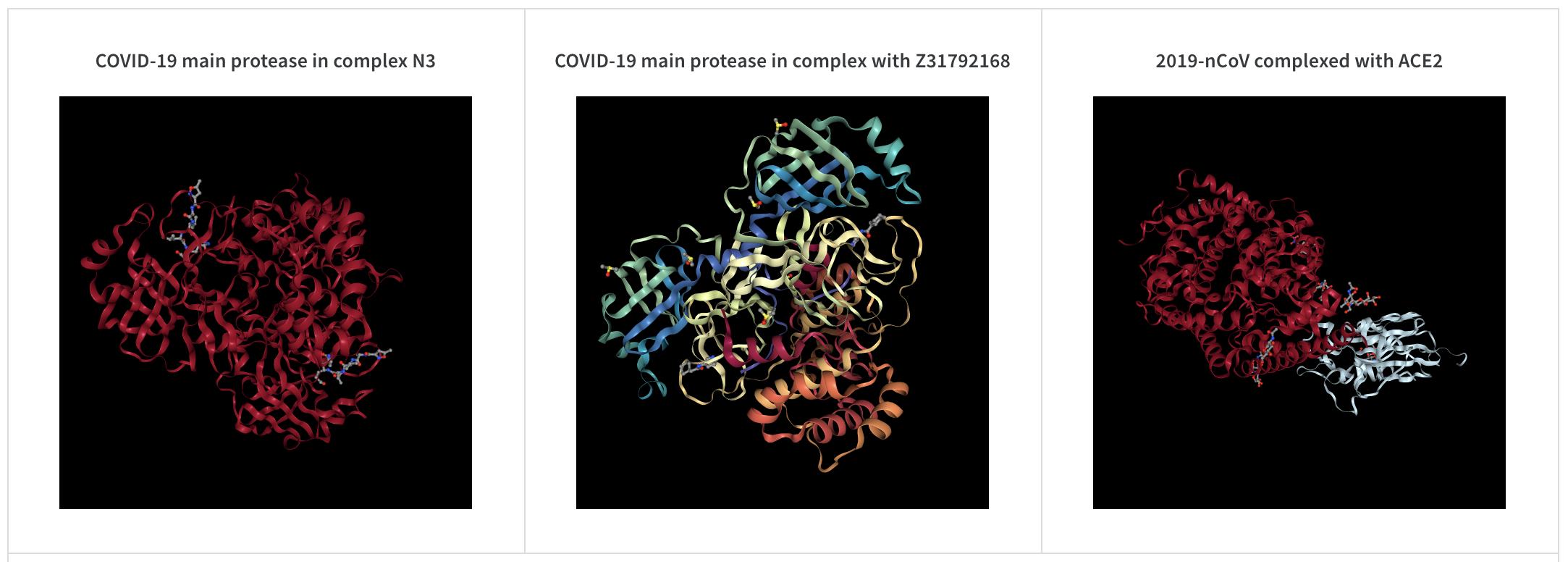
run.log({"protein": wandb.Molecule("6lu7.pdb")})
pdbpqrmmcifmcifcifsdfsdgromol2mmtf の 10 種類のファイル形式で分子データを記録できます。 W&B は、SMILES 文字列、rdkitmol ファイル、および rdkit.Chem.rdchem.Mol オブジェクトから分子データを記録することにも対応しています。
resveratrol = rdkit.Chem.MolFromSmiles("Oc1ccc(cc1)C=Cc1cc(O)cc(c1)O")

run.log(
    {
        "resveratrol": wandb.Molecule.from_rdkit(resveratrol),
        "green fluorescent protein": wandb.Molecule.from_rdkit("2b3p.mol"),
        "acetaminophen": wandb.Molecule.from_smiles("CC(=O)Nc1ccc(O)cc1"),
    }
)
run が終了すると、UI 上で分子の 3D 可視化をインタラクティブに操作できるようになります。 AlphaFold を使ったライブ例を見る
分子構造

PNG 画像

wandb.Image は、デフォルトで numpy 配列または PILImage のインスタンスを PNG 形式の画像に変換します。
run.log({"example": wandb.Image(...)})
# または複数の画像
run.log({"example": [wandb.Image(...) for img in images]})

動画

動画は wandb.Video データ型を使用してログに記録します。
run.log({"example": wandb.Video("myvideo.mp4")})
これでメディアブラウザで動画を表示できるようになりました。プロジェクトのWorkspace、runのWorkspace、またはレポートに移動し、Add visualization をクリックしてリッチメディアパネルを追加します。

分子の 2D 表示

wandb.Image データ型と rdkit を使用して、分子の 2D 表示をログに記録できます。
molecule = rdkit.Chem.MolFromSmiles("CC(=O)O")
rdkit.Chem.AllChem.Compute2DCoords(molecule)
rdkit.Chem.AllChem.GenerateDepictionMatching2DStructure(molecule, molecule)
pil_image = rdkit.Chem.Draw.MolToImage(molecule, size=(300, 300))

run.log({"acetic_acid": wandb.Image(pil_image)})

その他のメディア

W&B では、さまざまなメディアタイプもログとして記録できます。

音声

run.log({"whale songs": wandb.Audio(np_array, caption="OooOoo", sample_rate=32)})
1 ステップあたり最大 100 個の音声クリップをログに記録できます。詳しい使い方については、audio-file を参照してください。

動画

run.log({"video": wandb.Video(numpy_array_or_path_to_video, fps=4, format="gif")})
numpy 配列が渡された場合、次元の順序は「時間、チャネル、幅、高さ」であるとみなします。デフォルトでは 4 fps の GIF 画像を作成します(numpy オブジェクトを渡す場合は、ffmpegmoviepy Python ライブラリが必要です)。サポートされている形式は "gif""mp4""webm""ogg" です。文字列を wandb.Video に渡した場合は、アップロード前に、そのファイルが存在し、かつ wandb でサポートされている形式であることを確認します。BytesIO オブジェクトを渡すと、指定された形式を拡張子とする一時ファイルを作成します。 W&B の Run ページおよび Project ページでは、Media セクション内に動画が表示されます。 より詳しい使用方法については、video-file を参照してください。

テキスト

テーブルにテキストを記録して UI に表示するには、wandb.Table を使用します。デフォルトでは、列ヘッダーは ["Input", "Output", "Expected"] です。UI パフォーマンスを最適化するため、最大行数のデフォルト値は 10,000 行に設定されています。ただし、ユーザーは wandb.Table.MAX_ROWS = {DESIRED_MAX} を使用して、この最大値を明示的に上書きできます。
with wandb.init(project="my_project") as run:
    columns = ["Text", "Predicted Sentiment", "True Sentiment"]
    # 方法 1
    data = [["I love my phone", "1", "1"], ["My phone sucks", "0", "-1"]]
    table = wandb.Table(data=data, columns=columns)
    run.log({"examples": table})

    # 方法 2
    table = wandb.Table(columns=columns)
    table.add_data("I love my phone", "1", "1")
    table.add_data("My phone sucks", "0", "-1")
    run.log({"examples": table})
pandas の DataFrame オブジェクトを渡すことも可能です。
table = wandb.Table(dataframe=my_dataframe)
詳しい使い方については、string を参照してください。

HTML

run.log({"custom_file": wandb.Html(open("some.html"))})
run.log({"custom_string": wandb.Html('<a href="https://mysite">Link</a>')})
任意のキーにカスタム HTML をログでき、その結果として run ページに HTML パネルが表示されます。デフォルトではデフォルトスタイルを適用しますが、inject=False を渡すことでこのスタイルを無効にできます。
run.log({"custom_file": wandb.Html(open("some.html"), inject=False)})
詳細な使い方については、html-file を参照してください。