

 プラットフォーム
 W&B Models
 W&B Weave
 W&B 推論
 W&B 学習
 リリースノート
プロジェクトのオーナー、チーム管理者、または組織管理者は、プロジェクトの可視性を設定および変更できます。
可視性スコープ
| Scope | 説明 |
|---|---|
| Open | プロジェクトについて知っている人は誰でも、そのプロジェクトを閲覧し、run やレポートを送信できます。 |
| Public | プロジェクトについて知っている人は誰でも、そのプロジェクトを閲覧できます。run やレポートを送信できるのは、あなたのチームだけです。 |
| Team | 親チームのメンバーのみが、そのプロジェクトを閲覧し、run やレポートを送信できます。チーム外のユーザーはプロジェクトへアクセスできません。 |
| Restricted | 親チームから招待されたメンバーだけが、そのプロジェクトを閲覧し、run やレポートを送信できます。 |
機密性の高いデータや秘密情報に関連するワークフローで共同作業したい場合は、プロジェクトのスコープを Restricted に設定してください。チーム内で Restricted プロジェクトを作成すると、そのチームから特定のメンバーを招待または追加して、関連する Experiments、アーティファクト、レポートなどで共同作業できます。他のプロジェクトスコープとは異なり、チームの全メンバーが自動的に Restricted プロジェクトへアクセスできるわけではありません。一方で、必要に応じてチーム管理者は Restricted プロジェクトに参加できます。
新規または既存のプロジェクトの可視性スコープを設定する
- プロジェクトのオーナーまたはチーム管理者のみが、その可視性スコープを設定または編集できます。
- チーム管理者がチームのプライバシー設定内で Make all future team projects private (public sharing not allowed) を有効にすると、そのチームでは Open と Public のプロジェクト可視性スコープが無効になります。この場合、チームで使用できるのは Team と Restricted のスコープのみです。
新しいプロジェクトを作成するときに可視性スコープを設定する
- SaaS Cloud、Dedicated Cloud、または Self-Managed インスタンス上の自分の W&B 組織にアクセスします。
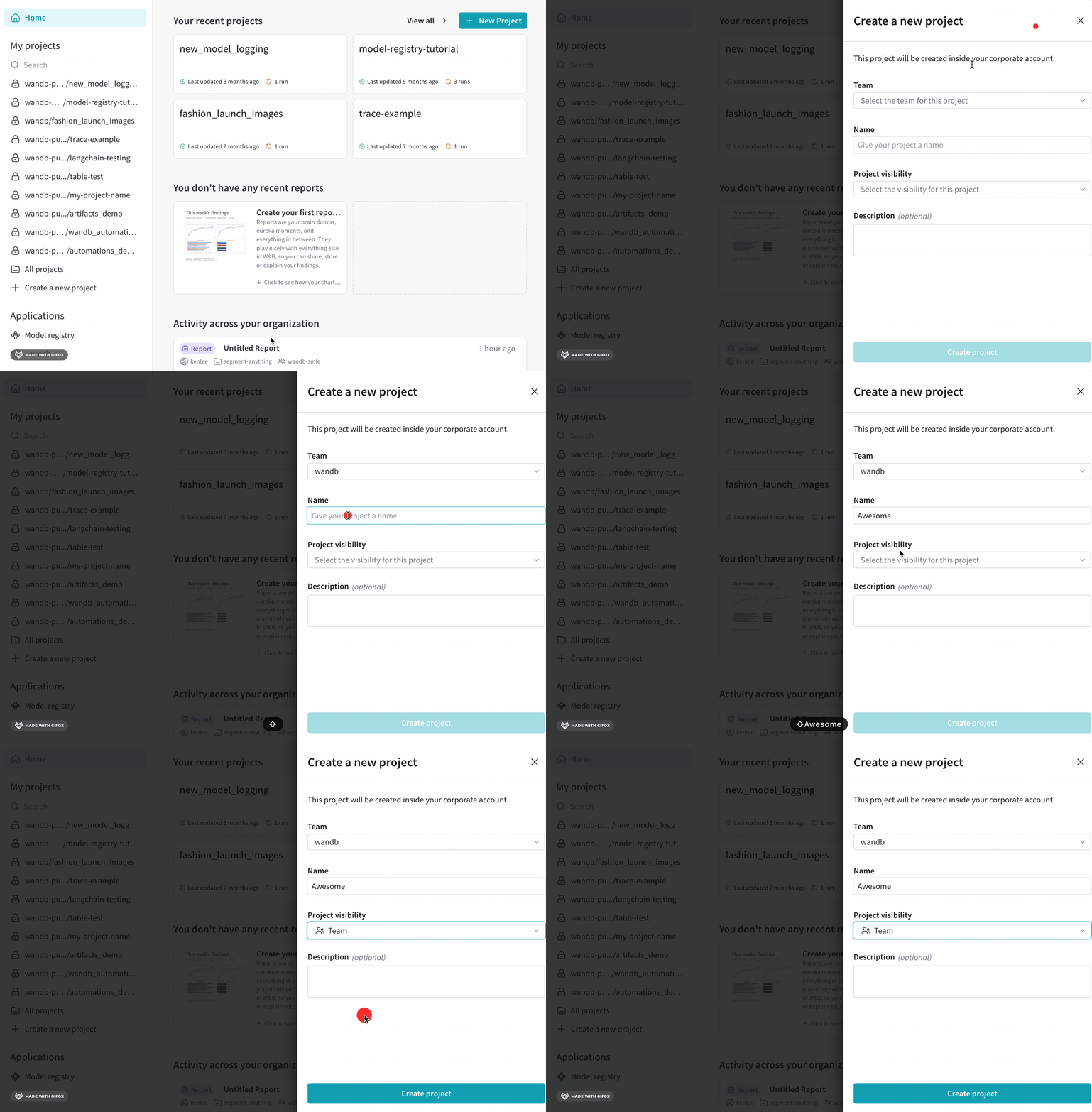
- 左側のサイドバー内の My projects セクションで Create a new project ボタンをクリックします。あるいは、チームの Projects タブに移動し、右上隅の Create new project ボタンをクリックします。
-
親チームを選択し、プロジェクト名を入力した後、Project Visibility ドロップダウンから希望するスコープを選択します。
可視性として Restricted を選択した場合は、次の手順を実行します。
-
Invite team members フィールドに、1 人以上の W&B チームメンバーの名前を入力します。プロジェクトで共同作業するために必要なメンバーだけを追加します。
 後から、そのプロジェクトの Users タブからメンバーを追加または削除できます。
既存プロジェクトの可視性スコープを編集する
- 対象の W&B プロジェクトに移動します。
- 左側のサイドバーで Overview タブを選択します。
- 右上隅の Edit Project Details ボタンをクリックします。
-
Project Visibility ドロップダウンから、希望するスコープを選択します。
可視性として Restricted を選択した場合は、次の手順も実施します。
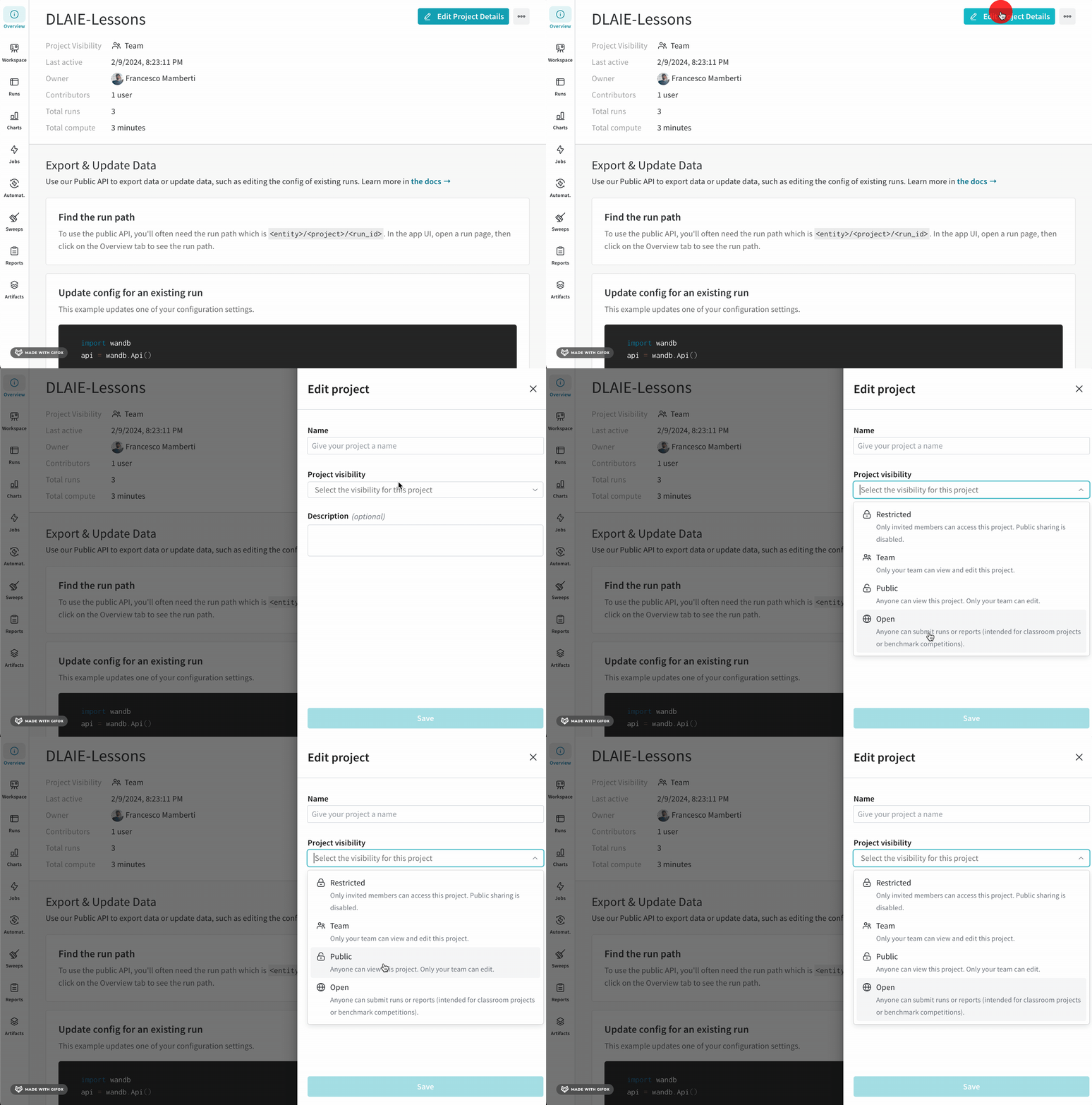
- プロジェクトの Users タブに移動し、Add user ボタンをクリックして、特定のユーザーを制限付きプロジェクトに招待します。
制限付きスコープに関するその他の重要な注意点
- 制限付きプロジェクトでチームレベルのサービスアカウントを使用したい場合は、そのサービスアカウントを明示的にそのプロジェクトに招待または追加する必要があります。そうしない限り、チームレベルのサービスアカウントはデフォルトで制限付きプロジェクトにアクセスできません。
- 制限付きプロジェクトから run を移動することはできませんが、制限なしのプロジェクトから制限付きプロジェクトへ run を移動することはできます。
- チームのプライバシー設定 Make all future team projects private (public sharing not allowed) に関係なく、制限付きプロジェクトの可視性を Team スコープのみに変更できます。
- 制限付きプロジェクトのオーナーが親チームに所属していない場合、チーム管理者はプロジェクトの運用を円滑に行うために、オーナーを変更する必要があります。
プロジェクトレベルのロール
プロジェクトレベルのロールは、SaaS Cloud、Dedicated Cloud、および Self-Managed インスタンスでプレビュー提供されています。
ユーザーにプロジェクトレベルのロールを割り当てる
- 対象の W&B プロジェクトに移動します。
- 左側のサイドバーで Overview タブを選択します。
- プロジェクト内の Users タブに移動します。
- Project Role フィールドで、対象ユーザーに現在割り当てられているロールをクリックします。利用可能な他のロールがドロップダウンで表示されます。
- ドロップダウンから別のロールを選択します。変更は即座に保存されます。
ユーザーのプロジェクトレベルのロールを、チームレベルのロールと異なるものに変更した場合、違いを示すためにプロジェクトレベルのロールには * が付きます。
プロジェクトレベルのロールに関して注意すべきその他の重要な点
- デフォルトでは、team または restricted スコープのプロジェクト内のすべてのユーザーのプロジェクトレベルのロールは、それぞれのチームレベルのロールを継承します。
- チームレベルで View-only ロールを持つユーザーのプロジェクトレベルのロールを変更することはできません。
- 特定のプロジェクト内で、ユーザーのプロジェクトレベルのロールがチームレベルのロールと同じで、後にチーム管理者がチームレベルのロールを変更した場合、該当するプロジェクトのロールも自動的に変更され、チームレベルのロールに追従します。
- 特定のプロジェクト内で、ユーザーのプロジェクトレベルのロールをチームレベルのロールと異なるように変更した場合、後にチーム管理者がチームレベルのロールを変更しても、該当するプロジェクトレベルのロールはそのまま維持されます。
- プロジェクトレベルのロールがチームレベルのロールと異なっている状態で、そのユーザーを restricted プロジェクトから削除し、その後しばらくしてから再度そのユーザーをプロジェクトに追加した場合、デフォルトの挙動により、そのユーザーはチームレベルのロールを継承します。必要に応じて、再度プロジェクトレベルのロールをチームレベルのロールと異なるように変更する必要があります。