

 プラットフォーム
 W&B Models
 W&B Weave
 W&B 推論
 W&B 学習
 リリースノート
OpenID Connect (OIDC)
- Implicit Flow with Form Post
- Authorization Code Flow with Proof Key for Code Exchange (PKCE)
IdP を設定する
- Cognito
- Okta
- Entra
以下の手順に従って、AWS Cognito を認可用に設定します。
-
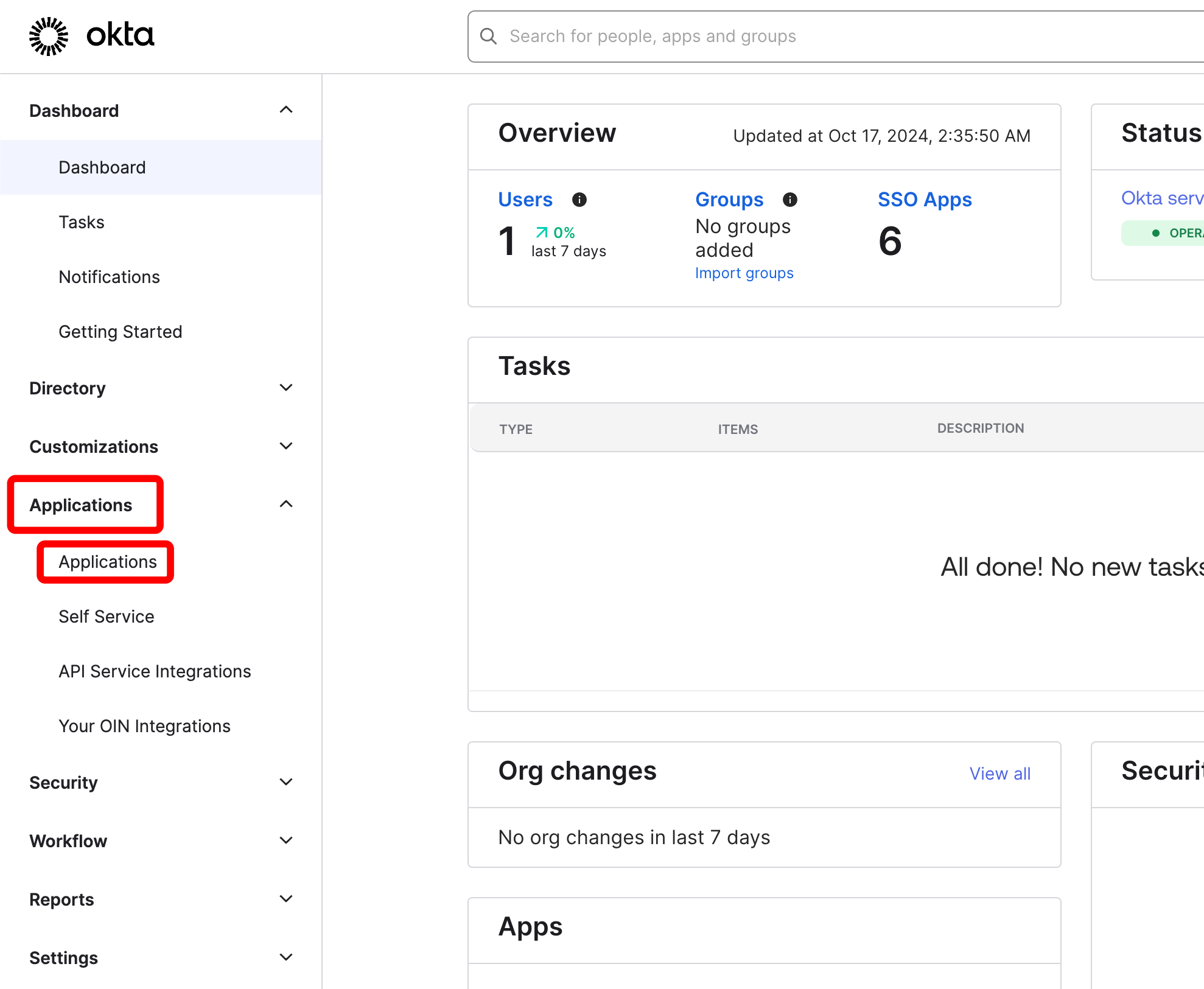
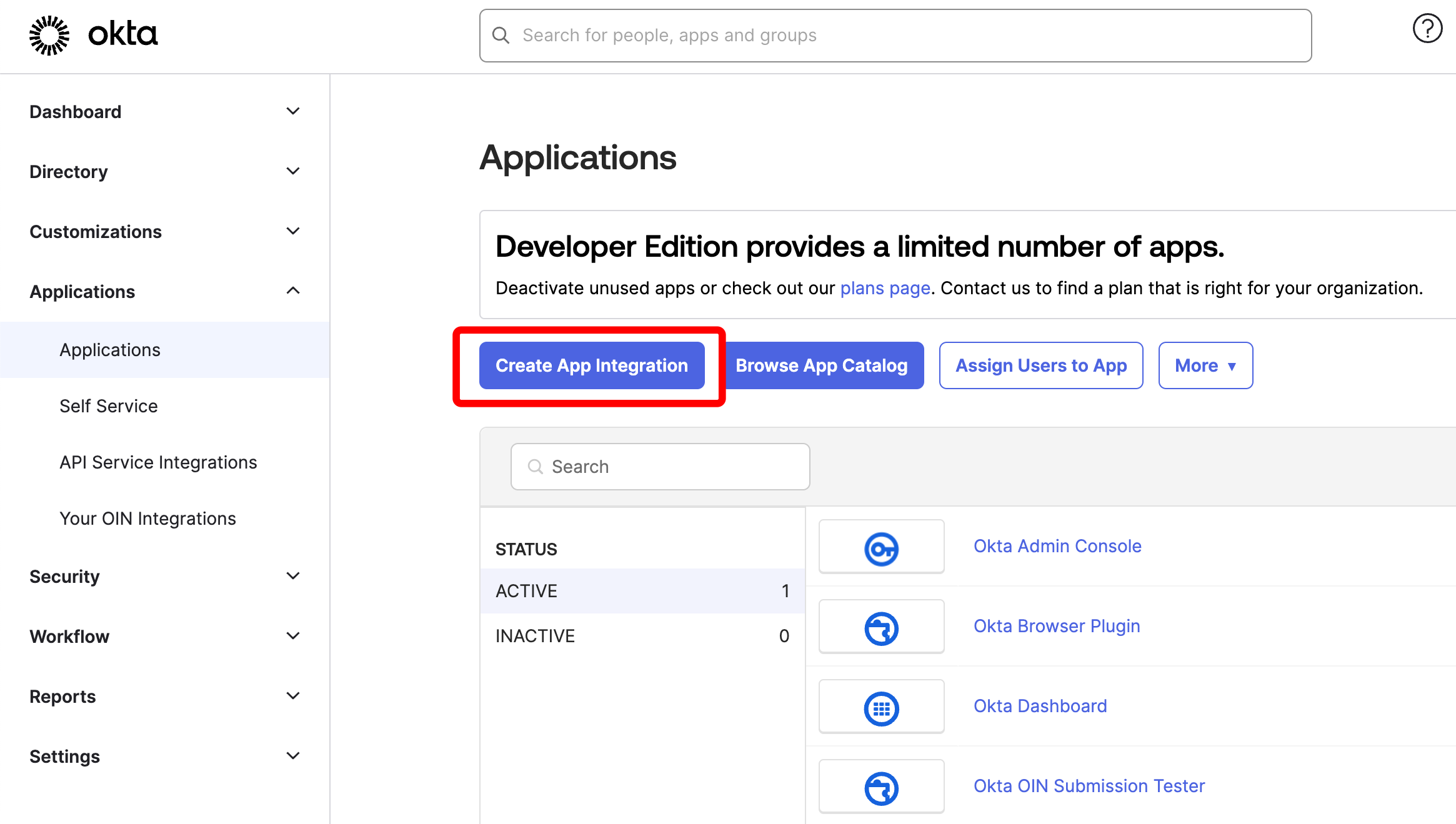
まず、AWS アカウントにサインインし、AWS Cognito アプリに移動します。
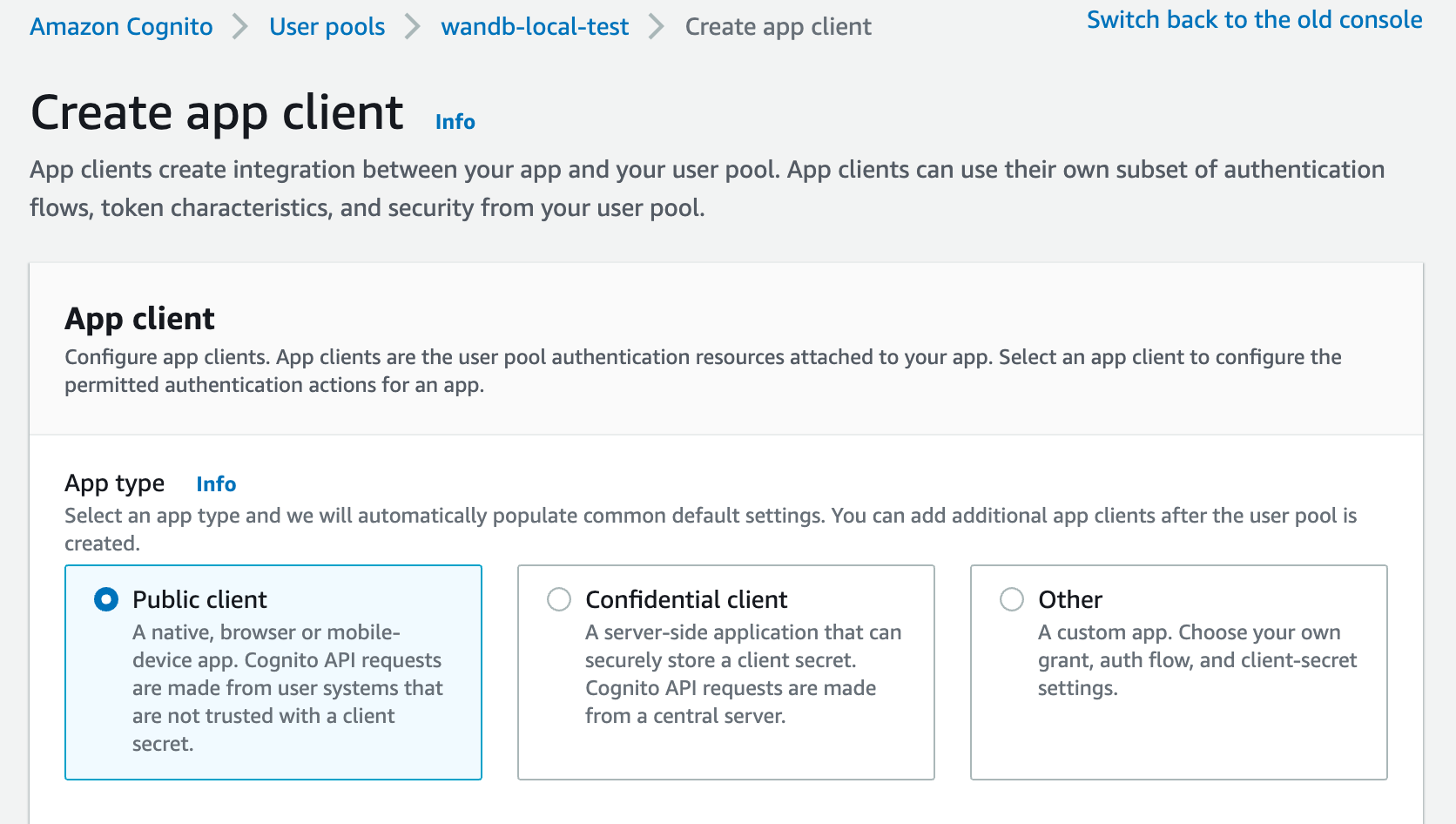
-
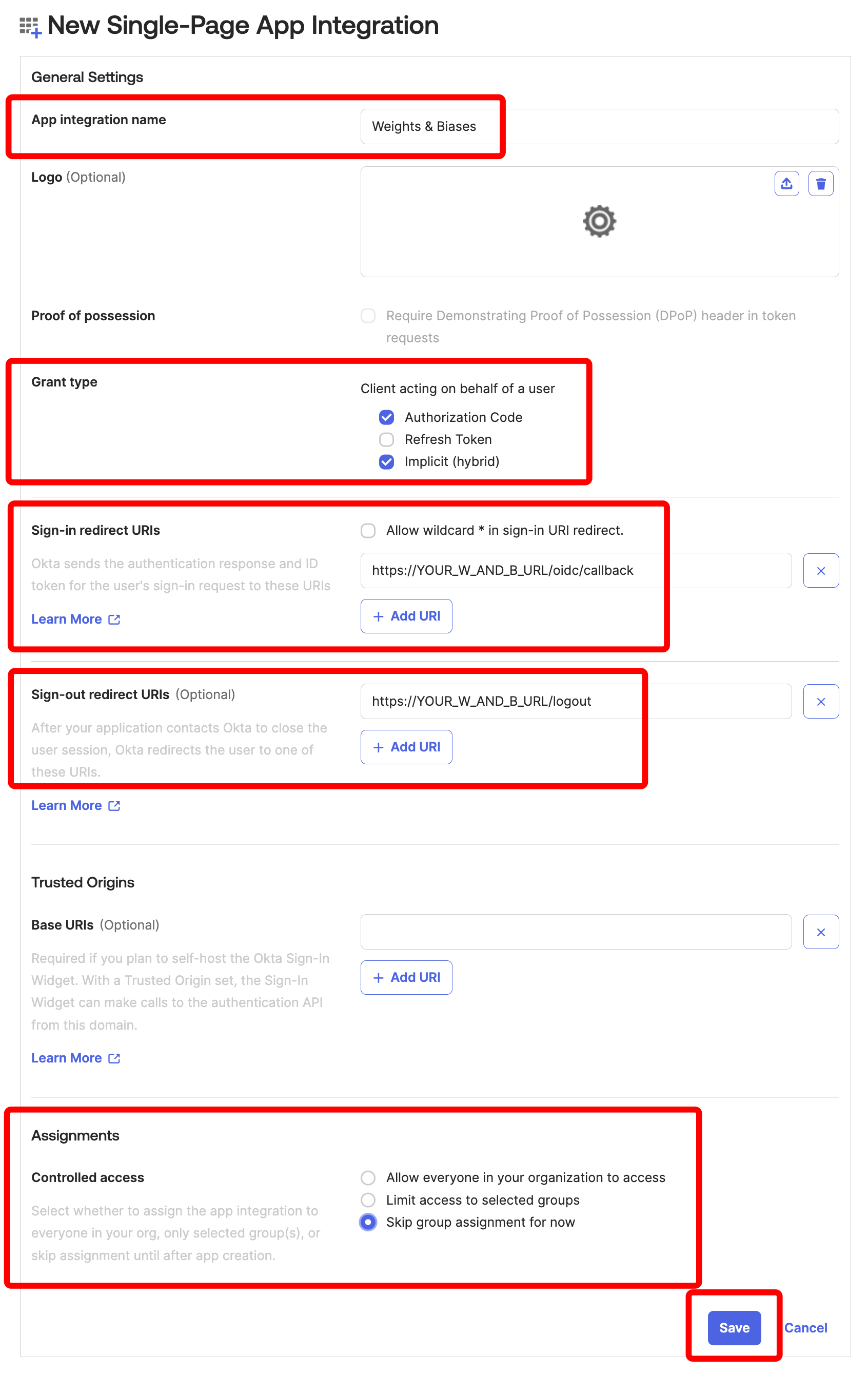
IdP でアプリケーションを設定するために、許可されたコールバック URL を指定します:
- コールバック URL として
http(s)://YOUR-W&B-HOST/oidc/callbackを追加します。YOUR-W&B-HOSTを W&B ホストのパスに置き換えます。
- コールバック URL として
-
IdP がユニバーサルログアウトをサポートしている場合、ログアウト URL を
http(s)://YOUR-W&B-HOSTに設定します。YOUR-W&B-HOSTを W&B ホストのパスに置き換えます。 たとえば、アプリケーションがhttps://wandb.mycompany.comで動作している場合、YOUR-W&B-HOSTをwandb.mycompany.comに置き換えます。 下の画像は、AWS Cognito で許可されたコールバック URL およびサインアウト URL を指定する方法を示しています。wandb/local はデフォルトで、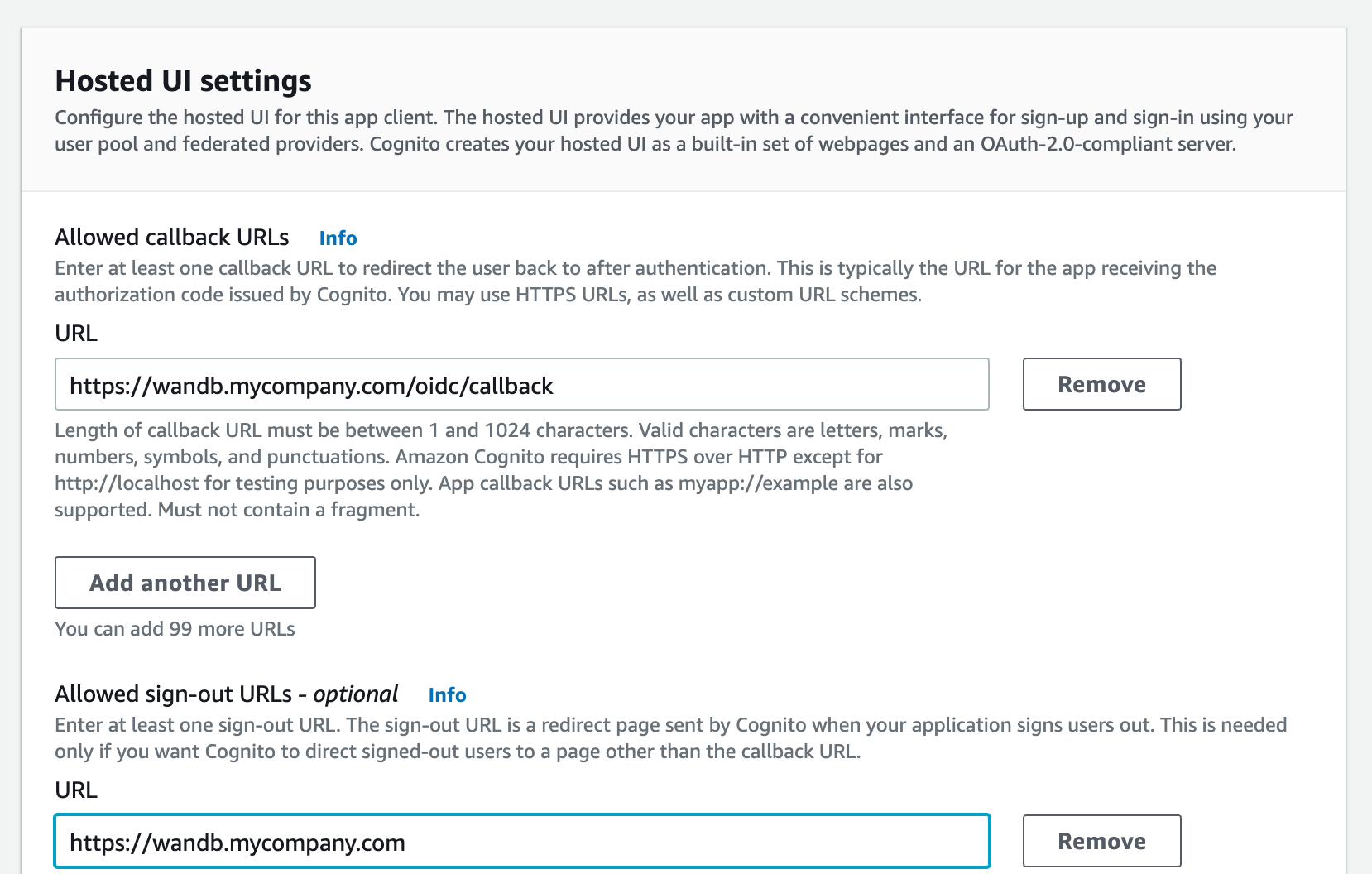
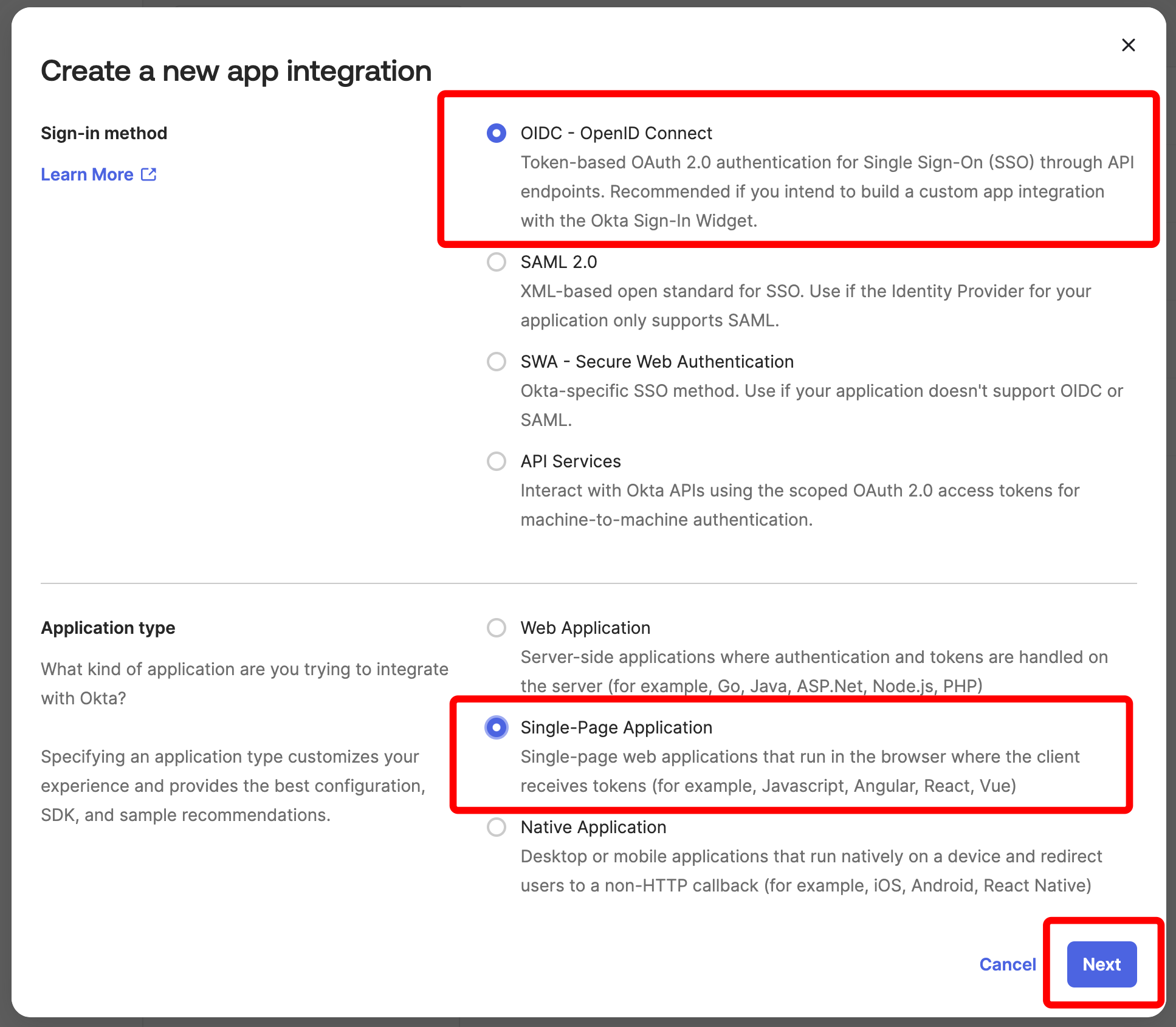
implicitグラントとform_postレスポンスタイプ を使用します。 また、wandb/local を、authorization_codeグラントを用いた PKCE Code Exchange フローを実行するように設定することもできます。 - 1 つ以上の OAuth グラントタイプを選択して、AWS Cognito がトークンをアプリにどのように配信するかを設定します。
-
W&B では特定の OpenID Connect (OIDC) スコープが必要です。AWS Cognito アプリで次のスコープを選択します:
- 「openid」
- 「profile」
- 「email」
設定ページで Auth Method を選択するか、環境変数 OIDC_AUTH_METHOD を設定して、wandb/local にどのグラントを使用するかを指定します。 Auth Method を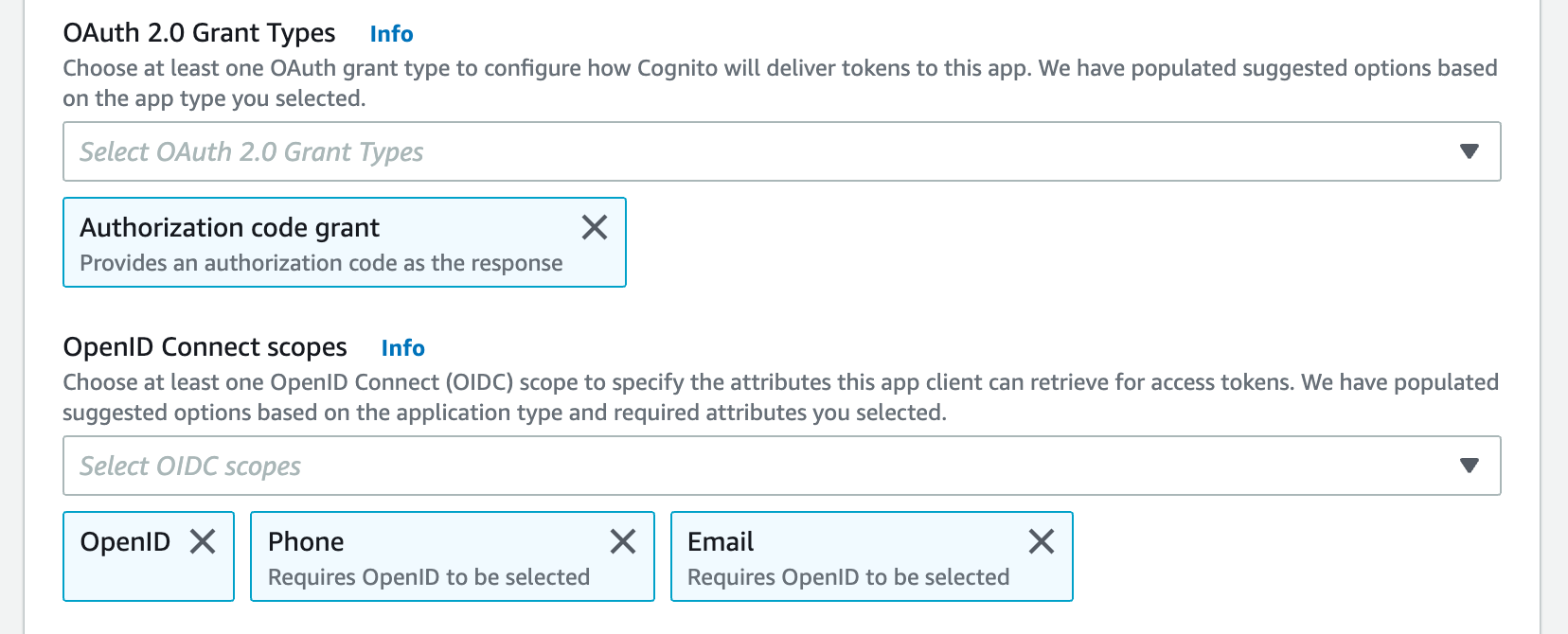
pkceに設定する必要があります。 -
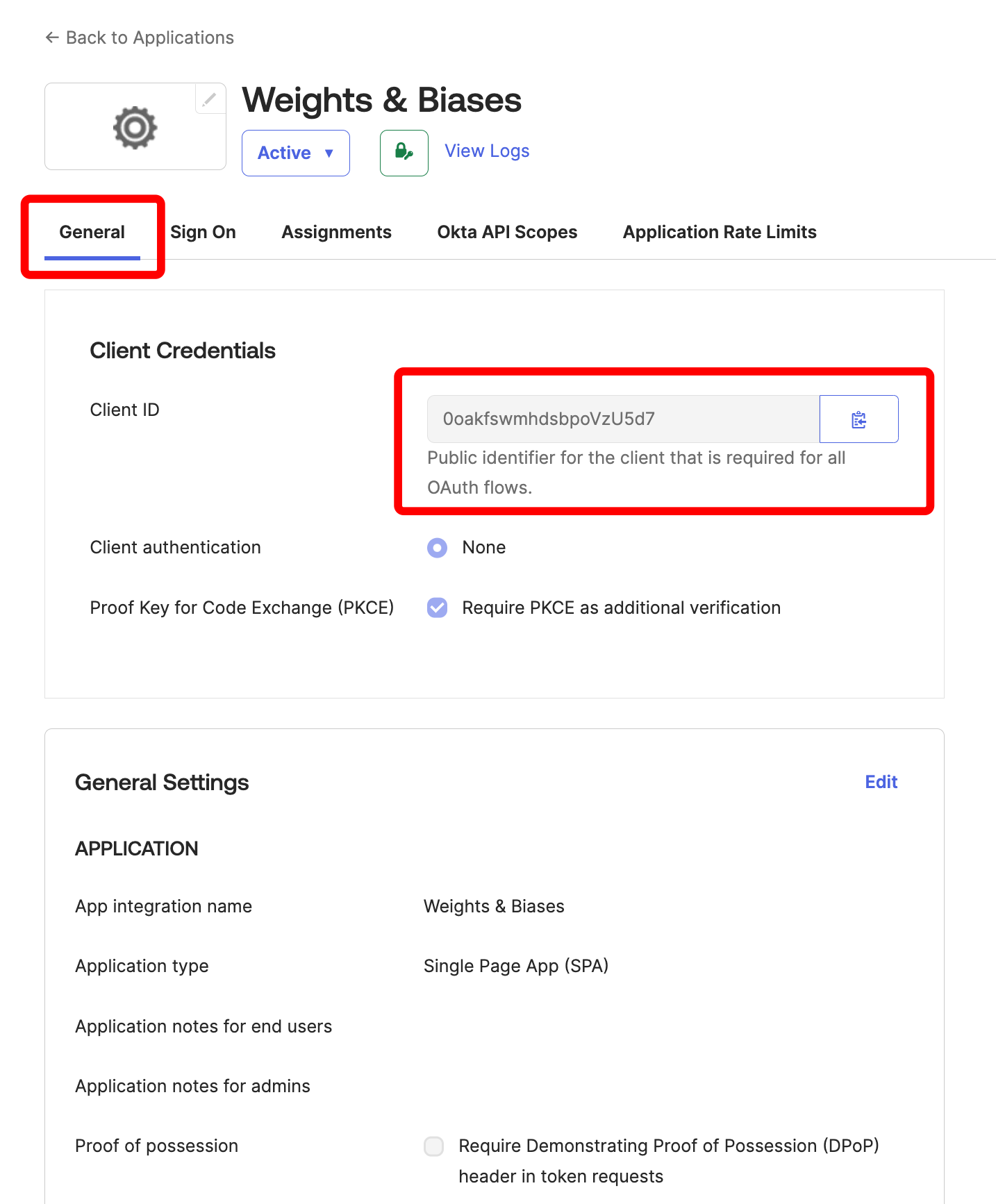
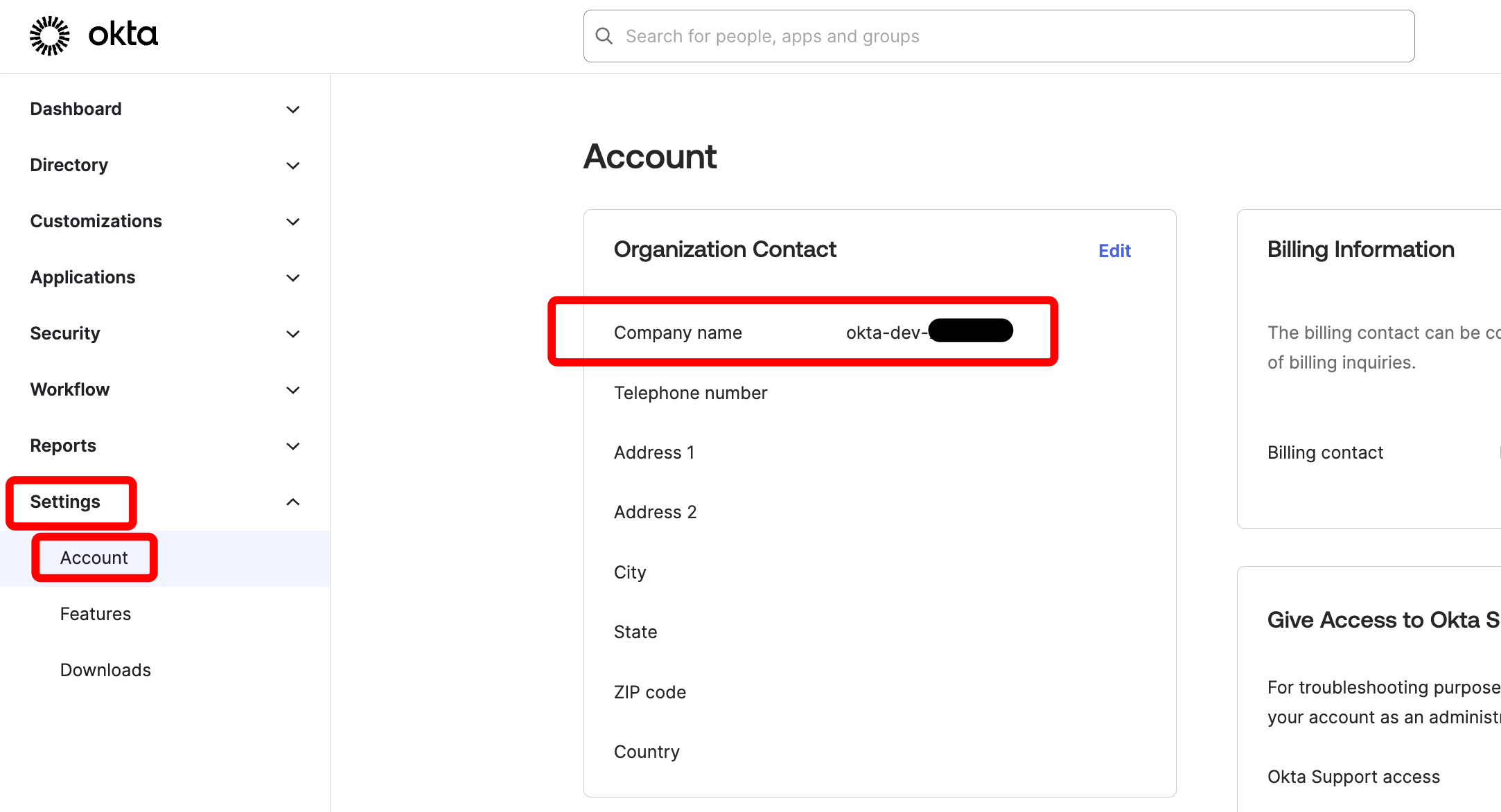
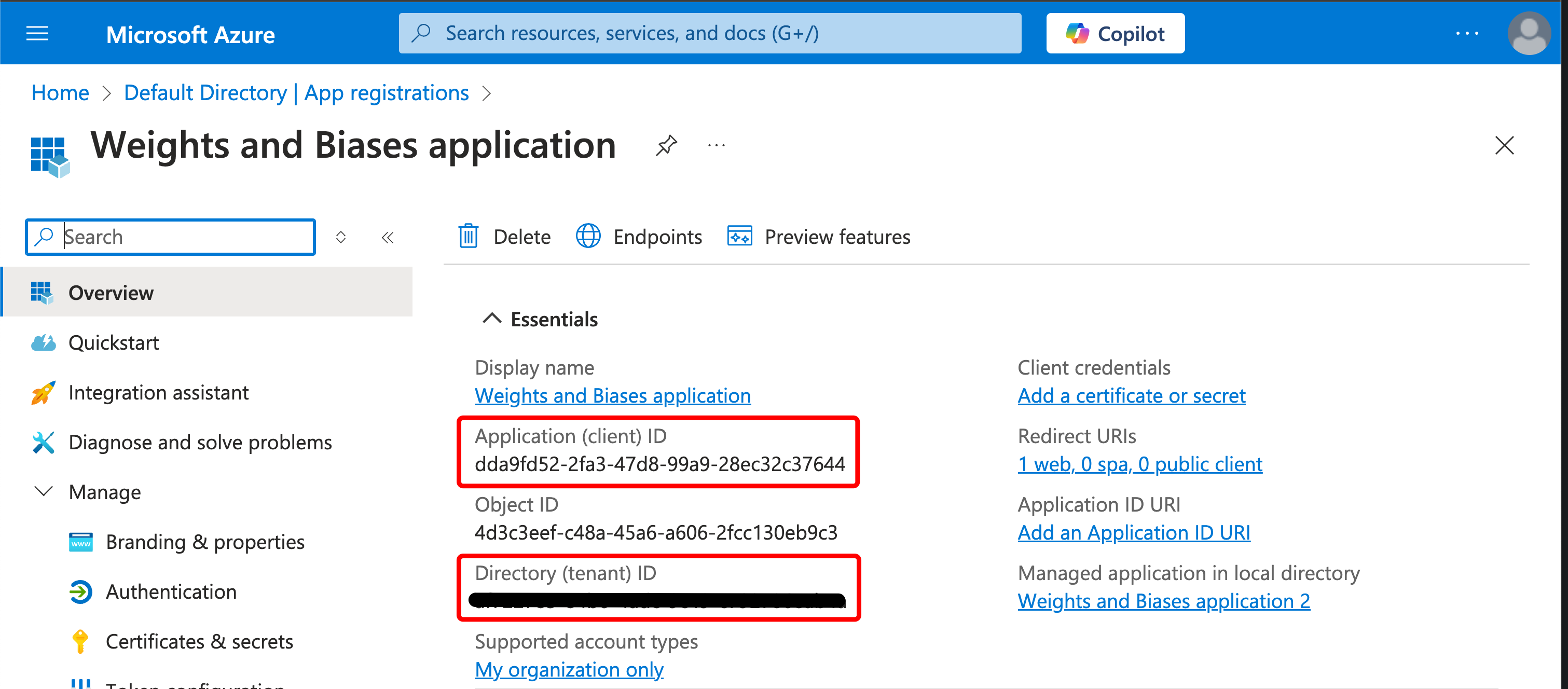
Client ID と OIDC issuer の URL が必要です。OpenID のディスカバリードキュメントは
$OIDC_ISSUER/.well-known/openid-configurationで利用可能である必要があります。 たとえば、User Pools セクション内の App Integration タブにある Cognito IdP URL に User Pool ID を付加することで、issuer URL を生成できます。IdP URL には「Cognito domain」を使用しないでください。Cognito はディスカバリードキュメントを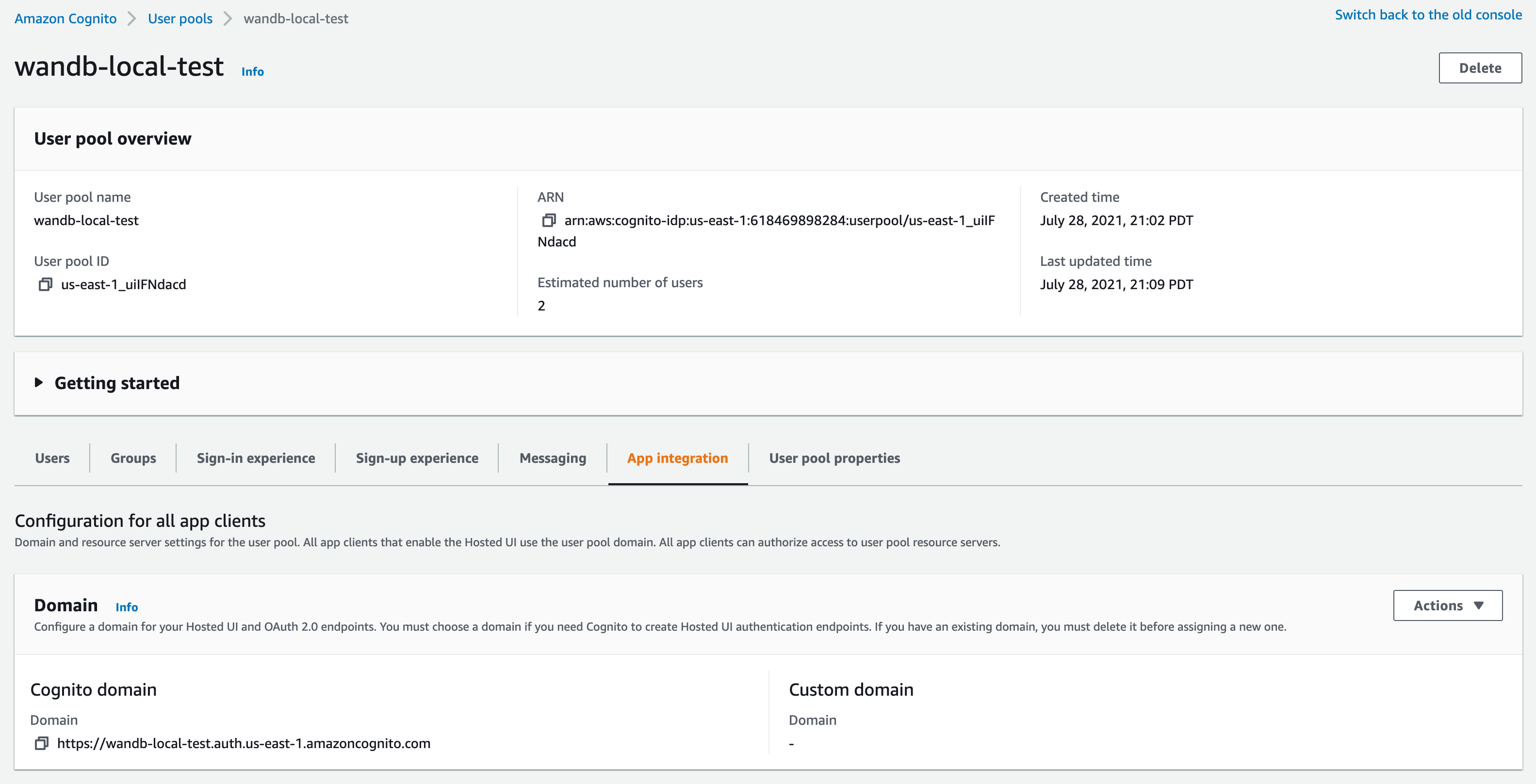
https://cognito-idp.$REGION.amazonaws.com/$USER_POOL_IDで提供します。
W&B で SSO を設定する
- OIDC Client ID
- OIDC Auth method(
implicitまたはpkce) - OIDC Issuer URL
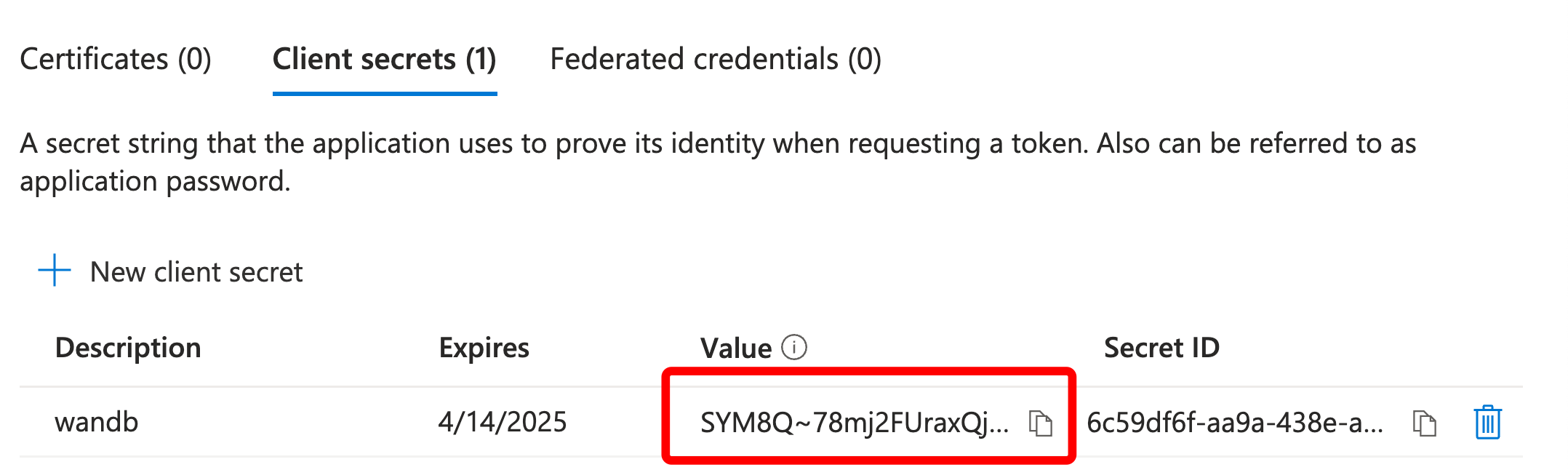
- OIDC Client Secret(任意。IdP の設定方法に依存)
GORILLA_OIDC_SECRET を指定します。
- W&B App で System Console > Settings > Advanced > User Spec に移動し、以下の例のように
extraENVセクションへGORILLA_OIDC_SECRETを追加します。 - Helm を使用する場合は、以下のように
values.global.extraEnvを設定します。
SSO を設定した後にインスタンスへログインできなくなった場合は、環境変数
LOCAL_RESTORE=true を設定してインスタンスを再起動できます。これにより、一時的なパスワードがコンテナのログに出力され、SSO が無効化されます。SSO に関する問題を解決したら、その環境変数を削除して SSO を再度有効にする必要があります。- System Console
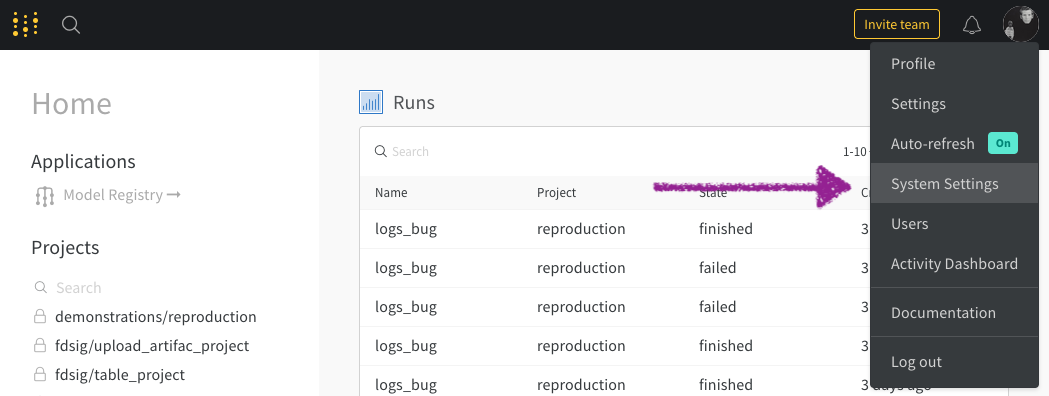
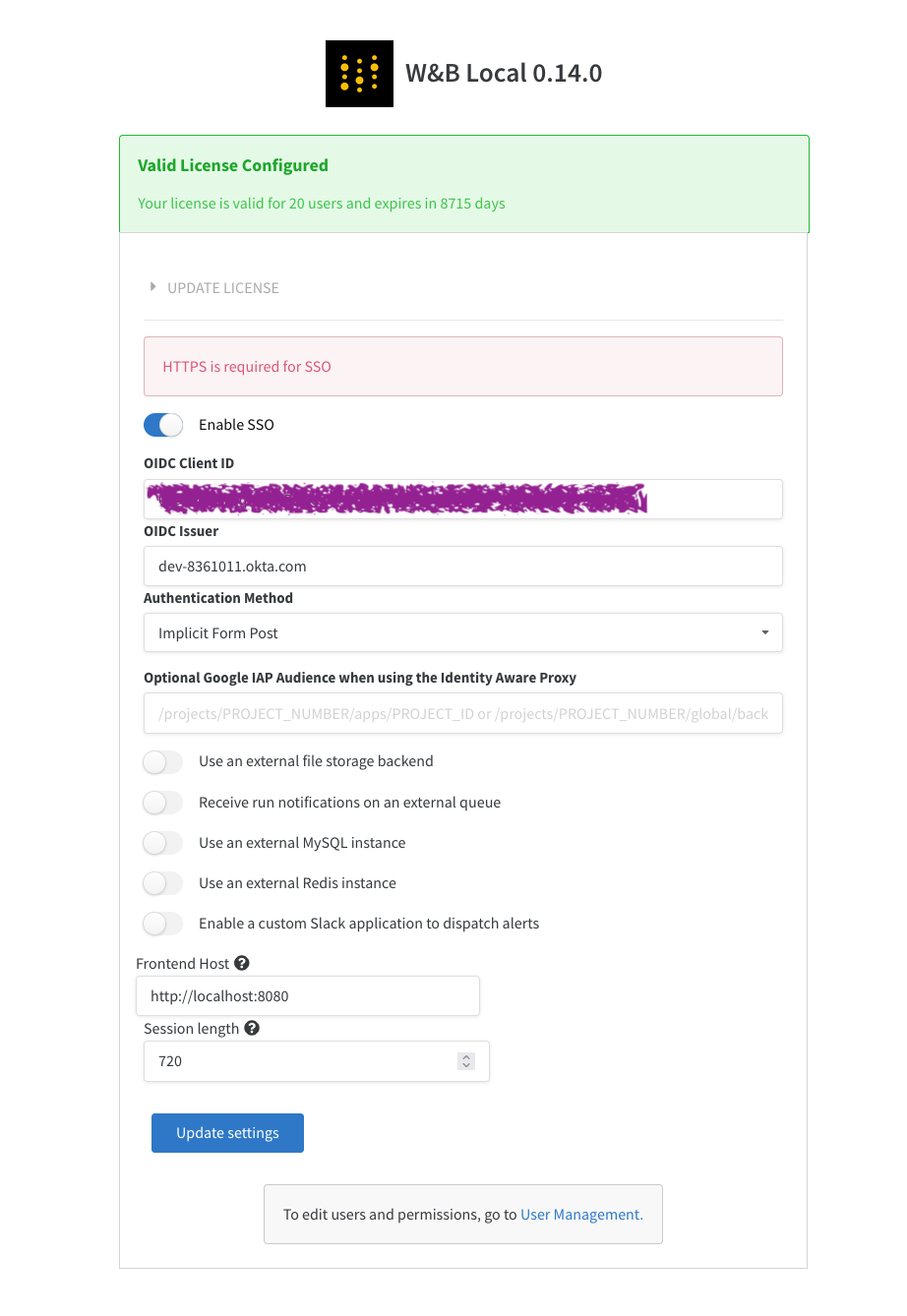
- System settings
System Console は System Settings ページの後継です。W&B Kubernetes Operator ベースのデプロイで利用できます。
- Access the W&B Management Console を参照してください。
-
Settings に移動し、次に Authentication に移動します。Type のドロップダウンから OIDC を選択します。
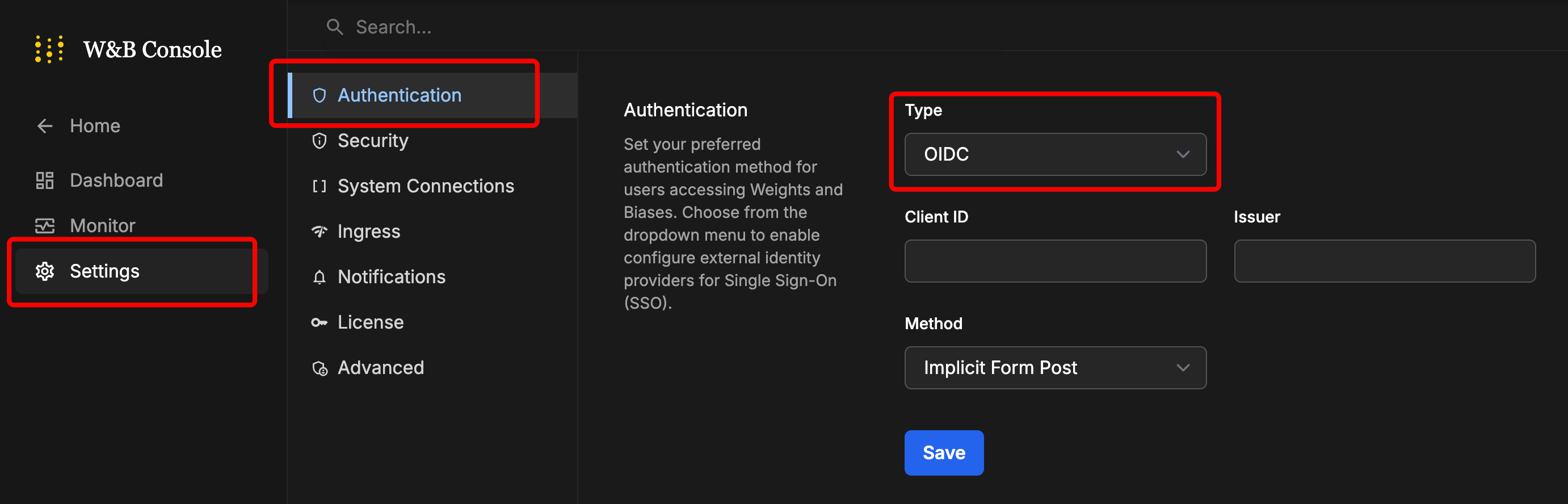
- 各値を入力します。
- Save をクリックします。
- 一度ログアウトしてから、今度は IdP のログイン画面を使ってログインし直します。
Customer Namespace を確認する
W&B Dedicated Cloud または Self-Managed 上で、CoreWeave ストレージを用いたチームレベルの BYOB を設定する前に、組織の Customer Namespace を取得する必要があります。これは Authentication タブの下部で表示およびコピーできます。Customer Namespace を用いた CoreWeave ストレージの詳細な設定手順については、CoreWeave requirements for Dedicated Cloud / Self-Managed を参照してください。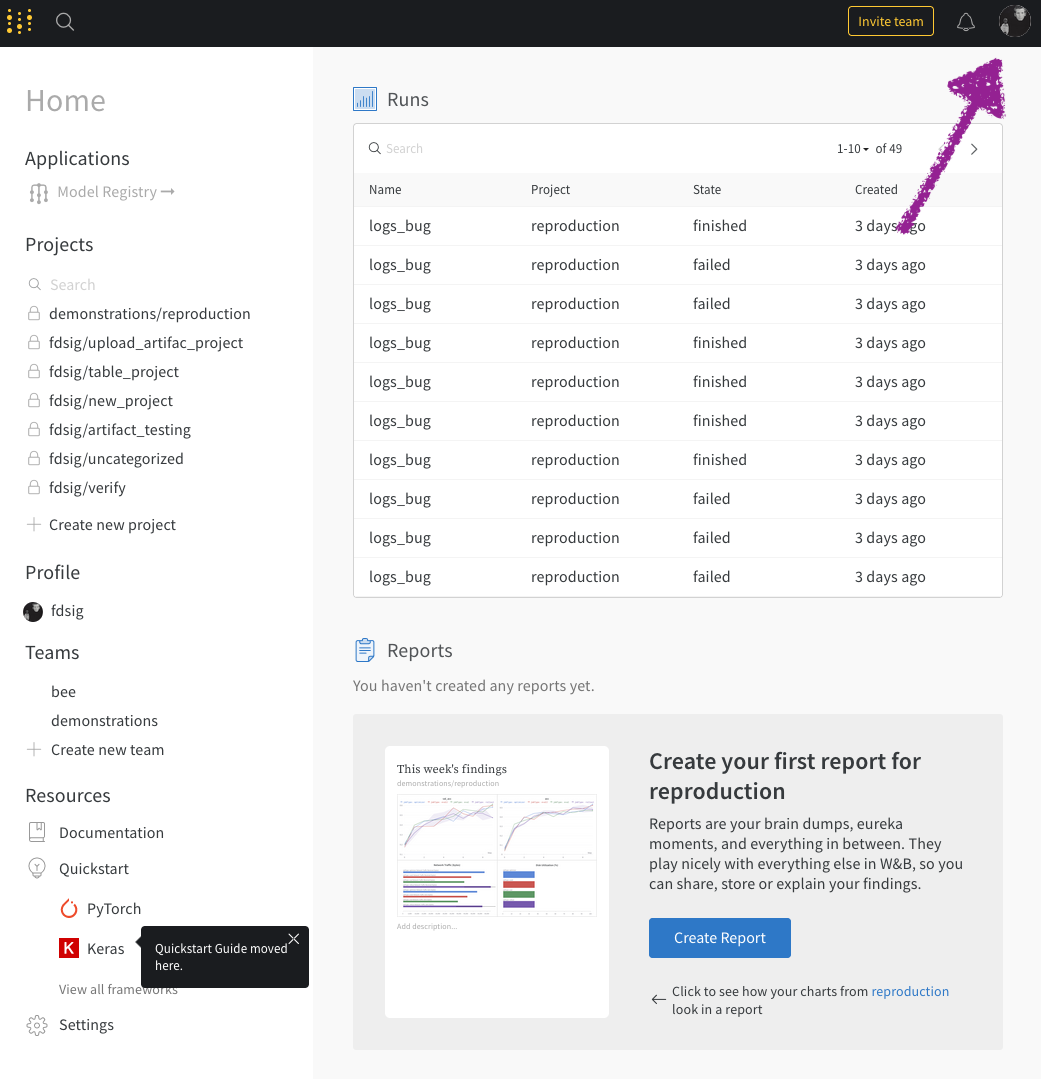
SSO を設定した後にインスタンスへログインできなくなった場合は、環境変数
LOCAL_RESTORE=true を設定してインスタンスを再起動できます。これにより、一時的なパスワードがコンテナのログに出力され、SSO が無効化されます。SSO に関する問題を解決したら、その環境変数を削除して SSO を再度有効にする必要があります。