Passer au contenu principal
Le Démarrage rapide ci-dessous montre comment journaliser des tableaux de données, visualiser les données et les interroger. Sélectionnez le bouton ci-dessous pour essayer un projet d’exemple PyTorch du Démarrage rapide sur le jeu de données MNIST.

1. journaliser un tableau

Journalisez un tableau avec W&B. Vous pouvez soit créer un nouveau tableau, soit transmettre un dataframe Pandas.
Pour construire et journaliser un nouveau tableau, utilisez :
  • wandb.init() : créez un run pour suivre les résultats.
  • wandb.Table() : créez un nouvel objet tableau.
    • columns : définissez les noms des colonnes.
    • data : définissez le contenu de chaque ligne.
  • wandb.Run.log() : journalisez le tableau pour le sauvegarder dans W&B.
Voici un exemple :
import wandb

with wandb.init(project="table-test") as run:
    # Créez et enregistrez un nouveau tableau.
    my_table = wandb.Table(columns=["a", "b"], data=[["a1", "b1"], ["a2", "b2"]])
    run.log({"Table Name": my_table})

2. Visualisez les tableaux dans l’espace de travail du projet

Consultez le tableau résultant dans votre espace de travail.
  1. Accédez à votre projet dans la W&B App.
  2. Sélectionnez le nom de votre run dans l’espace de travail du projet. Un nouveau panneau est ajouté pour chaque clé de tableau unique.
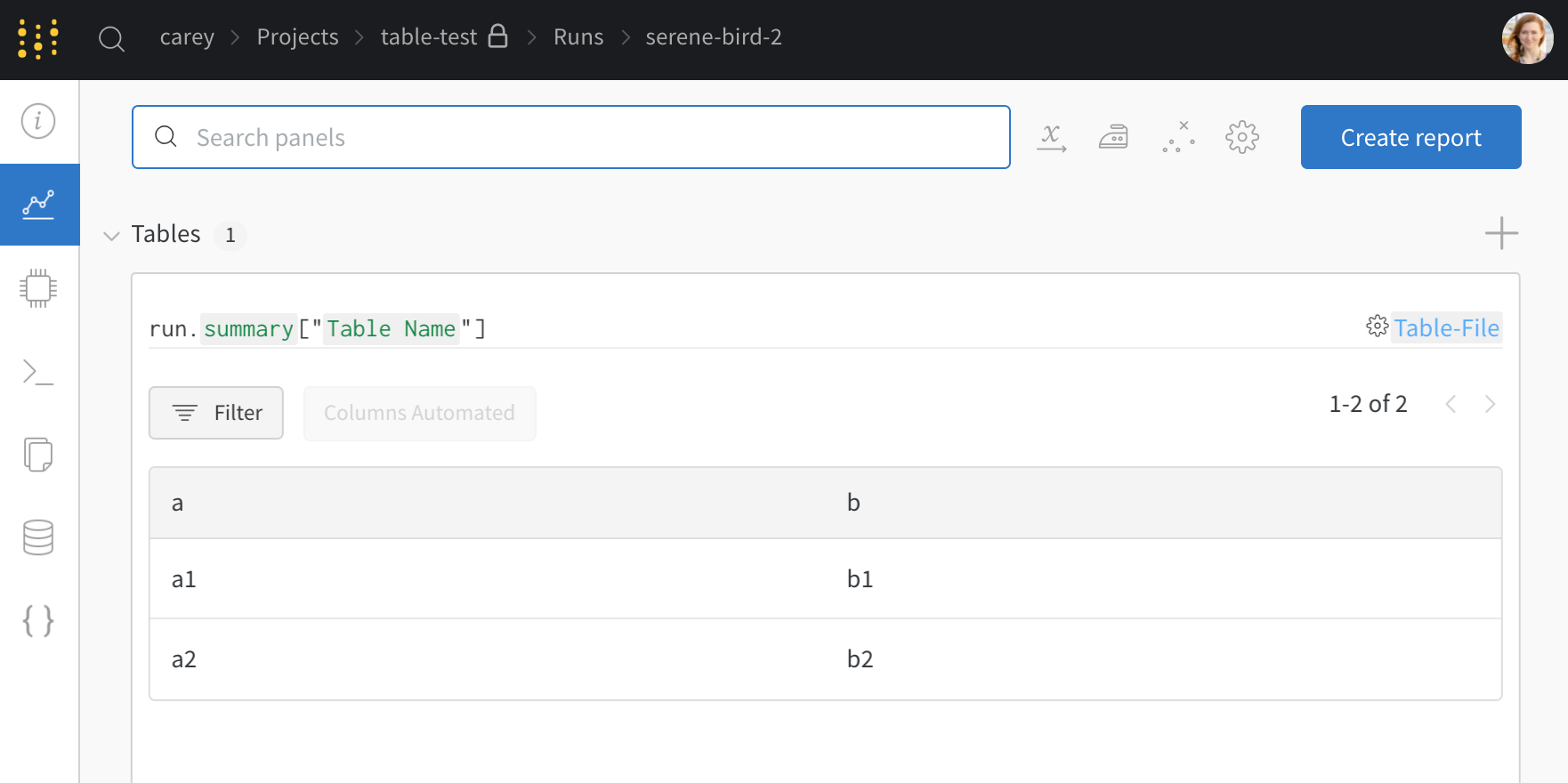
Exemple de tableau journalisé
Dans cet exemple, my_table est journalisé sous la clé "Table Name".

3. Comparer différentes versions de modèle
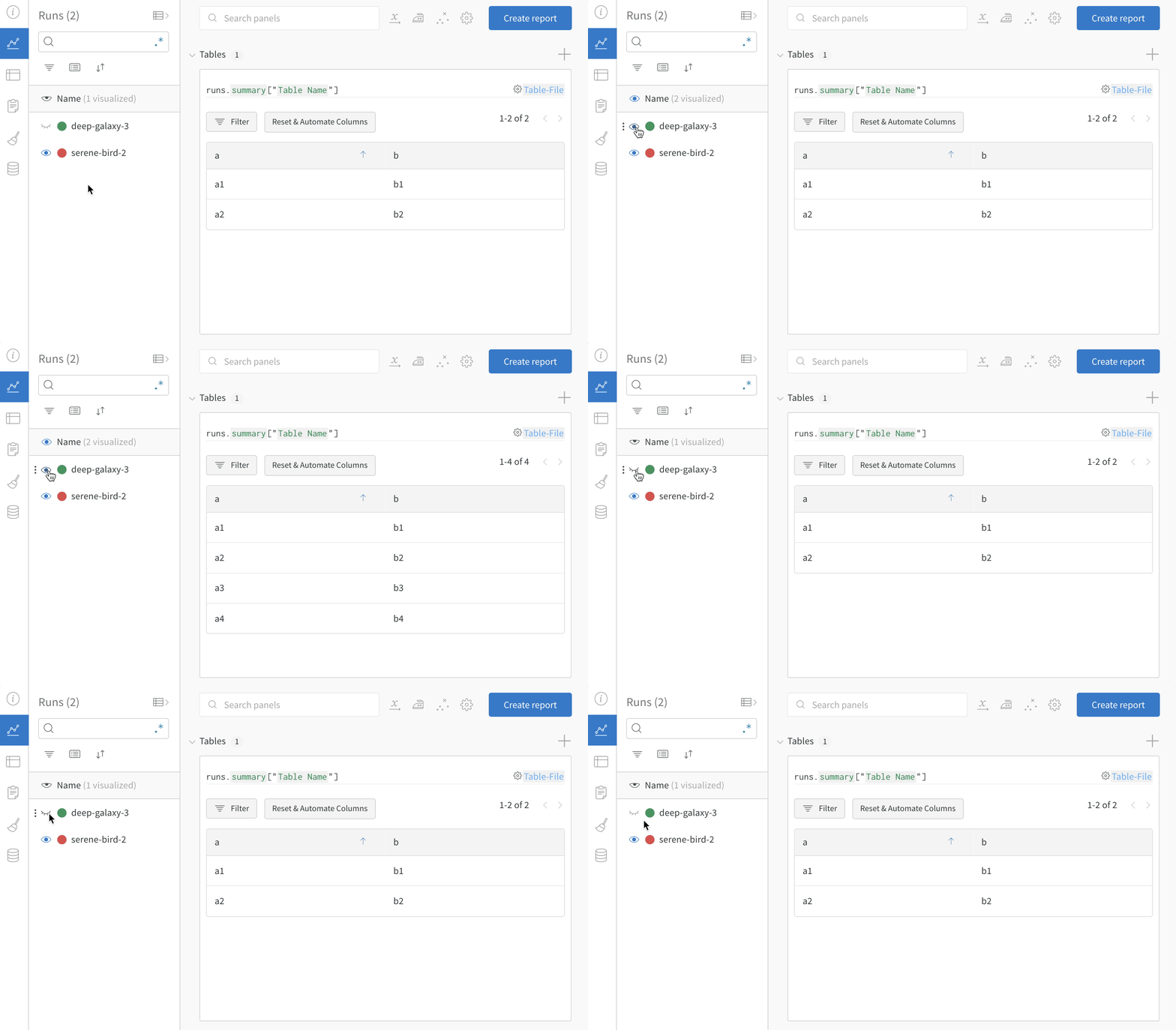
Journalisez des tableaux d’échantillons à partir de plusieurs Runs W&B et comparez les résultats dans l’espace de travail du projet. Dans cet espace de travail d’exemple, nous montrons comment combiner des lignes issues de plusieurs versions différentes dans un même tableau.
Comparaison de tableaux entre plusieurs runs
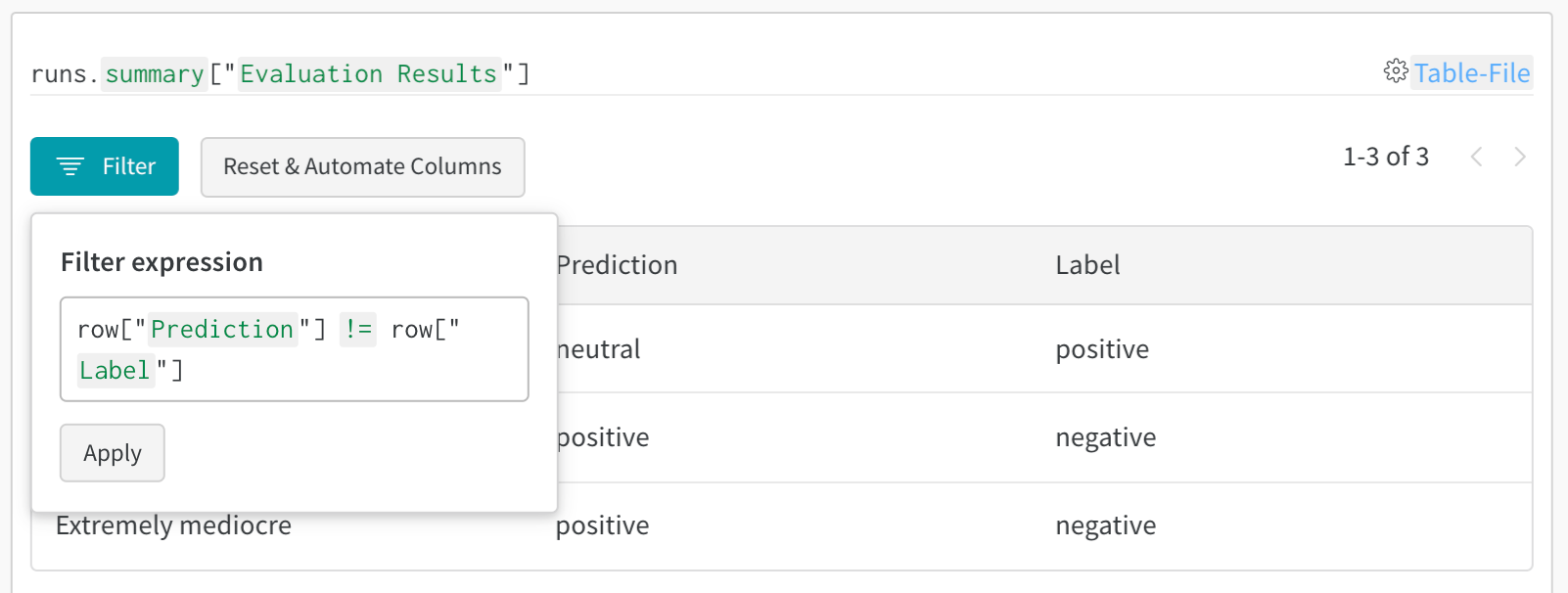
Utilisez les fonctionnalités de filtrage, de tri et de regroupement du tableau pour explorer et évaluer les résultats du modèle.
Filtrage d’un tableau