Passer au contenu principal
Cette page présente différentes façons de collaborer sur des Reports avec votre équipe.

Partager un rapport

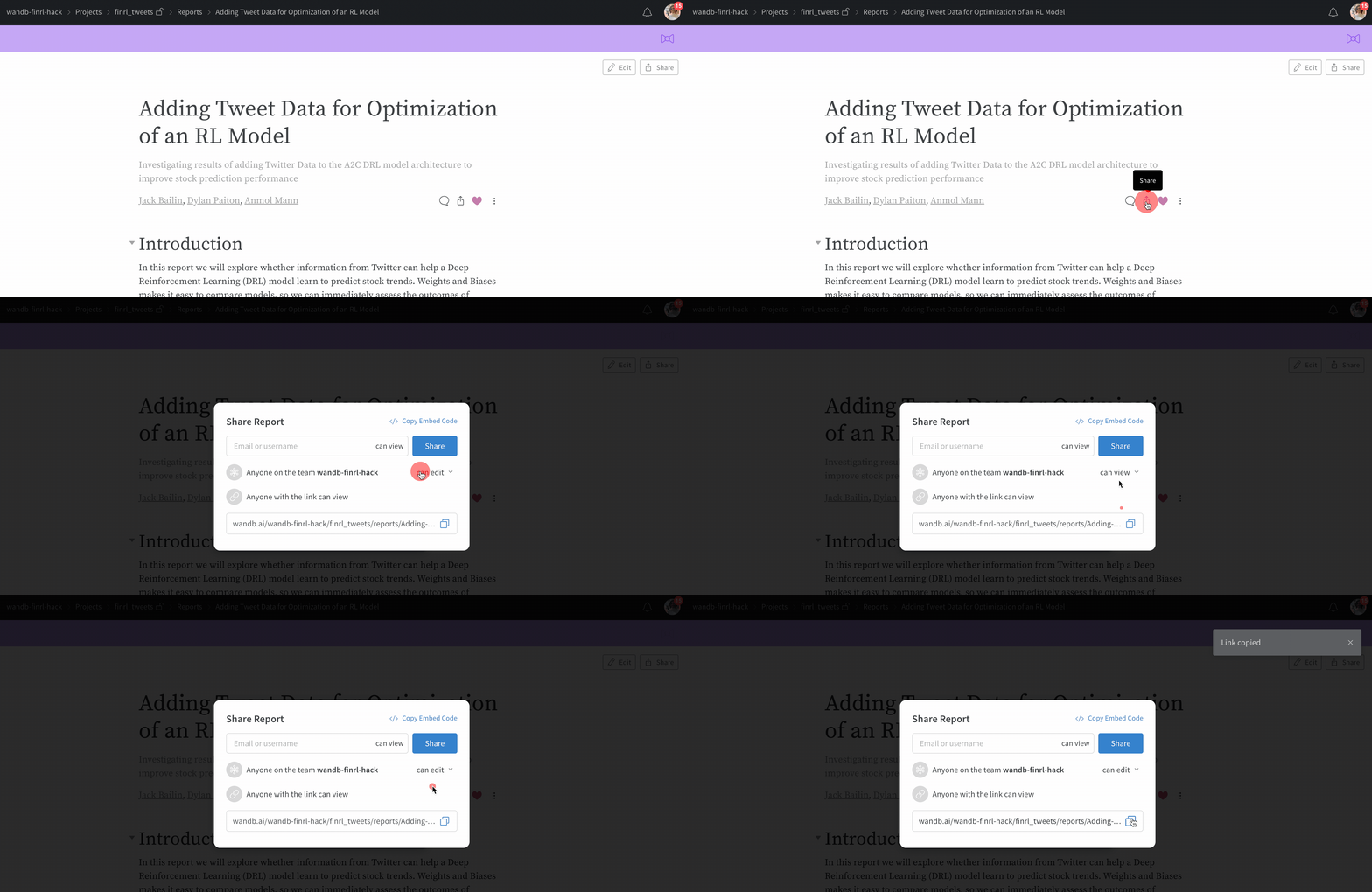
Lorsque vous consultez un rapport, cliquez sur Partager, puis :
  • Pour partager un lien vers le rapport avec une adresse e-mail ou un nom d’utilisateur, cliquez sur Inviter. Saisissez une adresse e-mail ou un nom d’utilisateur, sélectionnez Peut afficher ou Peut modifier, puis cliquez sur Inviter. Si vous partagez par e-mail, l’adresse e-mail n’a pas besoin d’appartenir à votre organisation ou à votre équipe.
  • Pour générer un lien de partage à la place, cliquez sur Partager. Ajustez les autorisations du lien, puis cliquez sur Copier le lien du rapport. Partagez ensuite le lien avec le membre.
Lorsque vous consultez le rapport, cliquez sur un panneau pour l’ouvrir en mode plein écran. Si vous copiez l’URL depuis le navigateur et la partagez avec un autre utilisateur, le panneau s’ouvrira directement en mode plein écran lorsqu’il accédera au lien.

Modifier un rapport

Lorsqu’un membre de l’équipe clique sur le bouton Edit pour modifier le rapport, un brouillon est automatiquement enregistré. Sélectionnez Save to report pour publier vos modifications. En cas de conflit de modification, par exemple si deux membres de l’équipe modifient le rapport en même temps, un message d’avertissement vous aide à résoudre les éventuels conflits.
Fenêtre modale de partage d’un rapport dans un projet « Public »

Ajouter des commentaires sur les Reports
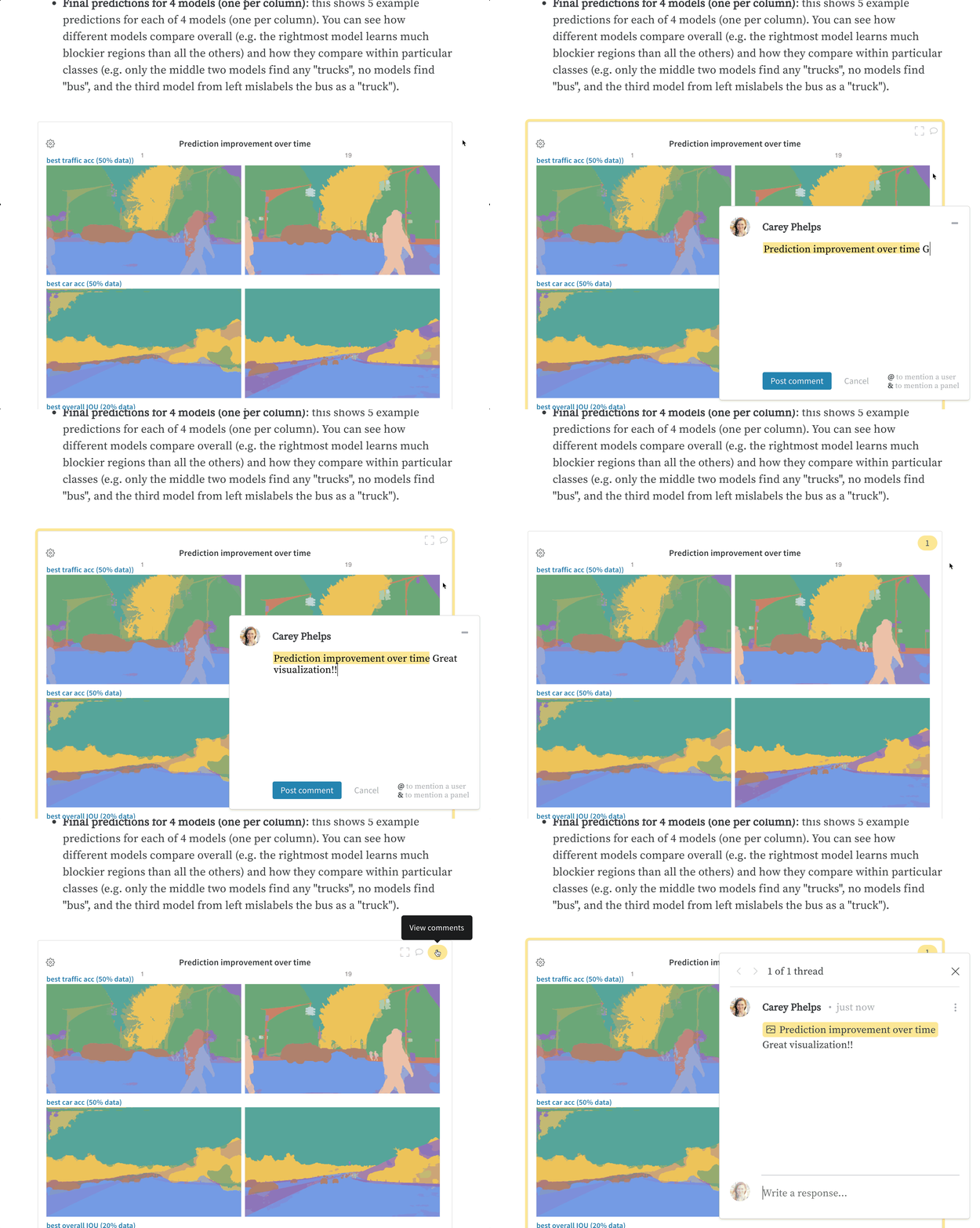
Cliquez sur Comment pour laisser un commentaire sur un rapport. Pour commenter directement sur un panneau, survolez-le, puis cliquez sur le bouton de commentaire, qui ressemble à une bulle de dialogue.
Ajout d’un commentaire à un panneau

Ajouter une étoile à un rapport

Si votre équipe possède un grand nombre de Reports, cliquez sur Star en haut d’un rapport pour l’ajouter à vos favoris. Lorsque vous consultez la liste des Reports de votre équipe, cliquez sur l’étoile sur la ligne d’un rapport pour l’ajouter à vos favoris. Les Reports marqués d’une étoile apparaissent en haut de la liste. Dans la liste des Reports, vous pouvez voir combien de membres ont ajouté une étoile à chaque rapport afin d’en évaluer la popularité relative.