

Graphes de lignage
- Les Artifacts utilisés comme entrées d’un run.
- Les Artifacts créés comme sorties d’un run.
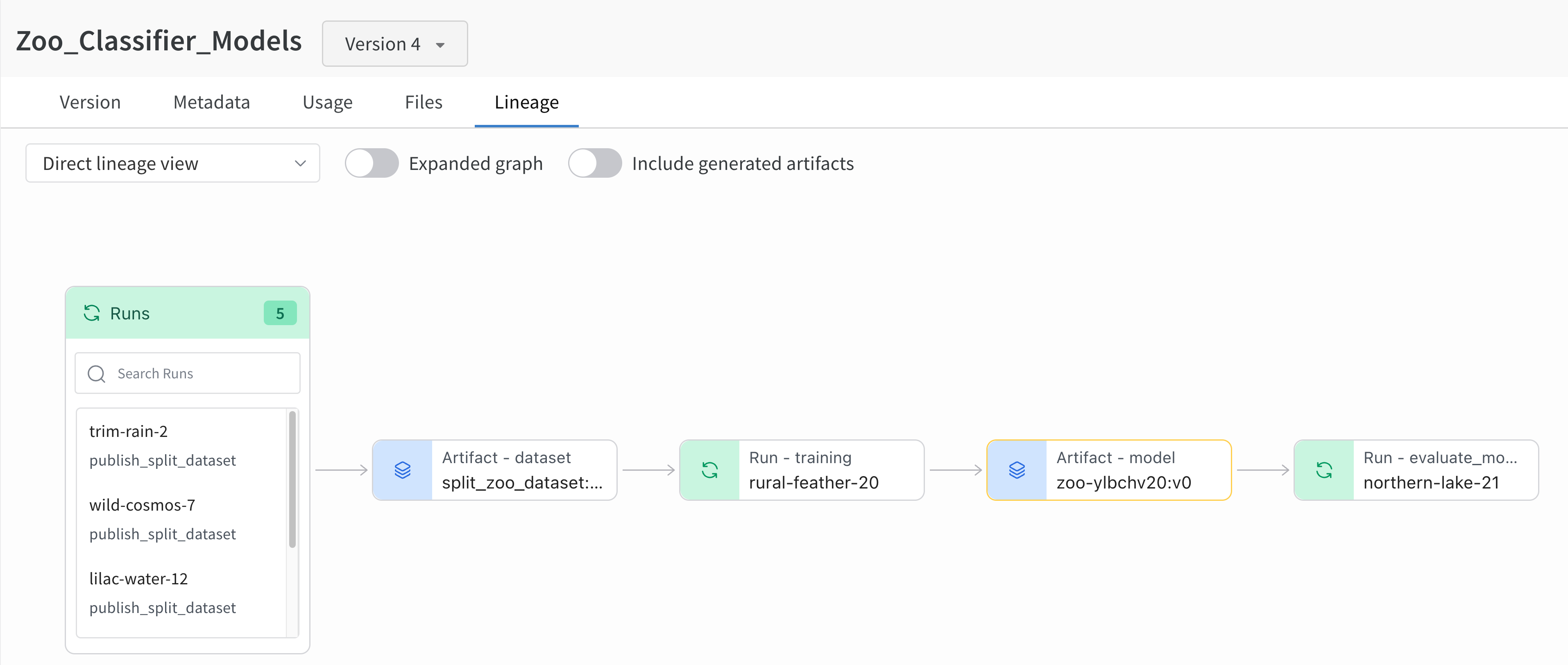
- Plusieurs runs enregistrent l’artifact
split_zoo_dataset:v4. - Le run « rural-feather-20 » utilise l’artifact
split_zoo_dataset:v4pour l’entraînement. - La sortie du run « rural-feather-20 » est un artifact de modèle appelé
zoo-ylbchv20:v0. - Un run appelé « northern-lake-21 » utilise l’artifact de modèle
zoo-ylbchv20:v0pour évaluer le modèle.
- Accédez au W&B Registry.
- Sélectionnez la collection qui contient l’artifact.
- Dans le menu déroulant, sélectionnez la version d’artifact dont vous souhaitez afficher le graphe de lignage.
- Sélectionnez l’onglet Lineage.
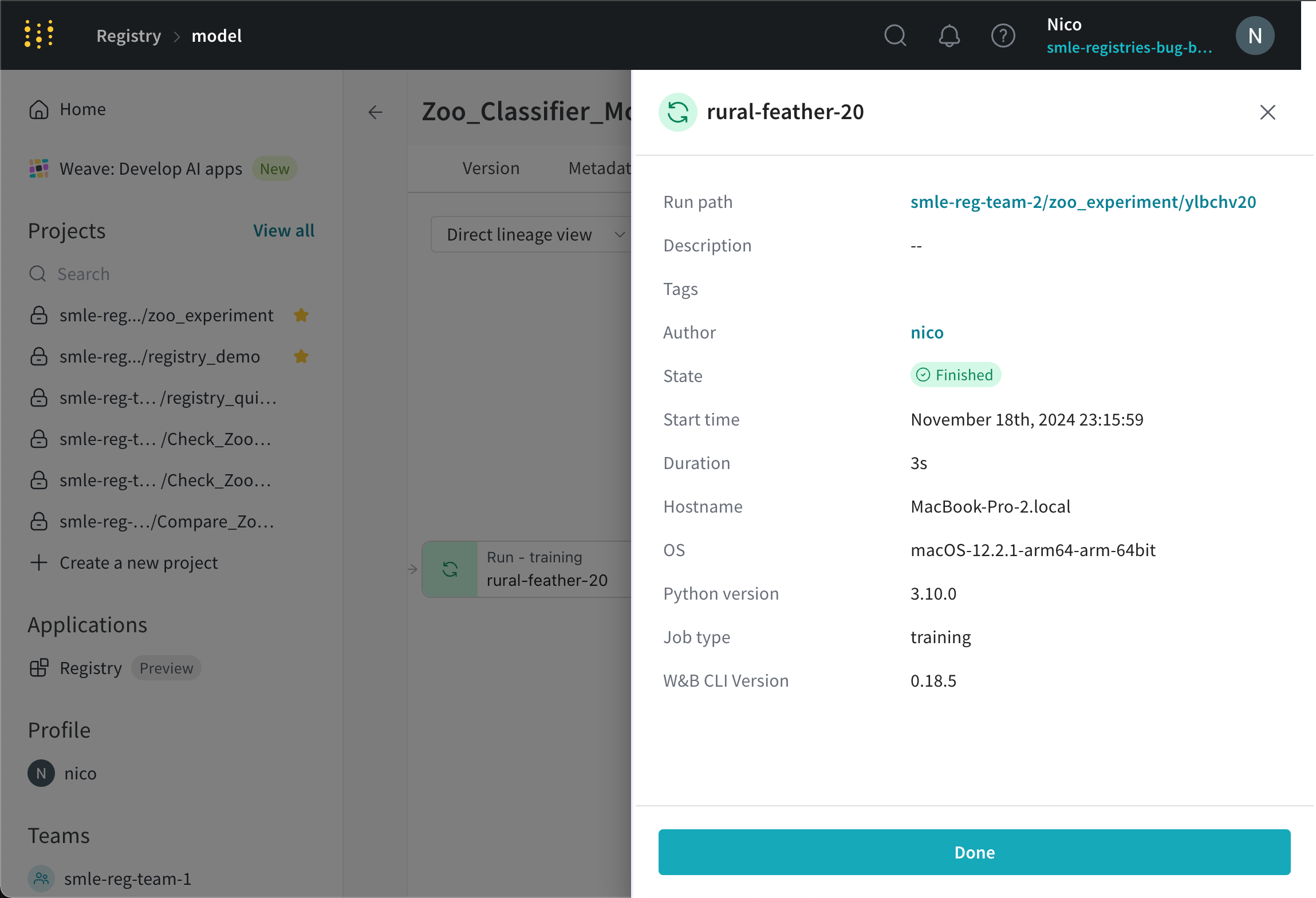
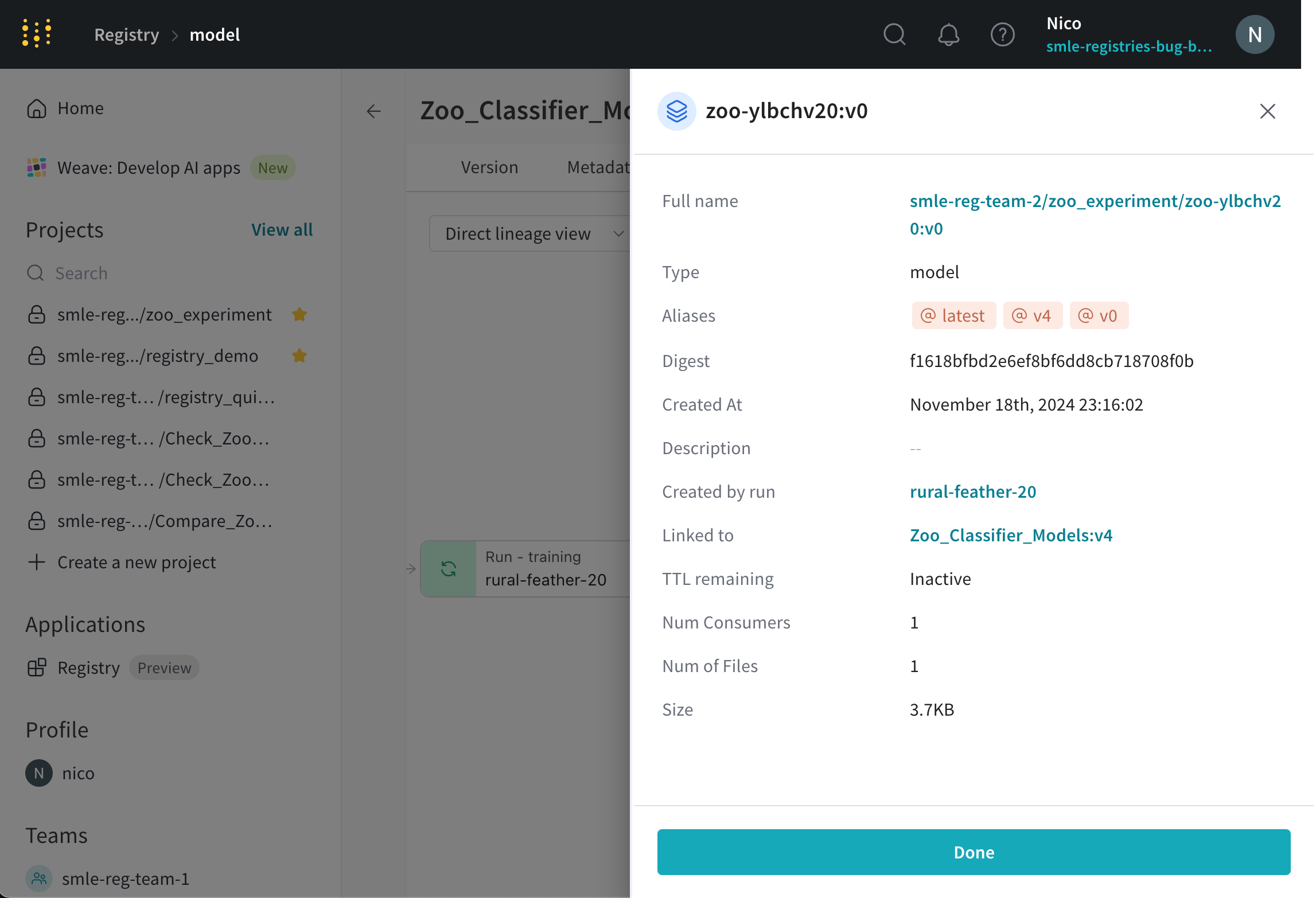
- Sélectionnez un nœud pour afficher des informations détaillées sur le run ou l’artifact.
Voir Activer le suivi du graphe de lignage pour apprendre à suivre les entrées et les sorties d’un run à l’aide du W&B Python SDK.
rural-feather-20) lorsque vous sélectionnez un nœud dans le graphe de lignage :
zoo-ylbchv20:v0) lorsque vous sélectionnez un nœud d’artifact dans le graphe de lignage :
Vous pouvez également afficher les graphes de lignage des artifacts que vous enregistrez dans W&B et qui ne font pas partie d’une collection. Voir Eexplorer les graphes d’artifacts pour plus d’informations.
Consulter l’historique d’une collection
- Si un alias a été ajouté à une version d’artifact ou en a été supprimé.
- Si une version d’artifact a été ajoutée à une collection ou en a été supprimée.
- Accédez au W&B Registry.
- Sélectionnez la collection dont vous souhaitez afficher l’historique des actions.
- Sélectionnez le menu déroulant à côté du nom de la collection.
- Sélectionnez l’option Historique des actions.