

Lier un artifact à une collection
Avant de commencer, vérifiez les points suivants :
- Les types d’artifacts autorisés par la collection. Pour plus d’informations sur les types de collection, voir “Types de collection” dans Créer une collection.
- Le registre auquel appartient la collection existe déjà. Pour vérifier que le registre existe, accédez à Registry App et recherchez le nom du registre.
- SDK Python
- W&B Registry
- Explorateur d’artefacts
Pour lier par programmation une version d’artifact à une collection, utilisez Pour les deux approches, spécifiez le nom de l’artifact (
wandb.Run.link_artifact() ou
wandb.Artifact.link().Utilisez
wandb.Run.link_artifact() pour lier une version d’artifact dans le cadre d’un run. Utilisez wandb.Artifact.link() pour lier une version d’artifact existante hors du contexte d’un run.wandb.Artifact(name="<name>"), le type de l’artifact (wandb.Artifact(type="<type>"), ainsi que le target_path (wandb.Artifact(target_path="<target_path>")) de la collection et du registre auxquels vous souhaitez lier la version de l’artifact.Le chemin cible est composé du préfixe "wandb-registry", du nom du registre et du nom de la collection, séparés par des barres obliques :Lier une version d’artifact dans le contexte d’un run
Utilisezwandb.Run.link_artifact() pour lier une version d’artifact dans le contexte d’un run. Pour ce faire, initialisez d’abord un run avec wandb.init(). Ensuite, créez un objet artifact et ajoutez-y des fichiers. Enfin, utilisez la méthode wandb.Run.link_artifact() pour lier la version d’artifact à la collection.Lorsque vous utilisez cette approche, un run est créé dans votre projet W&B. La version de l’artifact est liée à la collection et associée à ce run.Copiez-collez l’extrait de code ci-dessous. Remplacez les valeurs entre <> par les vôtres :Lier une version d’artifact en dehors du contexte d’un run
Utilisezwandb.Artifact.link() pour lier une version d’artifact existante en dehors du contexte d’un run. Avec cette approche,
vous n’avez pas besoin d’initialiser un run avec wandb.init(). Aucun run n’est donc créé dans votre projet W&B. En d’autres
termes, la version d’artifact est liée à la collection sans être associée à un run.Commencez par créer un objet artifact et ajoutez-y des fichiers. Utilisez ensuite la méthode wandb.Artifact.link() pour lier la version de l’artifact à la collection.Copiez-collez l’extrait de code ci-dessous. Remplacez les valeurs entre <> par les vôtres :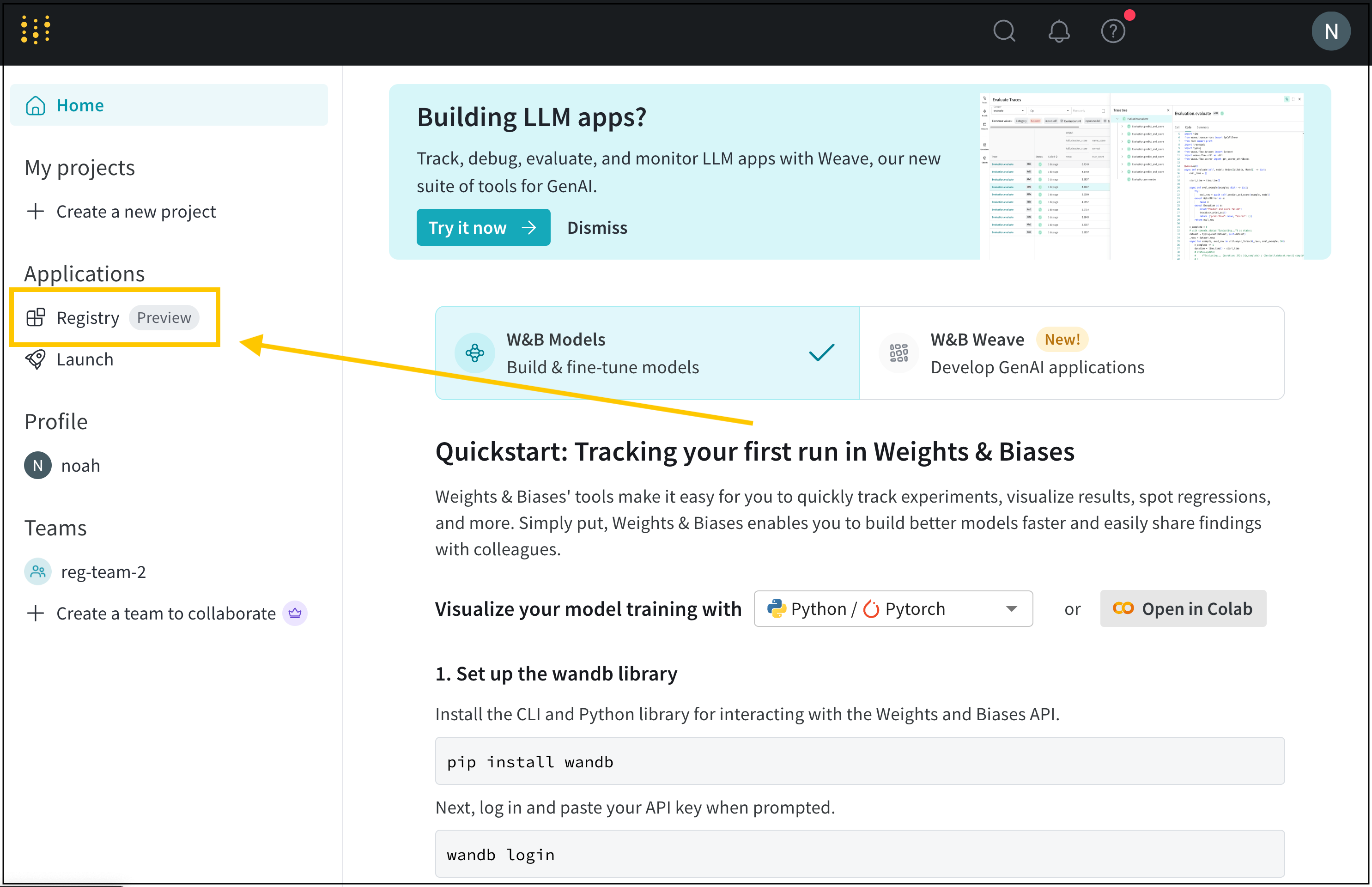
Afficher les artifacts liés dans un registre
- Accédez au W&B Registry.
- Sélectionnez le nom du registre auquel vous avez lié l’artifact.
- Sélectionnez le nom de la collection.
- Si les artifacts de la collection consignent des métriques, comparez les métriques entre les versions en cliquant sur Afficher les métriques.
- Dans la liste des versions d’artifact, sélectionnez la version à laquelle vous souhaitez accéder. Les numéros de version sont attribués de façon incrémentielle à chaque version d’artifact liée, à partir de
v0. - Pour afficher les détails d’une version d’artifact, cliquez sur la version. Dans les onglets de cette page, vous pouvez consulter les métadonnées de cette version (y compris les métriques enregistrées), sa traçabilité et ses informations d’utilisation.
Full name of a linked artifact
Dépannage
Enregistrer des Artifacts depuis un compte personnel
Veillez à enregistrer un artifact avec une entité d’équipe si vous souhaitez le lier à un registre.
Trouvez votre entité d’équipe
team-awesome.
Vous pouvez confirmer le nom de votre équipe en :
- Accédez à la page de profil W&B de votre équipe.
- Copiez l’URL du site. Elle se présente sous la forme
https://wandb.ai/<team>, où<team>correspond à la fois au nom de votre équipe et à son entité.
Journalisation depuis une entité d’équipe
-
Spécifiez l’équipe comme entité lorsque vous initialisez un run avec
wandb.init(). Si vous ne spécifiez pasentitylors de l’initialisation d’un run, le run utilise votre entité par défaut, qui peut être ou non votre entité d’équipe. -
Journalisez l’artifact dans le run soit avec
wandb.Run.log_artifact(), soit en créant un objet Artifact puis en y ajoutant des fichiers avec :Pour journaliser des Artifacts, voir Créer des Artifacts. - Si un artifact est enregistré dans votre entité personnelle, vous devrez le journaliser à nouveau dans une entité de votre organisation.
Confirmer le chemin d’un registre dans la W&B App UI
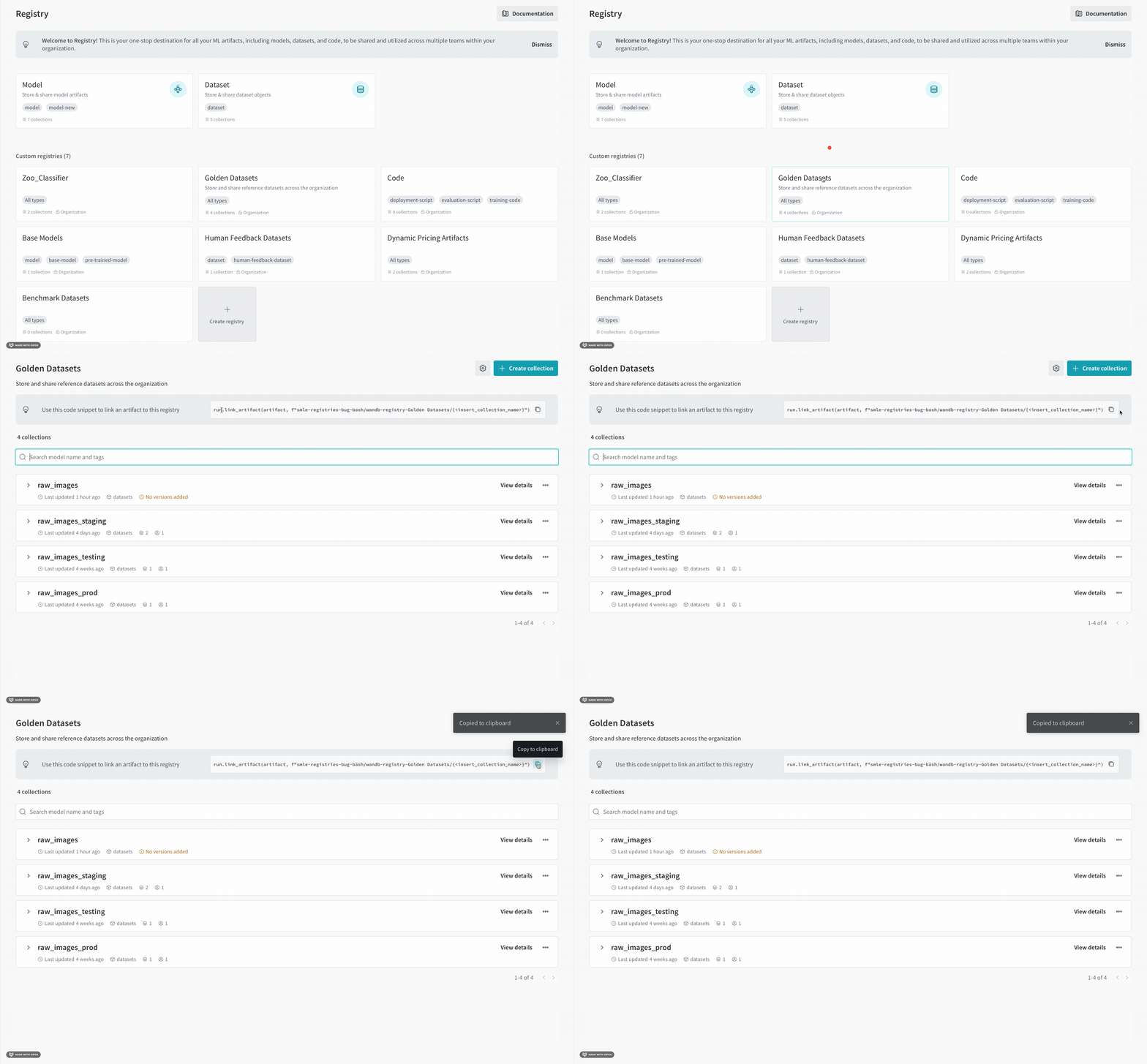
Copier-coller le code généré automatiquement
- Accédez au W&B Registry à l’adresse https://wandb.ai/registry/.
- Cliquez sur le registre auquel vous souhaitez lier un artifact.
- En haut de la page, vous verrez un bloc de code généré automatiquement.
- Copiez-collez ce code dans le vôtre, en veillant à remplacer la dernière partie du chemin par le nom de votre collection.
Créer une collection vide
- Accédez au W&B Registry à l’adresse https://wandb.ai/registry/.
- Cliquez sur le registre auquel vous souhaitez lier un artifact.
- Cliquez sur la collection vide. Si aucune collection vide n’existe, créez-en une.
- Dans l’extrait de code qui s’affiche, identifiez le champ
target_pathdans.link_artifact(). - (Facultatif) Supprimez la collection.
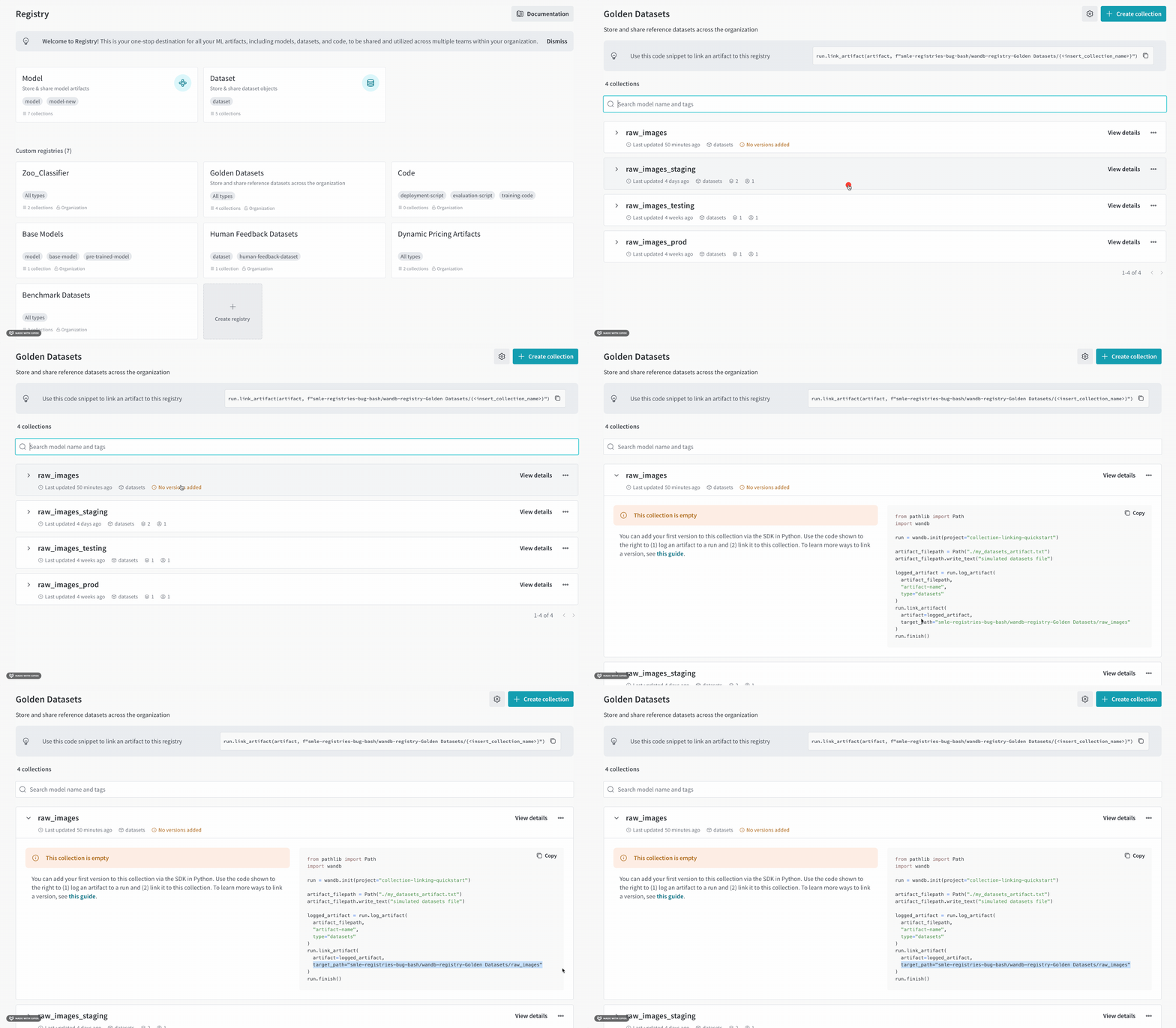
target_path :
Assurez-vous de remplacer le nom de la collection temporaire par celui de la collection à laquelle vous souhaitez lier votre artifact.