Créer un registre
- W&B Registry UI
- Python SDK
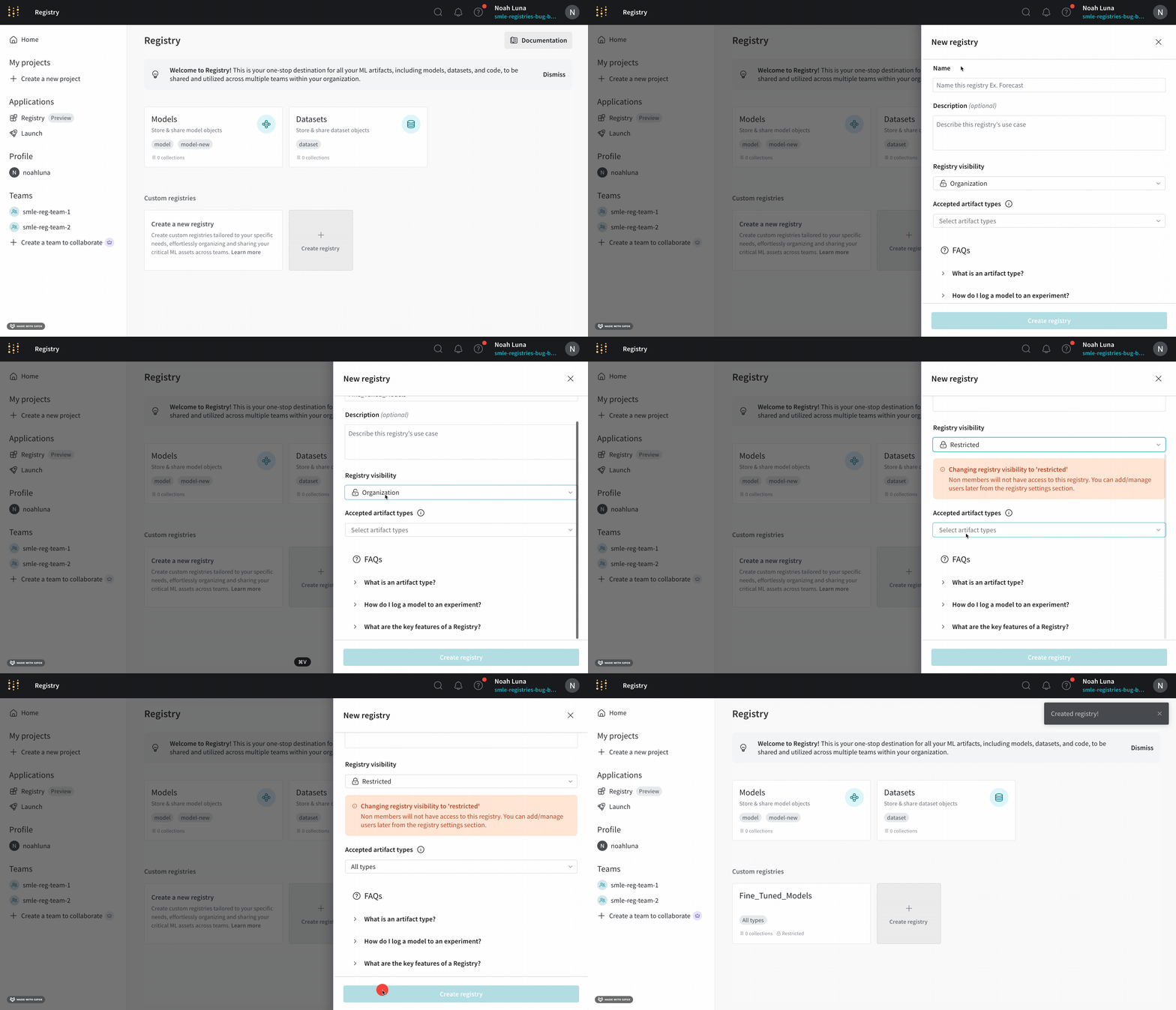
- Accédez à W&B Registry à l’adresse https://wandb.ai/registry/.
- Cliquez sur le bouton Create registry.
- Saisissez un nom pour le registre dans le champ Name.
- Vous pouvez également ajouter une description du registre.
- Sélectionnez les personnes autorisées à voir le registre dans la liste déroulante visibilité du registre. Voir Types de visibilité du registre pour plus d’informations sur les options de visibilité du registre.
- Sélectionnez All types ou Specify types dans la liste déroulante Accepted artifacts type.
- (Si vous sélectionnez Specify types) Ajoutez un ou plusieurs types d’Artifacts acceptés par votre registre.
- Cliquez sur le bouton Create registry.
Un type d’Artifacts ne peut pas être supprimé d’un registre une fois enregistré dans les paramètres du registre.
Fine_Tuned_Models qu’un utilisateur est sur le point de créer. Le registre est Restricted aux seuls membres qui y ont été ajoutés manuellement.
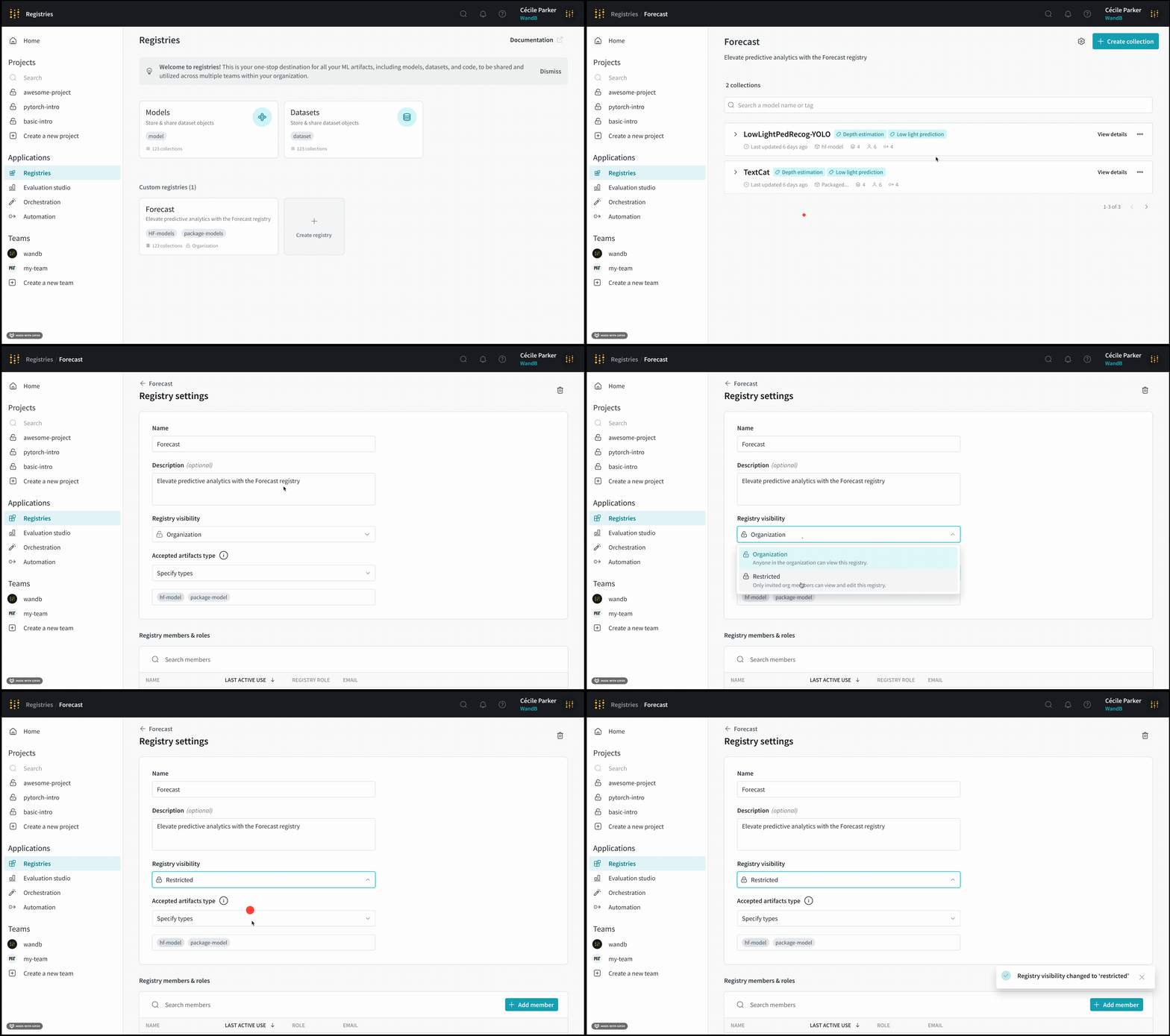
Types de visibilité
| Visibilité | Description |
|---|---|
| Restricted | Seuls les membres invités de l’organisation peuvent accéder au registre. |
| Organisation | Tous les membres de l’organisation peuvent accéder au registre. |
Configurer la visibilité d’un registre
- Accédez à W&B Registry à l’adresse https://wandb.ai/registry/.
- Sélectionnez un registre.
- Cliquez sur l’icône d’engrenage dans l’angle supérieur droit.
- Dans le menu déroulant Visibilité du registre, sélectionnez la visibilité souhaitée pour le registre.
- Si vous sélectionnez Visibilité Restricted :
- Ajoutez les membres de votre organisation auxquels vous souhaitez donner accès à ce registre. Faites défiler la page jusqu’à la section Membres et rôles du registre, puis cliquez sur le bouton Ajouter un membre.
- Dans le champ Membre, saisissez l’adresse e-mail ou le nom d’utilisateur du membre à ajouter.
- Cliquez sur Ajouter un nouveau membre.