Si vous connaissez W&B Model Registry, vous connaissez peut-être les Registered Models. Dans le Model Registry, les Registered Models sont désormais appelés collections dans le W&B Registry.
Types de collection
Vous pouvez considérer les types d’artifact comme l’équivalent des types de données dans des langages de programmation tels que Python. Dans cette analogie, une collection peut stocker des chaînes de caractères, des entiers ou des nombres à virgule flottante, mais pas un mélange de ces types de données.
Vous spécifiez le type d’un artifact lorsque vous créez cet objet. Notez le champ
type dans wandb.Artifact() :Vérifier les types d’artifact qu’une collection accepte
Un message d’erreur s’affiche si vous essayez de créer un lien entre un artifact et une collection qui n’accepte pas ce type d’artifact.
- W&B App
- Python SDK (Beta)
Vous pouvez trouver les types d’artifact acceptés sur la carte du registre, sur la page d’accueil, ou dans la page des paramètres d’un registre.Dans les deux cas, accédez d’abord à votre W&B Registry.Sur la page d’accueil du W&B Registry, vous pouvez voir les types d’artifact acceptés en faisant défiler la page jusqu’à la carte du registre concerné. Les ovales horizontaux gris de la carte du registre listent les types d’artifact que ce registre accepte.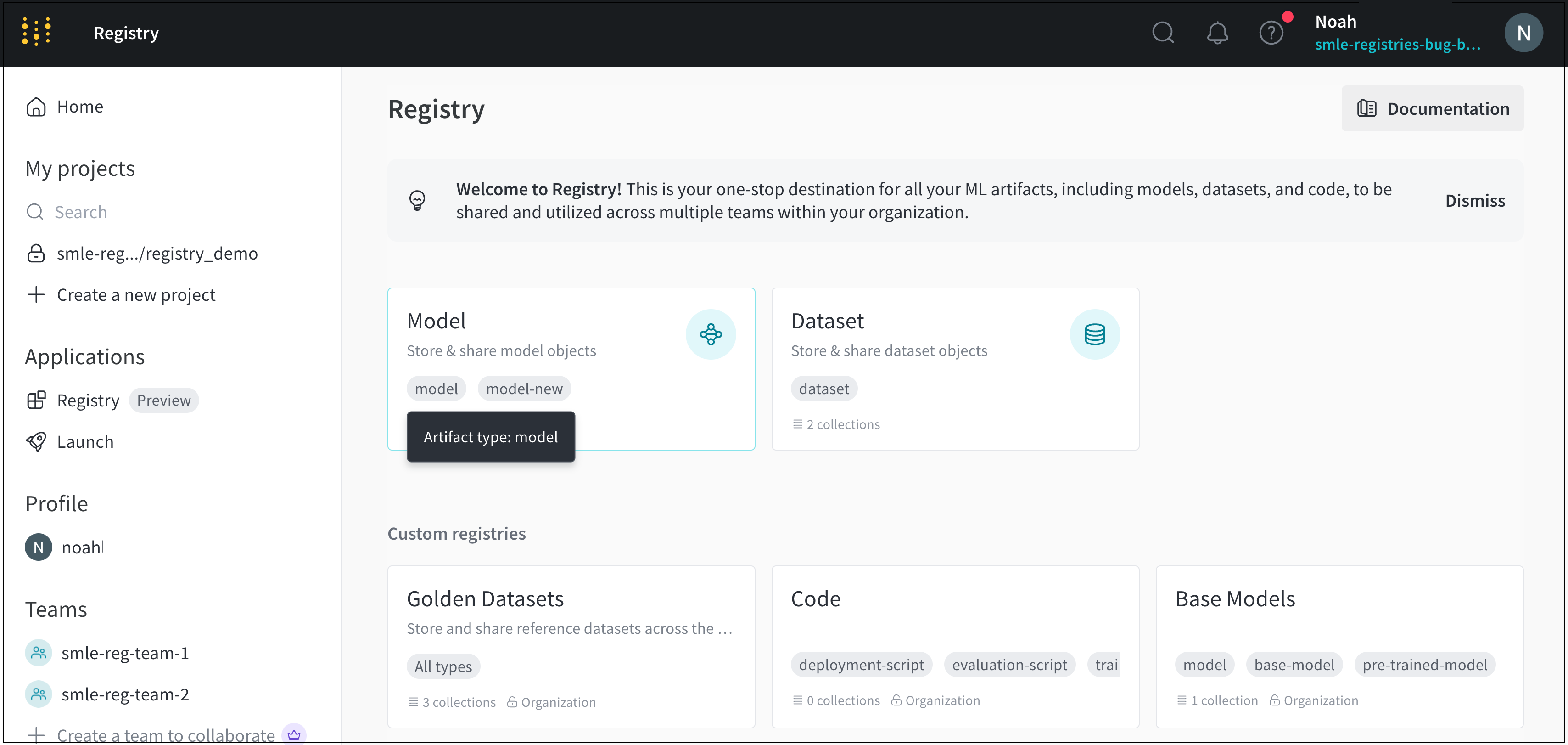
- Cliquez sur la carte du registre dont vous voulez afficher les paramètres.
- Cliquez sur l’icône d’engrenage dans le coin supérieur droit.
- Faites défiler jusqu’au champ Types d’artifact acceptés.
Créer une collection
Créer une collection par programmation
wandb.Run.link_artifact() pour lier un artifact à une collection. Indiquez la collection et le registre dans le champ target_path, sous la forme d’un chemin au format suivant :
registry_name est le nom du registre et collection_name est le nom de la collection. Veillez à ajouter le préfixe wandb-registry- au nom du registre.
W&B crée automatiquement une collection pour vous si vous essayez de lier un artifact à une collection qui n’existe pas. Si vous indiquez une collection existante, W&B lie l’artifact à cette collection.
<> par les vôtres :
Créer une collection de manière interactive
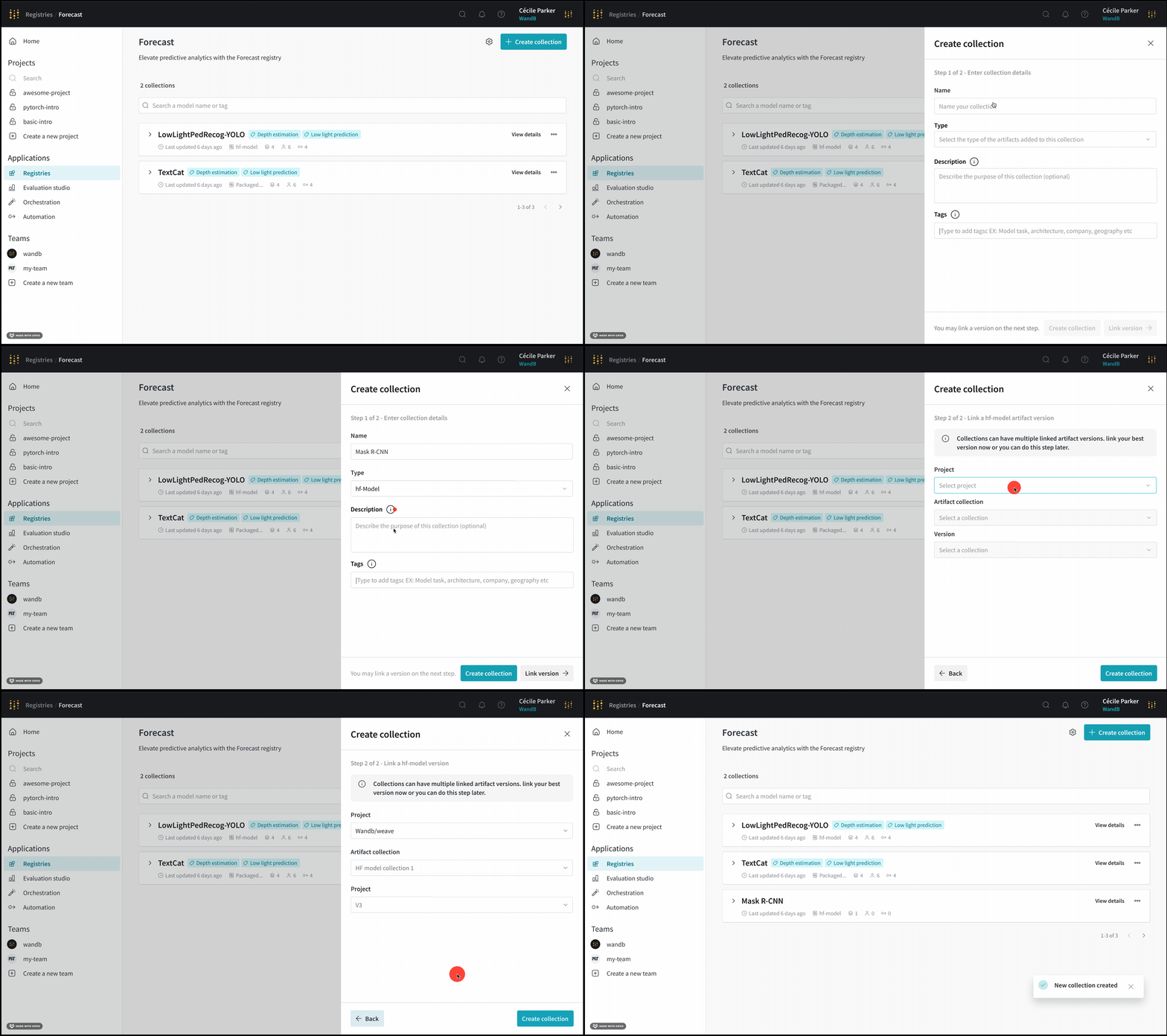
- Accédez au W&B Registry à l’adresse https://wandb.ai/registry/.
- Sélectionnez un registre.
- Cliquez sur le bouton Create collection dans le coin supérieur droit.
- Saisissez un nom pour votre collection dans le champ Name.
- Sélectionnez un type dans la liste déroulante Type. Ou, si le registre autorise des types d’artifact personnalisés, indiquez un ou plusieurs types d’artifact que cette collection accepte.
- Si vous le souhaitez, saisissez une description de votre collection dans le champ Description.
- Si vous le souhaitez, ajoutez un ou plusieurs tags dans le champ Tags.
- Cliquez sur Link version.
- Dans la liste déroulante Project, sélectionnez le projet où votre artifact est stocké.
- Dans la liste déroulante de la collection Artifact, sélectionnez votre artifact.
- Dans la liste déroulante Version, sélectionnez la version d’artifact que vous souhaitez lier à votre collection.
- Cliquez sur le bouton Create collection.