- Reproductibilité : permet aux équipes de reproduire des expériences, des modèles et des résultats à des fins de débogage, d’expérimentation et de validation.
- Gestion des versions : suit les modifications apportées aux artifacts au fil du temps, ce qui permet aux équipes de revenir à des versions antérieures des données ou des modèles si nécessaire.
- Audit : maintient un historique détaillé des artifacts et des transformations pour prendre en charge la conformité et la gouvernance.
- Collaboration : améliore le travail d’équipe en rendant l’historique des expériences transparent, en réduisant les efforts redondants et en accélérant le développement.
Afficher le graphe de traçabilité d’un artifact
- Accédez au Workspace de votre projet dans la W&B App.
- Cliquez sur l’onglet Artifacts dans la barre latérale du projet.
- Sélectionnez un artifact, puis cliquez sur l’onglet Lineage.
- W&B App UI
- W&B Python SDK
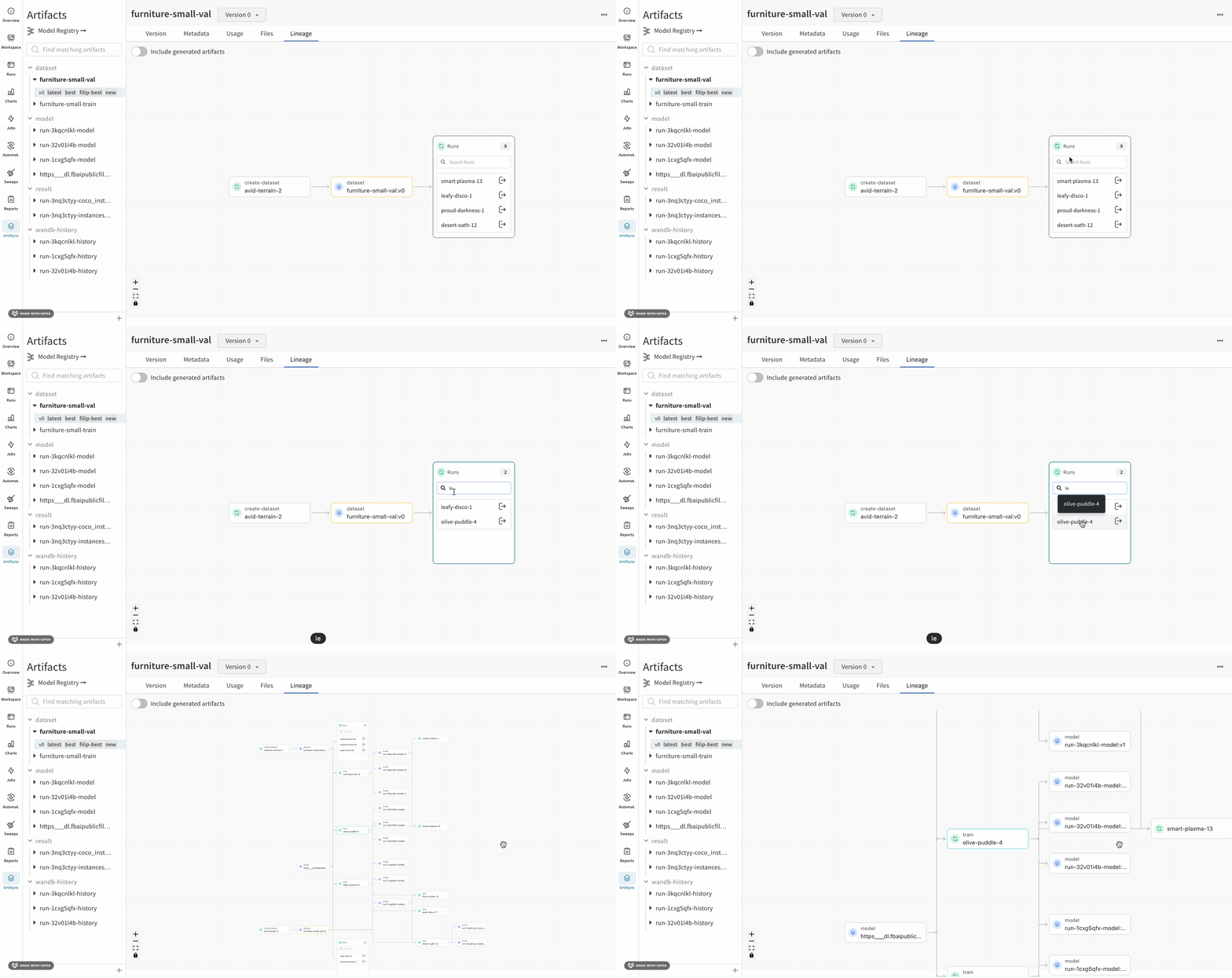
Les nœuds avec des icônes vertes représentent des runs. Les nœuds avec des icônes bleues représentent des artifacts. Les flèches entre les nœuds indiquent les entrées et les sorties d’un run ou d’un artifact.Les nœuds d’artifact affichent le nom de l’artifact ainsi que sa version, sous la forme Les nœuds de run affichent le nom du run.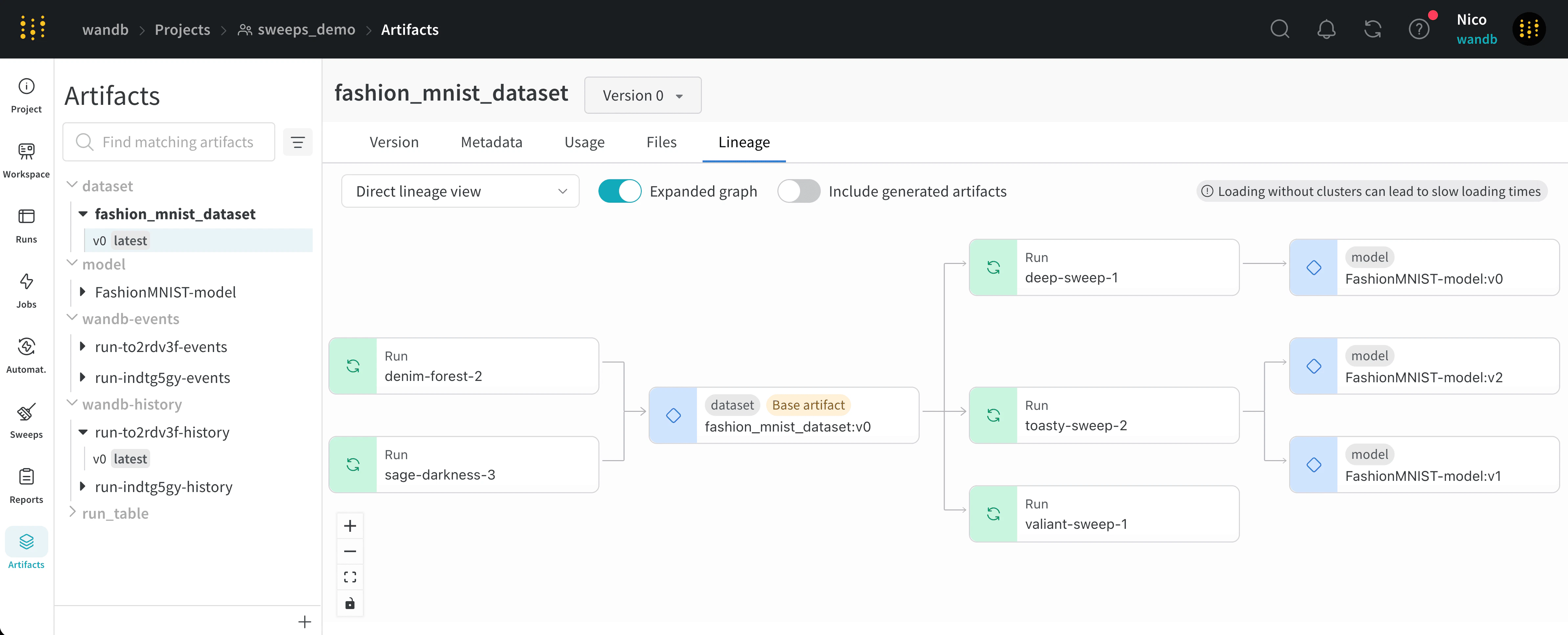
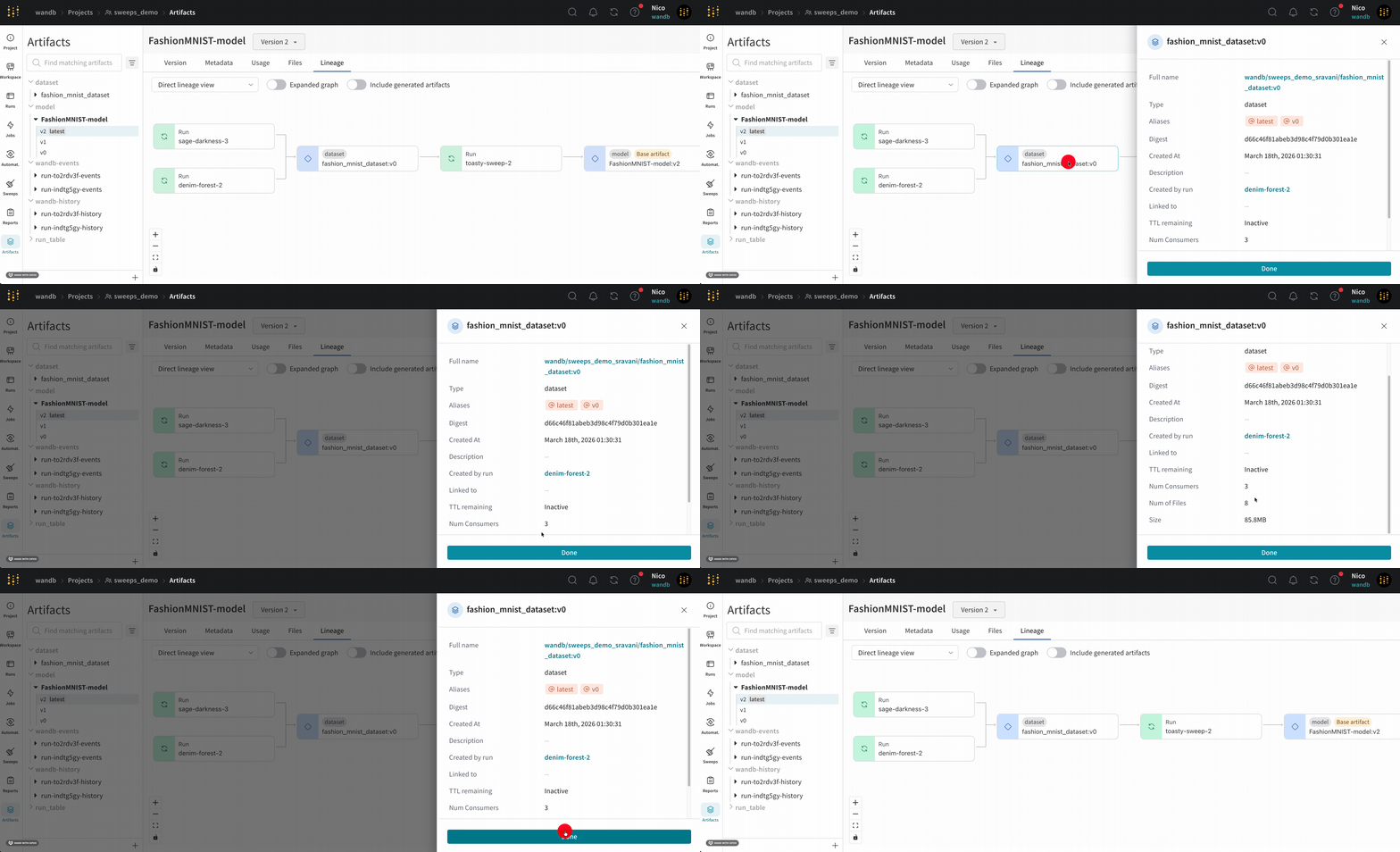
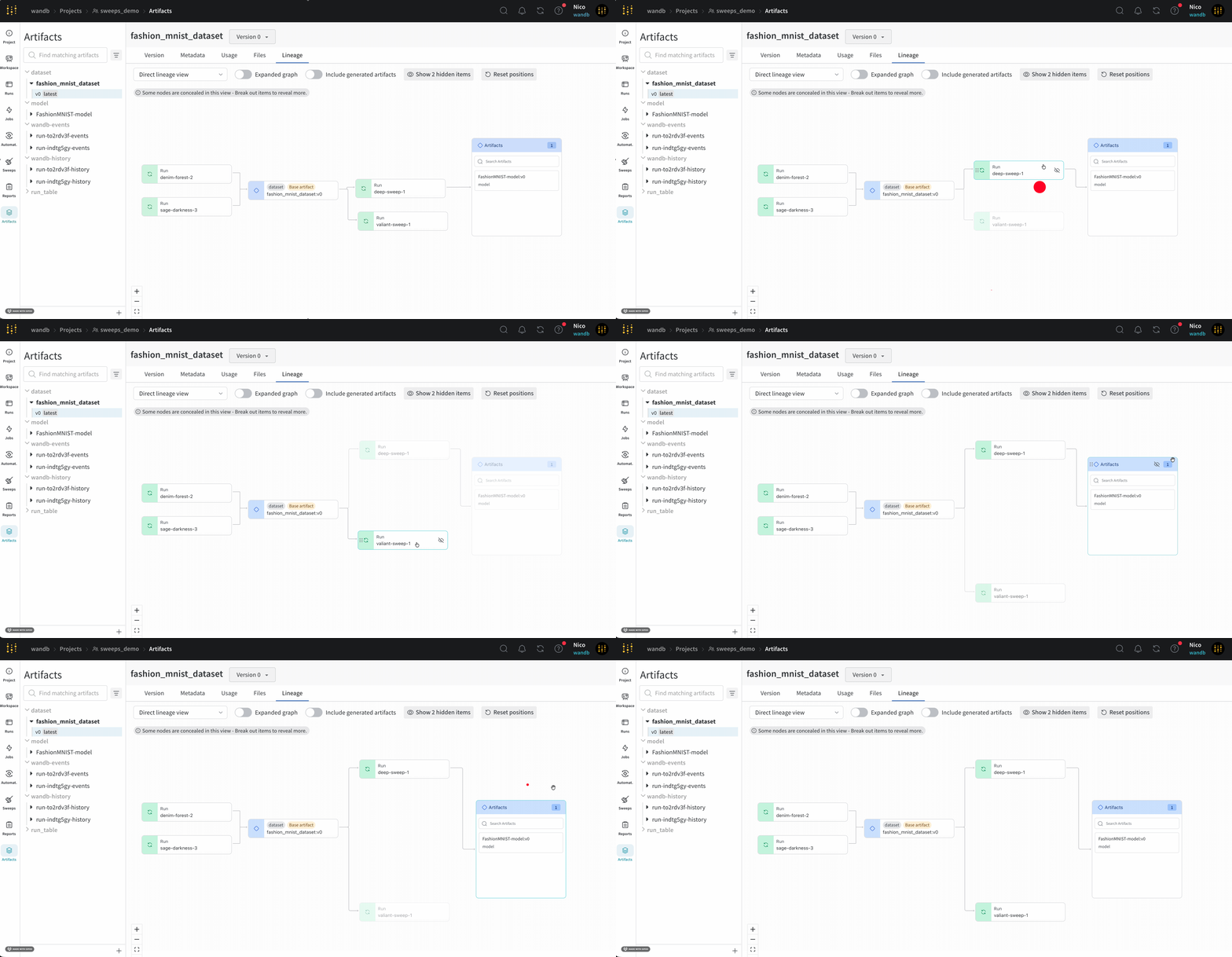
<artifact_name>:<version>. Le type d’un artifact s’affiche au-dessus de son nom.Vous pouvez voir le type et le nom de l’artifact à la fois dans la barre latérale gauche et dans le nœud du graphe de traçabilité.
Activer le suivi du graphe de traçabilité
Suivre l’entrée d’un run
wandb.Run.use_artifact().
Indiquez le nom de l’artifact et un alias facultatif pour désigner une version spécifique de cet artifact. Le nom de l’artifact
est au format <artifact_name>:<version> ou <artifact_name>:<alias>.
Remplacez les valeurs entre chevrons (< >) par les vôtres :
Suivre la sortie d’un run
wandb.Run.log_artifact() pour déclarer un artifact comme sortie d’un run. Commencez par créer un artifact avec le constructeur wandb.Artifact(). Ensuite, enregistrez l’artifact comme sortie du run avec wandb.Run.log_artifact().
Remplacez les valeurs entre chevrons (< >) par vos propres valeurs :
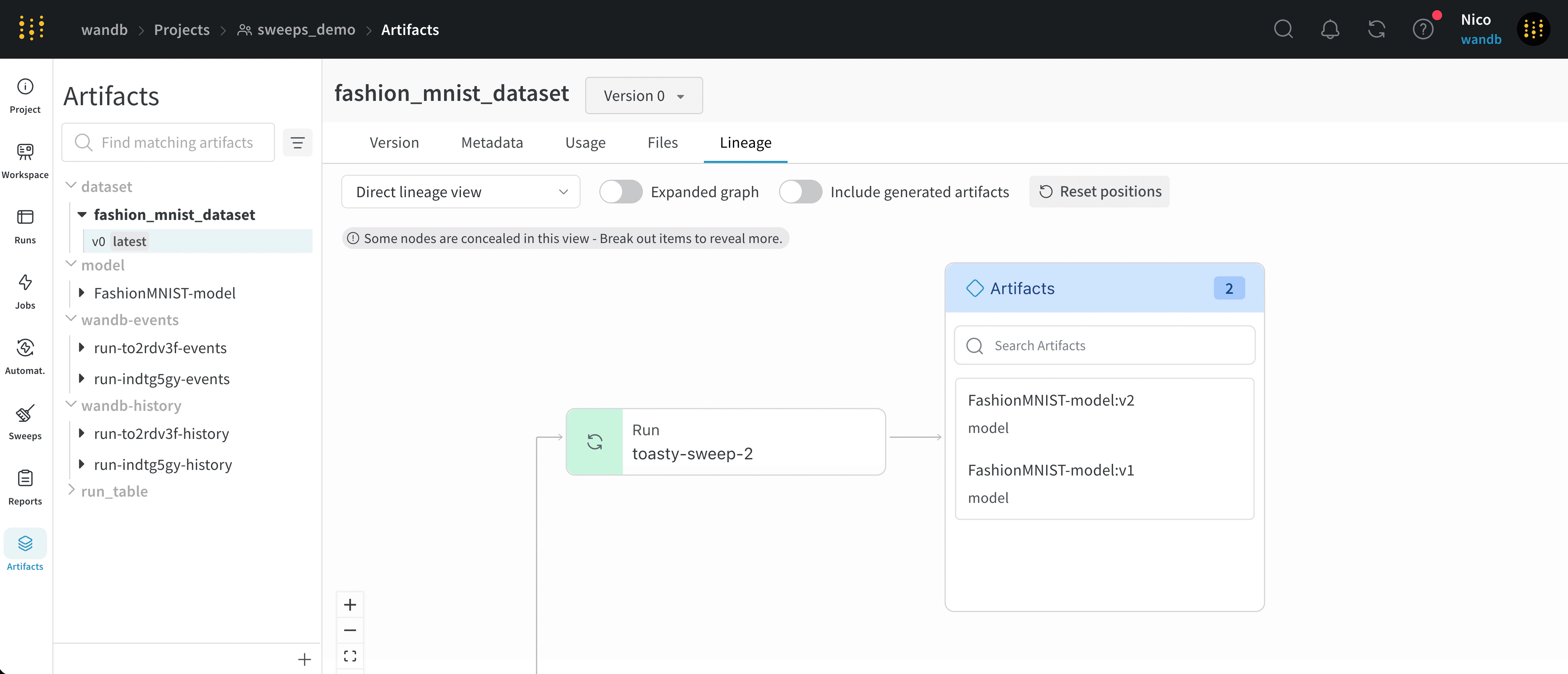
Clusters d’Artifacts