

Gérer les Users
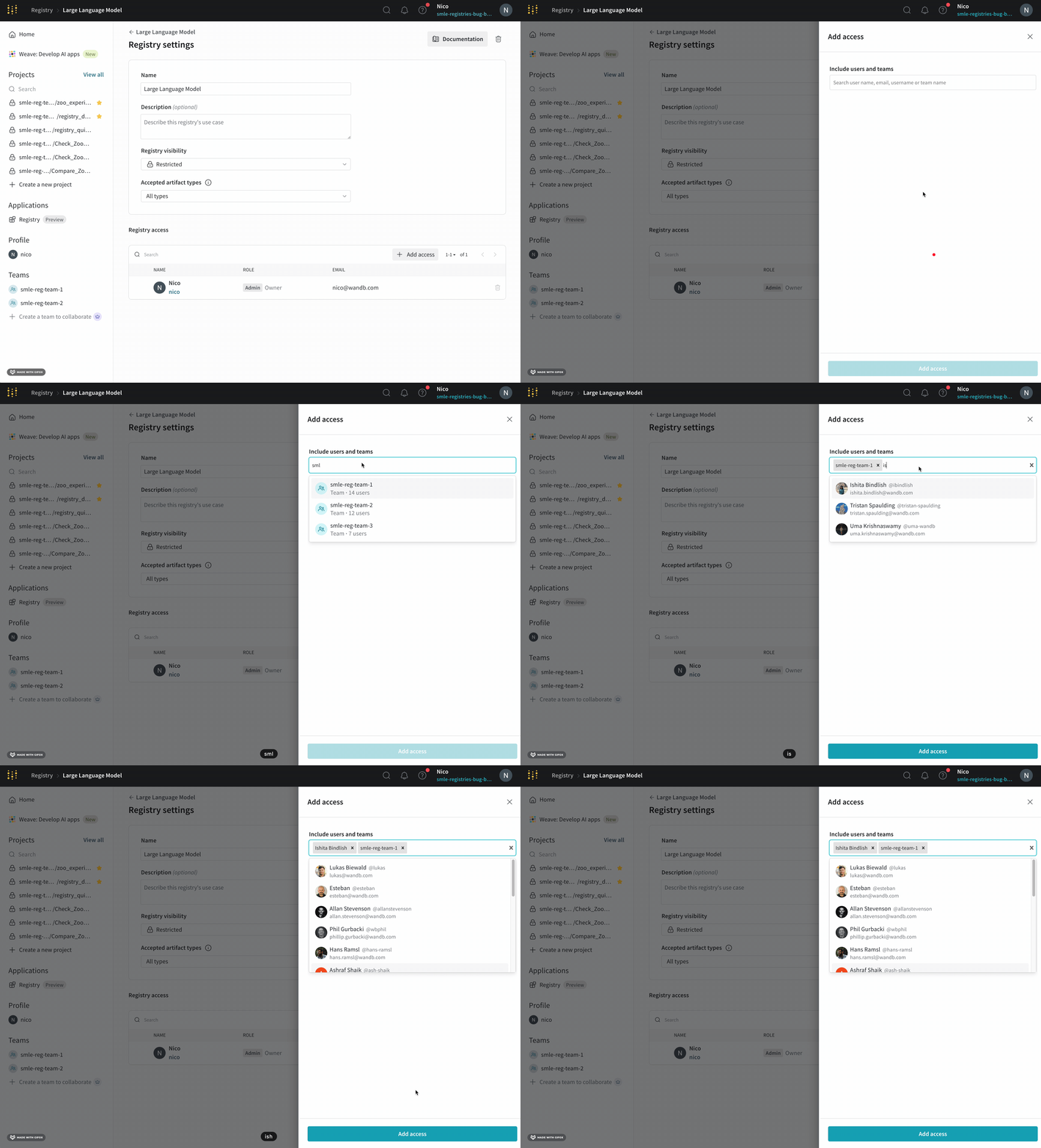
Ajouter un User ou une Team
- Accédez à W&B Registry.
- Sélectionnez le registre auquel vous souhaitez ajouter un User ou une Team.
- Cliquez sur l’icône d’engrenage dans le coin supérieur droit pour accéder aux paramètres du registre.
- Dans la section Accès au registre, cliquez sur Ajouter un accès.
- Saisissez un ou plusieurs noms d’utilisateur, adresses e-mail ou noms d’équipe dans le champ Inclure des Users et des Teams.
- Cliquez sur Ajouter un accès.
Supprimer un User ou une Team
- Accédez à W&B Registry à l’adresse https://wandb.ai/registry/.
- Sélectionnez le registre dont vous souhaitez supprimer un User ou une Team.
- Cliquez sur l’icône d’engrenage dans le coin supérieur droit pour accéder aux paramètres du registre.
- Accédez à la section Accès au registre et saisissez le nom d’utilisateur, l’adresse e-mail ou la Team que vous souhaitez supprimer.
- Cliquez sur le bouton Supprimer.
Supprimer un User d’une Team supprime également son accès au registre.
Changer le propriétaire d’un registre
- Accédez à W&B Registry à l’adresse https://wandb.ai/registry/.
- Sélectionnez le registre que vous souhaitez configurer.
- Cliquez sur l’icône d’engrenage dans le coin supérieur droit.
- Faites défiler jusqu’à la section Registry members and roles.
- Survolez la ligne du membre.
- Cliquez sur le menu d’action … à la fin de la ligne, puis sur Make owner.
Configurer les rôles du registre
- Accédez à W&B Registry à l’adresse https://wandb.ai/registry/.
- Sélectionnez le registre que vous souhaitez configurer.
- Cliquez sur l’icône d’engrenage dans le coin supérieur droit.
- Faites défiler jusqu’à la section Registry members and roles.
- Dans le champ Member, recherchez l’utilisateur ou l’équipe dont vous souhaitez modifier les autorisations.
- Dans la colonne Registry role, cliquez sur le rôle de l’utilisateur.
- Dans le menu déroulant, sélectionnez le rôle que vous souhaitez attribuer à l’utilisateur.
Détails sur les rôles du registre
Votre rôle au sein d’une équipe n’a aucune incidence et n’a aucun lien avec votre rôle dans un registre.
Rôles par défaut
| Entité | Rôle de registre par défaut (Cloud dédié / Autogéré) | Rôle de registre par défaut (Cloud mutualisé) |
|---|---|---|
| Team | Restricted Viewer (Server v0.75.0+) Viewer (Server v0.74.x and below) | Restricted Viewer |
| User ou compte de service (non admin) | Restricted Viewer (Server v0.75.0+) Viewer (Server v0.74.x and below) | Restricted Viewer |
| Compte de service (non admin) | Member1 | Member1 |
| Administrateur de l’organisation | Admin | Admin |
Autorisations par rôle
| Autorisation | Groupe d’autorisations | Lecteur restreint (Cloud mutualisé, sur invitation) | Lecteur | Membre | Admin |
|---|---|---|---|---|---|
| Voir les détails d’une collection | Lire | ✓ | ✓ | ✓ | ✓ |
| Voir les détails d’un artifact lié | Lire | ✓ | ✓ | ✓ | ✓ |
Utilisation : consommer un artifact dans un registre avec use_artifact | Lire | ✓ | ✓ | ✓ | |
| Télécharger un artifact lié | Lire | ✓ | ✓ | ✓ | |
| Télécharger des fichiers depuis la visionneuse de fichiers d’un artifact | Lire | ✓ | ✓ | ✓ | |
| Rechercher dans un registre | Lire | ✓ | ✓ | ✓ | ✓ |
| Voir les paramètres d’un registre et sa liste de Users | Lire | ✓ | ✓ | ✓ | ✓ |
| Créer une nouvelle automatisation pour une collection | Créer | ✓ | ✓ | ||
| Activer les notifications Slack lors de l’ajout d’une nouvelle version | Créer | ✓ | ✓ | ||
| Créer une nouvelle collection | Créer | ✓ | ✓ | ||
| Créer un nouveau registre | Créer | ✓ | ✓ | ||
| Modifier la fiche de la collection (description) | Mettre à jour | ✓ | ✓ | ||
| Modifier la description d’un artifact lié | Mettre à jour | ✓ | ✓ | ||
| Ajouter ou supprimer un tag d’une collection | Mettre à jour | ✓ | ✓ | ||
| Ajouter ou supprimer un alias d’un artifact lié | Mettre à jour | ✓ | ✓ | ||
| Ajouter ou supprimer un alias protégé d’un artifact lié | Mettre à jour | ✓ | |||
| Créer ou supprimer un alias protégé | Mettre à jour | ✓ | |||
| Lier un nouvel artifact | Mettre à jour | ✓ | ✓ | ||
| Modifier la liste des types autorisés pour un registre | Mettre à jour | ✓ | ✓ | ||
| Modifier le nom du registre | Mettre à jour | ✓ | ✓ | ||
| Supprimer une collection | Supprimer | ✓ | ✓ | ||
| Supprimer une automatisation | Supprimer | ✓ | ✓ | ||
| Dissocier un artifact d’un registre | Supprimer | ✓ | ✓ | ||
| Modifier les types d’artifact acceptés pour un registre | Admin | ✓ | |||
| Modifier la visibilité du registre (Organisation ou Restreint) | Admin | ✓ | |||
| Ajouter des Users à un registre | Admin | ✓ | |||
| Attribuer ou modifier le rôle d’un User dans un registre | Admin | ✓ |
Rôle hérité dans le registre
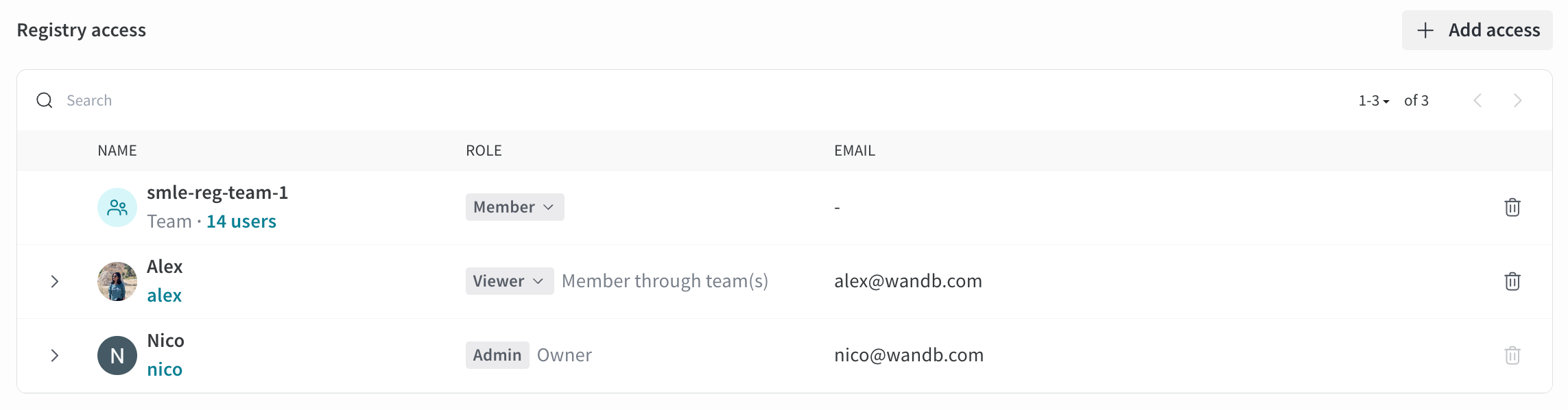
- Un Admin d’équipe ou un Admin d’organisation ayant le rôle Viewer dans un registre donné appartenant à l’équipe est, en pratique, Admin du registre.
- Un Viewer du registre ayant le rôle Member dans l’équipe est, en pratique, Member du registre.
- Un Viewer d’équipe ayant le rôle Member dans un registre donné est, en pratique, Member du registre.
Détails du rôle Restricted Viewer
- Ne peut pas télécharger les fichiers des Artifacts ni accéder à leur contenu.
- Ne peut pas utiliser les Artifacts avec
wandb.Run.use_artifact()dans le SDK W&B.
Compatibilité du SDK
Version du SDK requisePour utiliser le SDK W&B pour accéder aux artifacts en tant que Restricted Viewer, vous devez utiliser la version 0.19.9 ou ultérieure du SDK W&B. Sinon, certaines commandes du SDK entraîneront des erreurs d’autorisation.
Autorisations entre registres
- Le même artifact lié aux deux registres aura des niveaux d’accès différents
- Dans le registre A, l’utilisateur est Restricted Viewer et ne peut ni télécharger de fichiers ni utiliser l’artifact
- Dans le registre B, l’utilisateur est Viewer et peut télécharger des fichiers et utiliser l’artifact
- En d’autres termes, le niveau d’accès est déterminé par le registre depuis lequel l’artifact est consulté