

 Plateforme
 W&B Models
 W&B Weave
 W&B Inference
 W&B Training
 Assistance
- Suivez tous les expérience menés par votre équipe pour ne jamais faire deux fois le même travail.
- Enregistrez et reproduisez des modèles entraînés précédemment.
- Partagez les progrès et les résultats avec votre responsable et vos collaborateurs.
- Détectez les régressions et soyez immédiatement alerté lorsque les performances chutent.
- Évaluez les performances du modèle et comparez les versions du modèle.
Seuls les comptes de type Administration peuvent modifier les paramètres d’équipe ou supprimer un membre d’une équipe.
Créer une équipe collaborative
- Inscrivez-vous ou connectez-vous à votre compte W&B gratuit.
- Cliquez sur Invite Team dans la barre de navigation.
- Créez votre équipe et invitez des collaborateurs.
- Configurez votre équipe à l’aide des paramètres décrits ci-dessous.
Remarque : seul l’administrateur d’une organisation peut créer une nouvelle équipe.
Configuration de l’équipe
Membres
Avatar
- Accédez à la section Teams dans le menu de gauche, puis cliquez sur l’équipe à laquelle vous souhaitez ajouter un avatar. Cela ouvre la page d’aperçu de l’équipe.
- Survolez l’image d’avatar par défaut de l’équipe, dans le coin supérieur gauche de la page, puis cliquez sur le bouton Upload photo. Cela ouvre une fenêtre de sélection de fichier.
- Dans la fenêtre de sélection de fichier, sélectionnez l’image que vous souhaitez utiliser, puis cliquez sur Open. Cela importe la photo pour votre équipe et la définit comme avatar de l’équipe.
Alertes
- Runs finished : indique si un run Weights and Biases s’est terminé avec succès.
- Run crashed : indique si un run n’a pas pu se terminer.
- wandb.alert() : une alerte personnalisée scriptable. Voir Envoyer des alertes avec
wandb.Run.alert()pour plus d’informations.
Notifications Slack
Cette fonctionnalité est disponible avec toutes les licences Enterprise.
Webhooks
Cette fonctionnalité est disponible avec toutes les licences Enterprise.
Confidentialité
- Masquer cette équipe pour toutes les personnes qui n’en sont pas membres.
- Rendre privés tous les futurs projets de l’équipe (partage public non autorisé).
- Autoriser n’importe quel membre de l’équipe à inviter d’autres membres de l’équipe (et pas seulement les administrateurs).
- Désactiver le partage public en dehors de l’équipe pour les Reports des projets privés. Cela désactive les liens magiques existants.
- Recommander automatiquement aux nouveaux utilisateurs dont le domaine de messagerie correspond de rejoindre cette équipe lors de l’inscription.
- Activer l’enregistrement du code par défaut.
app.wandb.ai/teams/your-team-name
Utilisation
Stockage
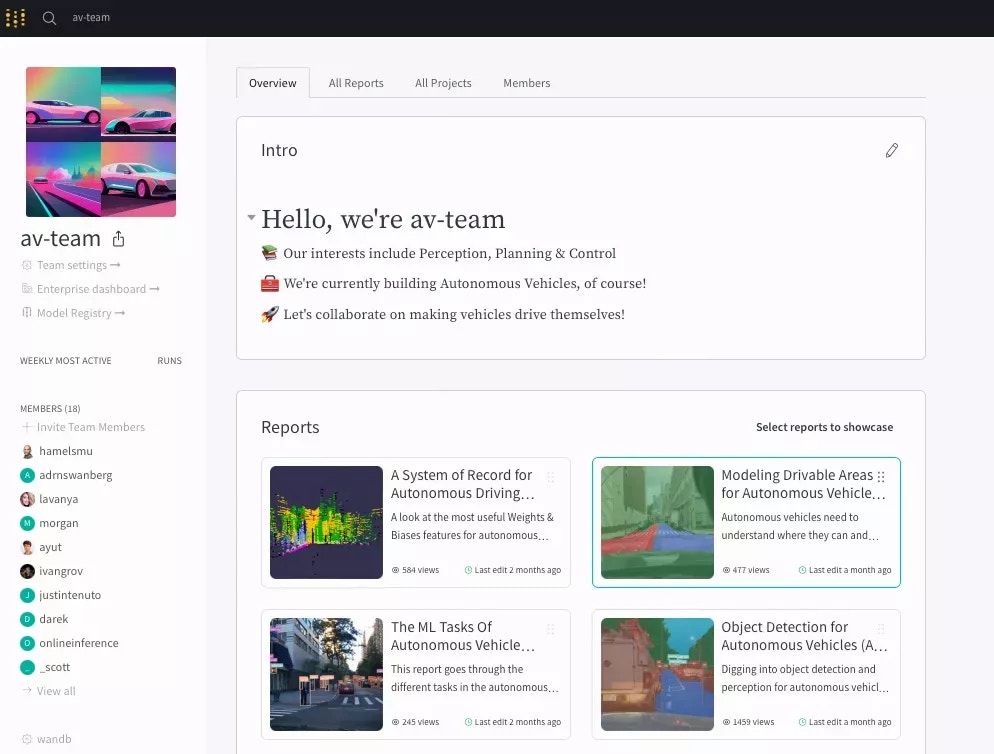
Créer un profil d’équipe
- Mettez en valeur vos meilleures recherches auprès des visiteurs en présentant vos meilleurs Reports publics
- Mettez en avant les Projects les plus actifs pour permettre aux membres de l’équipe de les trouver plus facilement
- Trouvez des collaborateurs en ajoutant des liens externes vers le site web de votre entreprise ou de votre laboratoire de recherche, ainsi que vers les publications que vous avez publiées
Rôles et autorisations d’équipe
- Admin : les administrateurs d’équipe peuvent ajouter et supprimer d’autres administrateurs ou membres de l’équipe. Ils sont autorisés à modifier tous les projets et disposent d’autorisations de suppression complètes. Cela inclut, sans s’y limiter, la suppression de runs, de projets, d’Artifacts et de Sweeps.
- Member : un membre standard de l’équipe. Par défaut, seul un administrateur peut inviter un membre dans l’équipe. Pour modifier ce comportement, référez-vous à Paramètres de confidentialité.
- View-Only (fonctionnalité réservée à Enterprise) : les membres View-Only peuvent voir les ressources de l’équipe, comme les runs, les Reports et les Workspace. Ils peuvent suivre les Reports et y ajouter des commentaires, mais ils ne peuvent pas créer, modifier ou supprimer l’Aperçu du projet, les Reports ou les runs.
- Rôles personnalisés (fonctionnalité réservée à Enterprise) : les rôles personnalisés permettent aux administrateurs de l’organisation de créer de nouveaux rôles à partir des rôles View-Only ou Member, avec des autorisations supplémentaires afin d’obtenir un contrôle d’accès granulaire. Les administrateurs d’équipe peuvent ensuite attribuer l’un de ces rôles personnalisés aux utilisateurs dans leurs équipes respectives. Référez-vous à Introducing Custom Roles for W&B Teams pour plus de détails.
Comptes de service
W&B recommande d’attribuer plus d’un administrateur à une équipe afin de garantir que les opérations d’administration puissent se poursuivre lorsque l’administrateur principal n’est pas disponible.
équipe settings
| Permissions | View-Only | équipe Member | équipe Admin |
|---|---|---|---|
| Ajouter des membres de l’équipe | X | ||
| Supprimer des membres de l’équipe | X | ||
| Gérer les équipe settings | X |
Reports
| Autorisations | View-Only | Team Member | Team Admin |
|---|---|---|---|
| Consulter les Reports | X | X | X |
| Créer des Reports | X | X | |
| Modifier les Reports | X (les membres de l’équipe ne peuvent modifier que leurs propres Reports) | X | |
| Supprimer les Reports | X (les membres de l’équipe ne peuvent modifier que leurs propres Reports) | X |
Experiments
| Permissions | View-Only | Team Member | Team Admin |
|---|---|---|---|
| Consulter les métadonnées de l’expérience (y compris les métriques de l’historique, les métriques système, les fichiers et les journaux) | X | X | X |
| Modifier les panneaux et les Workspace de l’expérience | X | X | |
| Journaliser les expériences | X | X | |
| Supprimer des expériences | X (les membres de l’équipe peuvent uniquement supprimer les expériences qu’ils ont créées) | X | |
| Arrêter des expériences | X (les membres de l’équipe peuvent uniquement arrêter les expériences qu’ils ont créées) | X |
Artifacts
| Autorisations | View-Only | Team Member | Team Admin |
|---|---|---|---|
| Consulter les Artifacts | X | X | X |
| Télécharger un artifact | X | X | X |
| Créer des Artifacts | X | X | |
| Supprimer des Artifacts | X | X | |
| Modifier les métadonnées | X | X | |
| Modifier les alias | X | X | |
| Supprimer les alias | X | X |
Paramètres système (W&B Server uniquement)
| Autorisations | View-Only | Team Member | Team Admin | Administrateur système |
|---|---|---|---|---|
| Configurer les paramètres système | X | |||
| Créer/supprimer des Teams | X |
Comportement des comptes de service d’équipe
- Lorsque vous configurez une équipe dans votre environnement d’entraînement, vous pouvez utiliser un compte de service de cette équipe pour consigner des runs dans des projets privés ou publics de cette équipe. De plus, vous pouvez attribuer ces runs à un utilisateur si la variable WANDB_USERNAME ou WANDB_USER_EMAIL existe dans votre environnement et que l’utilisateur référencé fait partie de cette équipe.
- Lorsque vous ne configurez pas d’équipe dans votre environnement d’entraînement et que vous utilisez un compte de service, les runs sont consignés dans le projet spécifié au sein de l’équipe parente de ce compte de service. Dans ce cas également, vous pouvez attribuer les runs à un utilisateur si la variable WANDB_USERNAME ou WANDB_USER_EMAIL existe dans votre environnement et que l’utilisateur référencé fait partie de l’équipe parente du compte de service.
- Un compte de service ne peut pas consigner de runs dans un projet privé d’une équipe autre que son équipe parente. Un compte de service peut consigner des runs dans un projet uniquement si la visibilité du projet est définie sur
Open.