

wandb.Run.log() au fil du temps. Les graphiques en courbes permettent de tracer plusieurs métriques, de calculer des axes personnalisés, et plus encore.
Cette page explique comment créer, configurer et gérer des graphiques en courbes dans un Workspace.
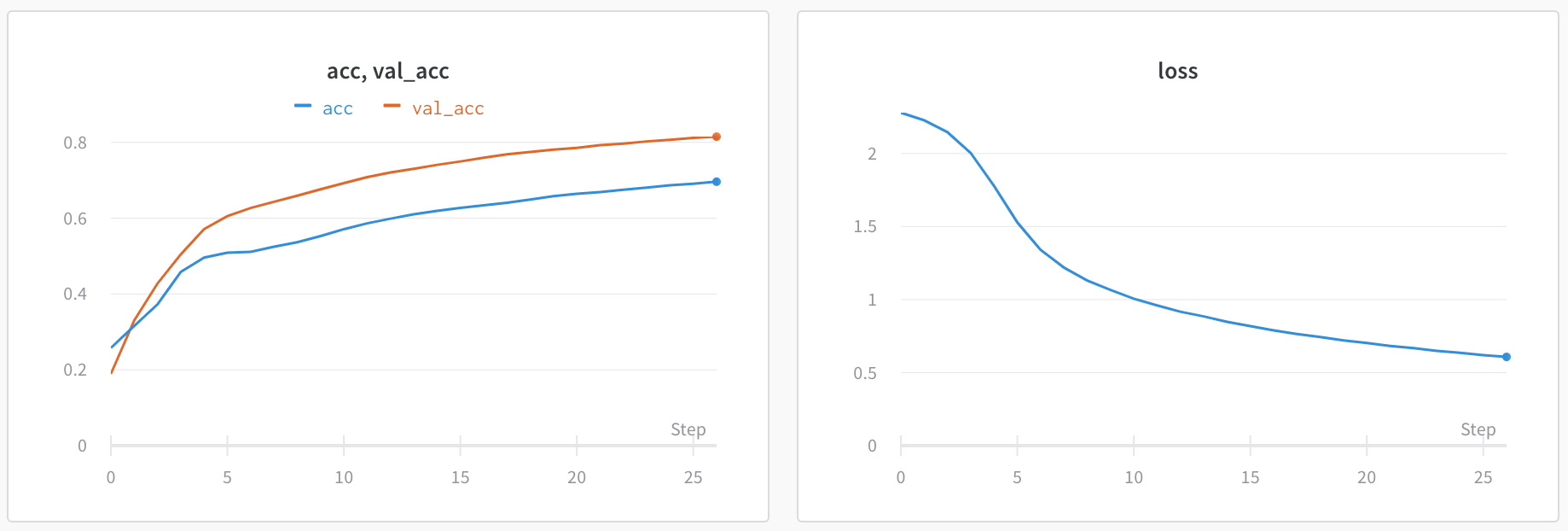
Ajouter un graphique en courbes
- Graphique en courbes à métrique unique
- Graphique en courbes multi-métriques
Dans un workspace automatique, un graphique en courbes à métrique unique est créé automatiquement pour chaque métrique enregistrée. Suivez ces étapes pour rajouter un graphique en courbes supprimé d’un workspace automatique, ou pour ajouter un graphique en courbes à un workspace manuel.
- Accédez à votre Workspace.
-
Pour ajouter un graphique en courbes globalement, cliquez sur Add panels dans la barre de contrôle près du champ de recherche des panneaux.
Pour ajouter directement un graphique en courbes à une section, cliquez plutôt sur le menu d’action
...de la section, puis sur + Add panels. -
Pour ajouter un graphique à métrique unique avec les paramètres par défaut, cliquez sur Quick panel builder.
- Dans l’onglet Single-key panels, survolez une métrique, puis cliquez sur Add. Répétez cette étape pour chaque panneau que vous souhaitez ajouter.
- Cliquez sur Create <number> panels.
-
Pour ajouter à la place un graphique en courbes personnalisé, cliquez sur Line plot.
- Configurez les données, le regroupement et les préférences d’affichage du graphique en courbes à l’aide des onglets correspondants. Pour en savoir plus, voir Edit line plot settings.
- Pour ajouter des expressions calculées à l’axe x ou y, cliquez sur Expressions. Les expressions régulières JavaScript sont prises en charge. Sélectionnez le type de panneau à ajouter, par exemple un graphique. Les détails de configuration du panneau s’affichent avec les valeurs par défaut sélectionnées.
- Si vous le souhaitez, personnalisez le panneau et ses préférences d’affichage. Les options de configuration dépendent du type de panneau que vous sélectionnez. Pour en savoir plus sur les options de chaque type de panneau, reportez-vous à la section pertinente ci-dessous, comme Line plots ou Bar plots.
- Cliquez sur Apply.
Modifier les paramètres du graphique en courbes
Graphique en courbes individuel
- Accédez à votre Workspace.
- Survolez le panneau avec la souris, puis cliquez sur l’icône d’engrenage.
- Dans le volet qui s’affiche, sélectionnez un onglet pour modifier ses paramètres.
- Cliquez sur Apply.
- Data : Configurez x-axis, y-axis, la méthode d’échantillonnage, le lissage, les valeurs aberrantes et le type de graphique.
- Grouping : Configurez si et comment regrouper et agréger les Runs dans le graphique.
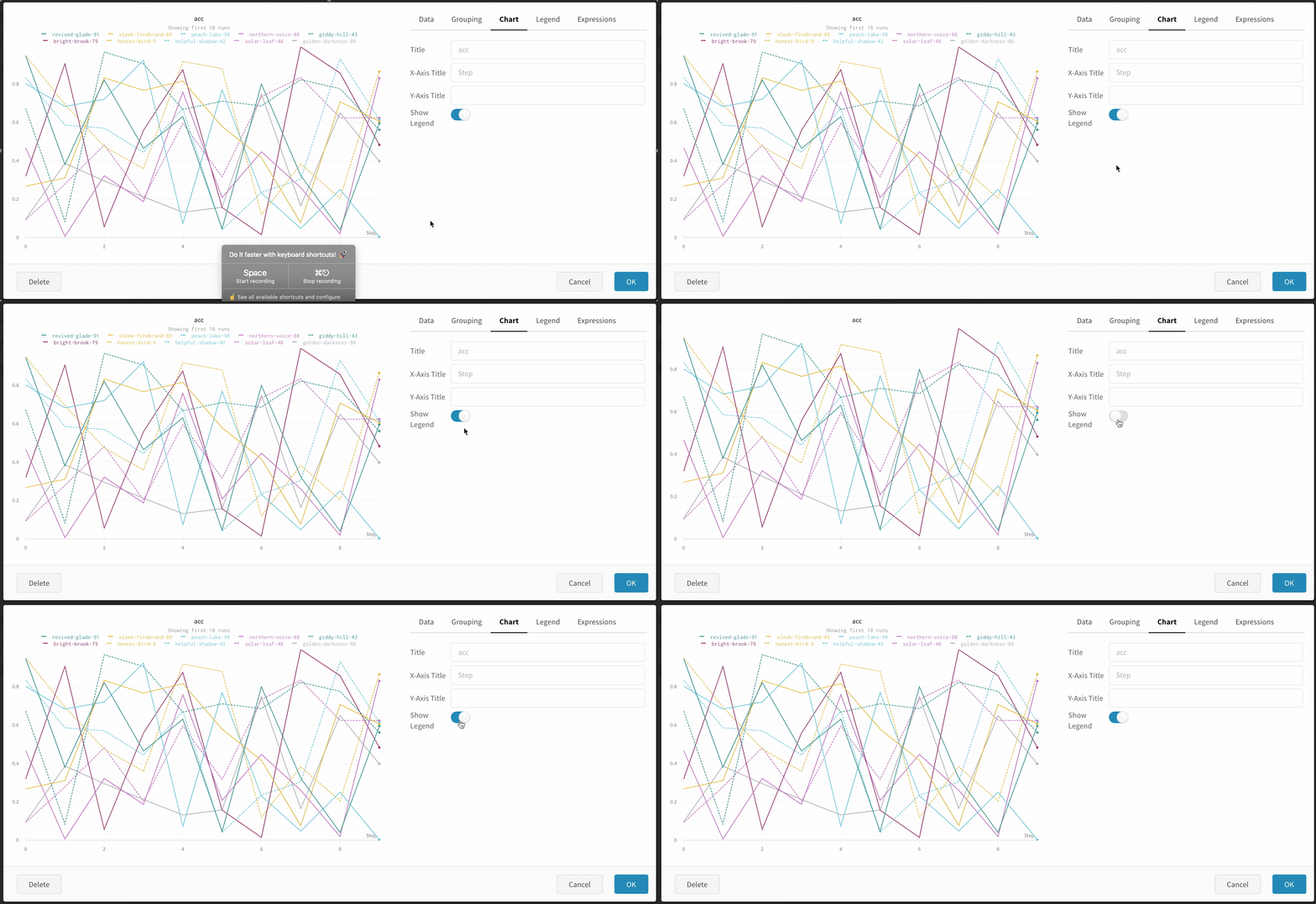
- Chart : Indiquez les titres du panneau et des axes, puis configurez la visibilité et la position de la légende.
- Legend : Personnalisez l’apparence et le contenu de la légende du panneau.
- Expressions : Ajoutez des expressions calculées personnalisées pour les axes.
Tous les graphiques en courbes d’une section
- Accédez à votre Workspace.
- Cliquez sur l’icône d’engrenage de la section pour ouvrir ses paramètres.
- Dans le volet qui s’affiche, sélectionnez les onglets Data ou Display preferences pour configurer les paramètres par défaut de la section. Pour plus de détails sur chaque paramètre Data, voir la référence du graphique en courbes. Pour plus de détails sur chaque préférence d’affichage, consultez Configurer la mise en page de la section.
Tous les graphiques en courbes d’un Workspace
- Accédez à votre Workspace.
- Cliquez sur l’icône des paramètres du Workspace, représentée par un engrenage avec le libellé Settings.
- Cliquez sur Line plots.
- Dans le volet qui s’affiche, sélectionnez les onglets Data ou Display preferences pour configurer les paramètres par défaut du Workspace.
- Pour plus de détails sur chaque paramètre de Data, voir la Référence du graphique en courbes.
- Pour plus de détails sur chaque section de Display preferences, voir Préférences d’affichage du Workspace. Au niveau du Workspace, vous pouvez configurer le comportement Zooming par défaut des graphiques en courbes. Ce paramètre détermine si le zoom est synchronisé entre les graphiques en courbes qui ont une même clé d’axe x. Désactivé par défaut.
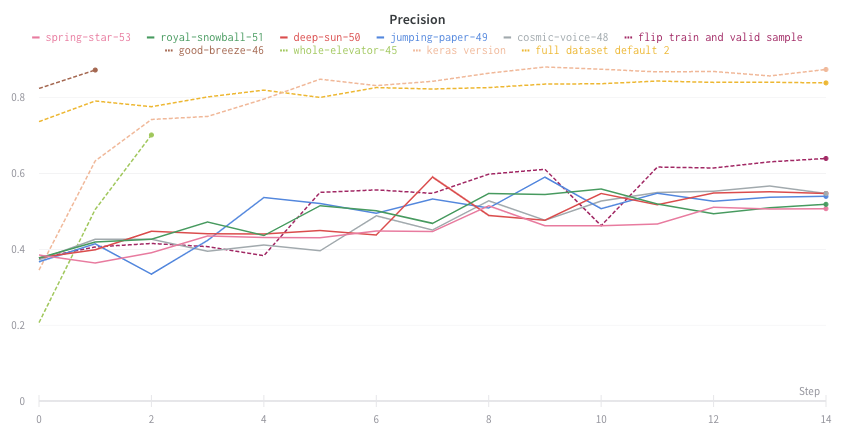
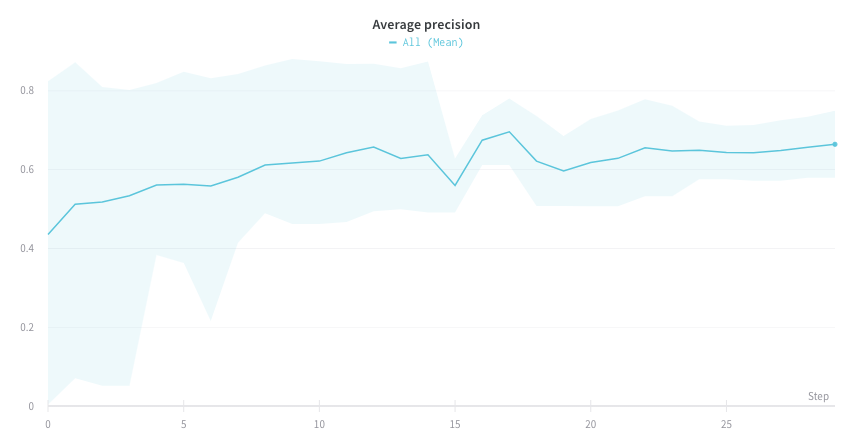
Visualiser des valeurs moyennes sur un graphique
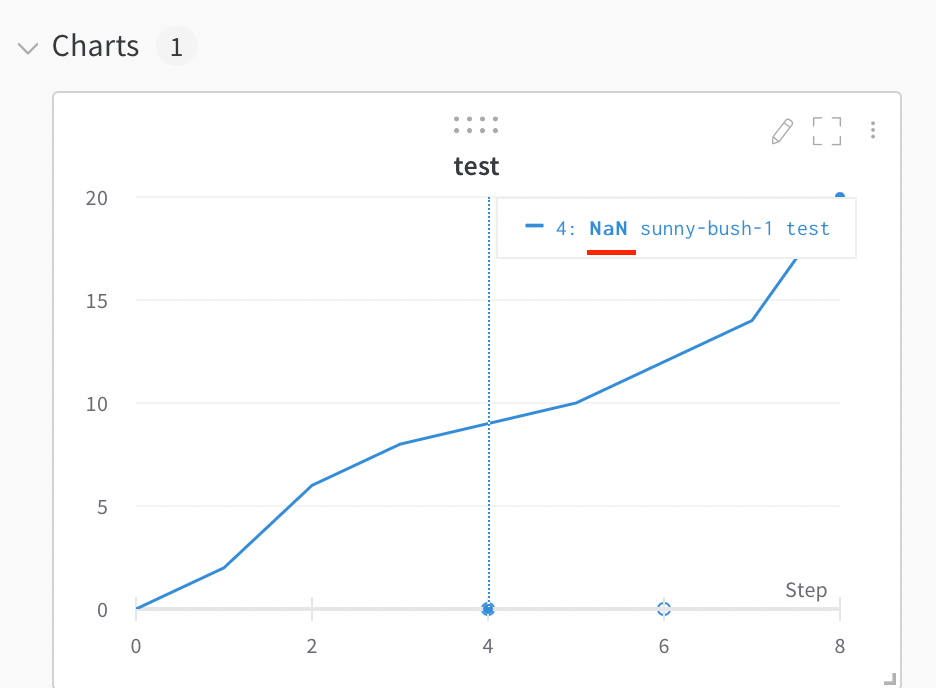
Visualiser une valeur NaN dans un graphique
NaN, y compris des tenseurs PyTorch, dans un graphique en courbes avec wandb.Run.log(). Par exemple :
Comparer plusieurs métriques sur un même graphique
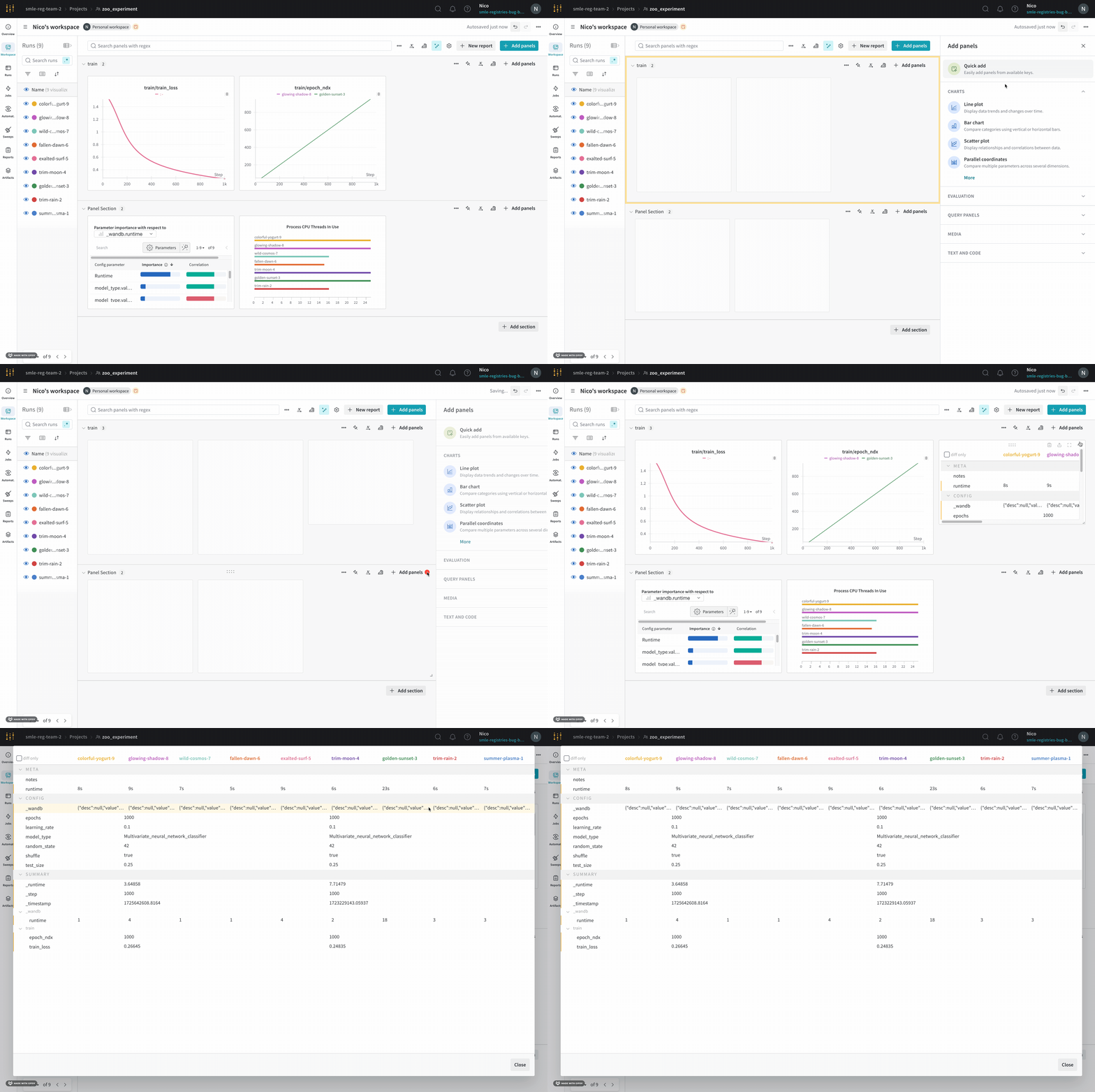
- Accédez à votre Workspace.
- Sélectionnez le bouton Add panels dans le coin supérieur droit de la page.
- Dans le volet qui s’ouvre, développez le menu déroulant Évaluation.
- Sélectionnez Run comparer
Modifier les couleurs des lignes
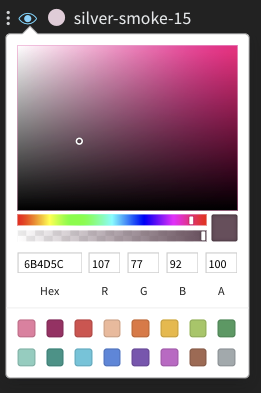
- Depuis le tableau des runs
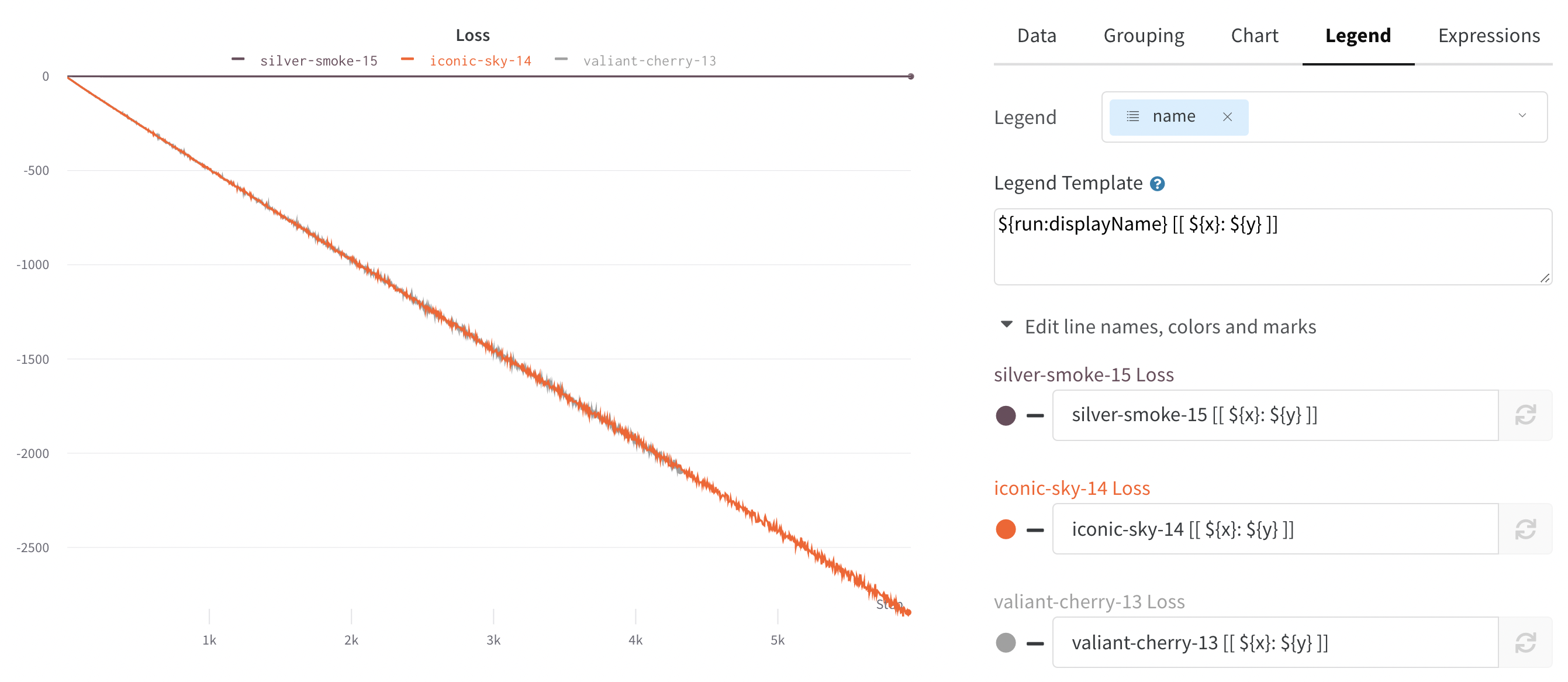
- Depuis les paramètres de la légende du graphique
Chaque run se voit attribuer une couleur aléatoire par défaut lors de l’initialisation.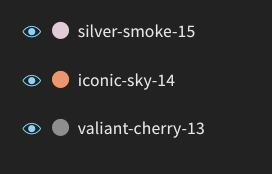
Visualiser sur différents axes x
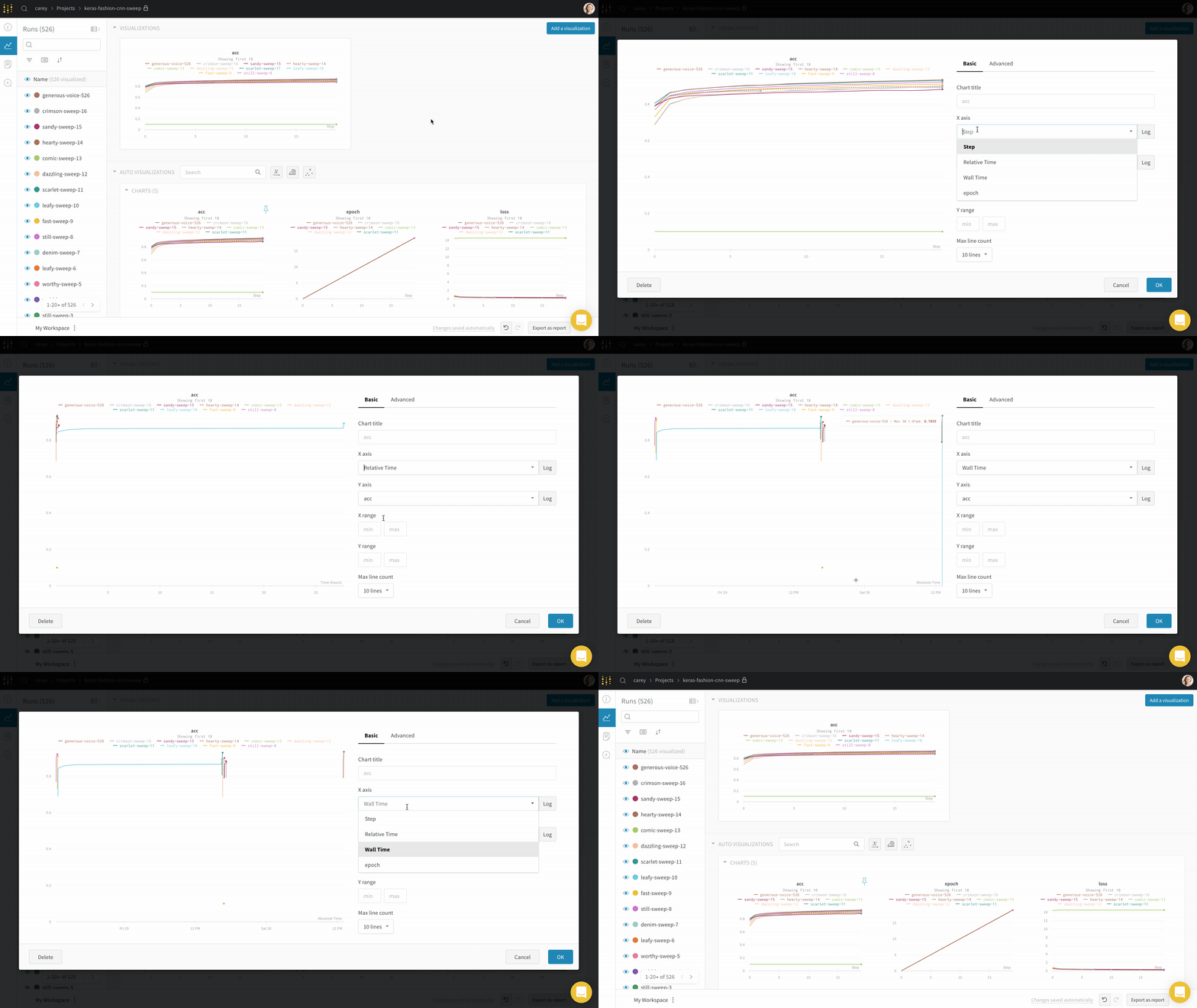
wandb.Run.log() que celui où vous journalisez le y-axis. Par exemple :
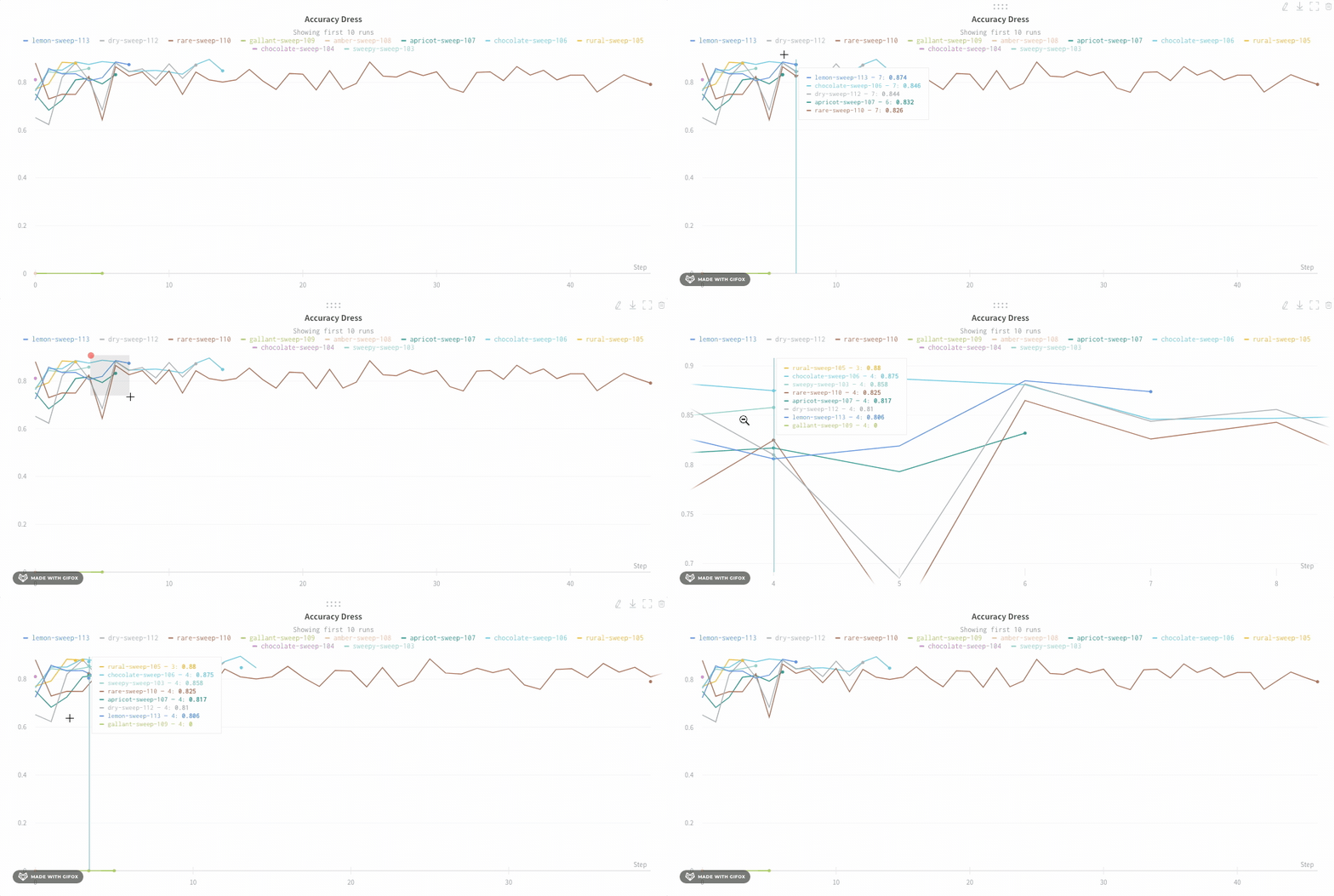
Zoom
Masquer la légende du graphique
Créer une notification de métriques de run
- Accédez à votre Workspace.
- Survolez le panneau, puis cliquez sur l’icône en forme de cloche.
- Configurez l’automatisation à l’aide des options de configuration de base ou avancée. Par exemple, appliquez un filtre de run pour limiter la portée de l’automatisation, ou configurez un seuil absolu.