

Modes de Workspace
| Icon | Mode de Workspace |
|---|---|
 | Les Workspaces automatisés génèrent automatiquement des panneaux pour toutes les clés enregistrées dans le projet. Choisissez un Workspace automatique :
|
 | Les Workspaces manuels démarrent comme des pages vierges et n’affichent que les panneaux ajoutés intentionnellement par les Users. Choisissez un Workspace manuel :
|
Annuler les modifications apportées à votre WorkspacePour annuler les modifications apportées à votre Workspace, cliquez sur le bouton Undo (flèche pointant vers la gauche) ou saisissez CMD + Z (macOS) ou CTRL + Z (Windows / Linux).
Réinitialiser un Workspace
- En haut du Workspace, cliquez sur le menu d’actions
.... - Cliquez sur Réinitialiser le Workspace.
Configurer la mise en page du Workspace
- Masquer les sections vides pendant la recherche (activé par défaut)
- Trier les panneaux par ordre alphabétique (désactivé par défaut)
- Organisation des sections (regroupées selon le premier préfixe par défaut). Pour modifier ce paramètre :
- Cliquez sur l’icône de cadenas.
- Choisissez comment regrouper les panneaux dans une section.
Configurer la mise en page d’une section
- Activer ou désactiver les noms de run en couleur dans les infobulles (activé par défaut)
- Afficher uniquement le run mis en surbrillance dans les infobulles du graphique associé (désactivé par défaut)
- Nombre de runs affichés dans les infobulles (un seul run, tous les runs ou Par défaut)
- Afficher les noms complets des runs dans l’infobulle du graphique principal (désactivé par défaut)
Afficher un panneau en mode plein écran
- Survolez le panneau.
- Cliquez sur le menu d’actions du panneau
..., puis sur le bouton plein écran, qui ressemble à un viseur ou à un contour montrant les quatre coins d’un carré.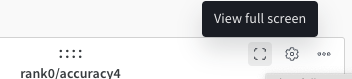
- Lorsque vous partagez le panneau tout en l’affichant en mode plein écran, le lien généré s’ouvre automatiquement en mode plein écran.
- Pour revenir au Workspace du panneau depuis le mode plein écran, cliquez sur la flèche vers la gauche en haut de la page.
- Pour naviguer entre les panneaux d’une section sans quitter le mode plein écran, utilisez soit les boutons Précédent et Suivant sous le panneau, soit les touches fléchées gauche et droite.
- Pour libérer davantage d’espace pour le panneau, réduisez le sélecteur de run avec Cmd+. (macOS) ou Ctrl+. (Windows/Linux).
- Lorsque vous affichez une image d’un panneau multimédia en mode plein écran, les raccourcis clavier permettent de zoomer ou dézoomer, de réinitialiser le zoom ou d’adapter le zoom à l’écran. Voir Raccourcis clavier.
Ajouter des panneaux
Ajouter un panneau manuellement
- Pour ajouter un panneau globalement, cliquez sur Ajouter des panneaux dans la barre de contrôle, près du champ de recherche de panneaux.
- Pour ajouter directement un panneau à une section, cliquez sur le menu d’actions
...de la section, puis sur + Ajouter des panneaux. - Sélectionnez le type de panneau à ajouter, par exemple un graphique. Les détails de configuration du panneau s’affichent, avec les valeurs par défaut sélectionnées.
- Si vous le souhaitez, personnalisez le panneau et ses préférences d’affichage. Les options de configuration dépendent du type de panneau sélectionné. Pour en savoir plus sur les options de chaque type de panneau, référez-vous à la section correspondante ci-dessous, par exemple Graphiques en courbes ou Graphiques à barres.
- Cliquez sur Appliquer.
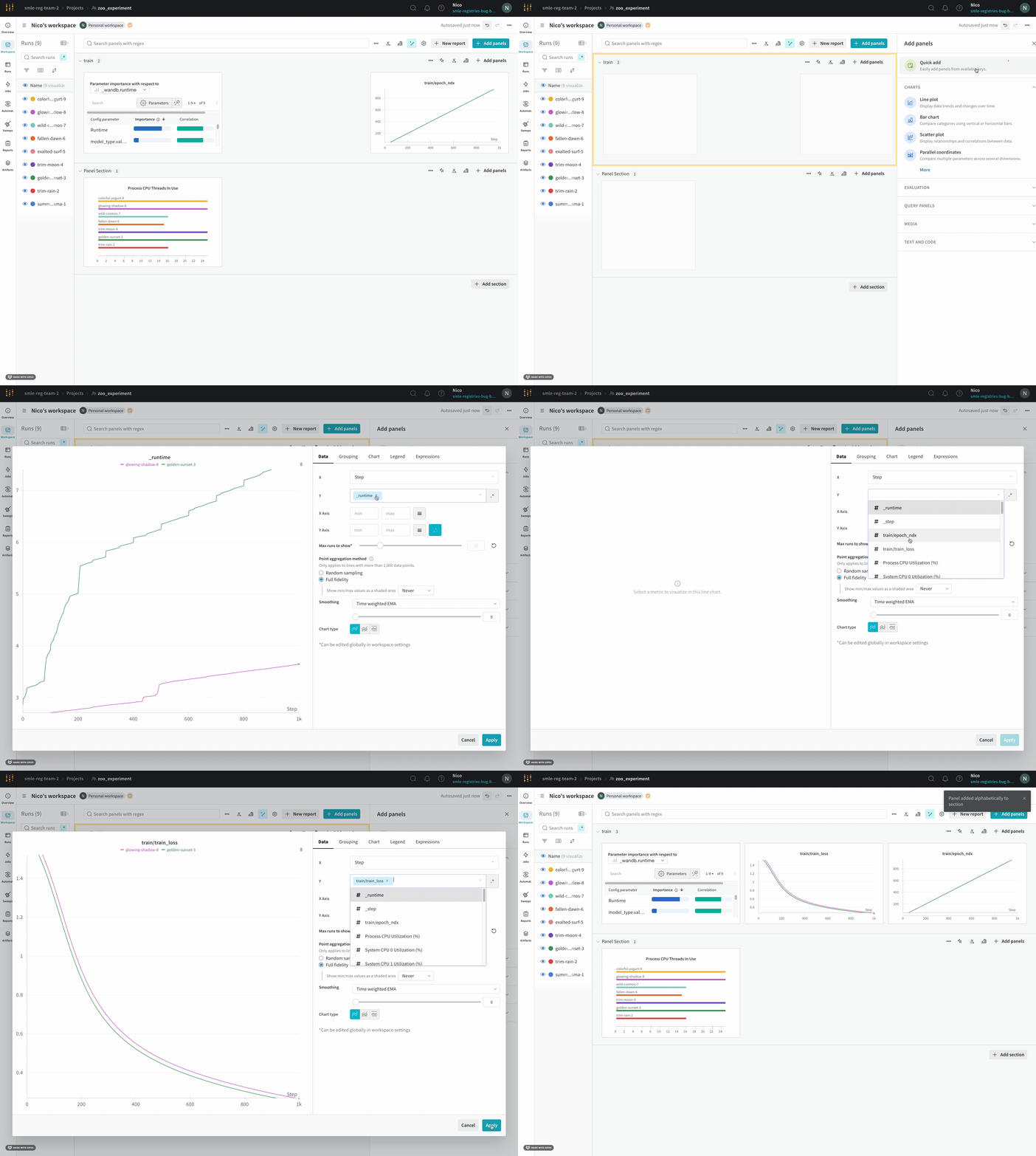
Ajouter rapidement des panneaux
Dans un Workspace automatisé sans panneau supprimé, l’option Quick add n’est pas visible, car le Workspace inclut déjà des panneaux pour toutes les clés enregistrées. Vous pouvez utiliser Quick add pour ajouter de nouveau un panneau que vous avez supprimé.
- Pour utiliser Quick add afin d’ajouter un panneau globalement, cliquez sur Ajouter des panneaux dans la barre de contrôle, près du champ de recherche des panneaux, puis cliquez sur Quick add.
- Pour utiliser Quick add afin d’ajouter un panneau directement à une section, cliquez sur le menu d’actions
...de la section, cliquez sur Ajouter des panneaux, puis cliquez sur Quick add. - Une liste de panneaux s’affiche. Chaque panneau coché est déjà inclus dans le Workspace.
- Pour ajouter tous les panneaux disponibles, cliquez sur le bouton Add
<N>panels en haut de la liste. La liste Quick Add se ferme et les nouveaux panneaux s’affichent dans le Workspace. - Pour ajouter un panneau individuel depuis la liste, survolez la ligne du panneau, puis cliquez sur Add. Répétez cette étape pour chaque panneau que vous souhaitez ajouter, puis cliquez sur le X en haut à droite pour fermer la liste Quick Add. Les nouveaux panneaux s’affichent dans le Workspace.
- Pour ajouter tous les panneaux disponibles, cliquez sur le bouton Add
- Si vous le souhaitez, personnalisez les paramètres du panneau.
- Lorsque le panneau est affiché en mode plein écran, copiez l’URL dans le navigateur.
- Cliquez sur le menu d’actions
..., puis sélectionnez Copier l’URL du panneau.
Composer par programmation le lien plein écran d’un panneau
- Depuis le Workspace, survolez le panneau, puis cliquez sur son menu d’actions
.... - Cliquez sur l’onglet Partager.
- Remplacez Seules les personnes invitées ont accès par Toute personne disposant du lien peut voir. Sinon, les options de l’étape suivante ne sont pas disponibles.
- Choisissez Partager sur Twitter, Partager sur Reddit, Partager sur LinkedIn ou Copier le lien d’intégration.
Envoyer par e-mail un report de panneau
- Survolez le panneau, puis cliquez sur le menu d’actions du panneau
.... - Cliquez sur Share panel in report.
- Sélectionnez l’onglet Invite.
- Saisissez une adresse e-mail ou un nom d’utilisateur.
- Si vous le souhaitez, remplacez can view par can edit.
- Cliquez sur Invite. W&B envoie un e-mail à l’utilisateur avec un lien vers le report contenant uniquement le panneau que vous partagez.
Gérer les panneaux
Modifier un panneau
- Cliquez sur son icône en forme de crayon.
- Modifiez les paramètres du panneau.
- Pour changer le type du panneau, sélectionnez le type, puis configurez les paramètres.
- Cliquez sur Appliquer.
Déplacer un panneau
- Si nécessaire, créez une nouvelle section en cliquant sur Add section après la dernière section.
- Cliquez sur le menu d’actions
...du panneau. - Cliquez sur Move, puis sélectionnez une nouvelle section.
Dupliquer un panneau
- En haut du panneau, cliquez sur le menu d’actions
.... - Cliquez sur Dupliquer.
Supprimer des panneaux
- Placez le curseur sur le panneau.
- Sélectionnez le menu d’actions
.... - Cliquez sur Delete.
..., puis sur Effacer tous les panneaux.
Pour supprimer tous les panneaux d’un Workspace automatique ou manuel, vous pouvez réinitialiser le Workspace. Sélectionnez Automatique pour repartir avec l’ensemble de panneaux par défaut, ou sélectionnez Manuel pour repartir avec un Workspace vide, sans aucun panneau.
Gérer les sections
Ajouter une section
... de la section, puis sur New section below ou New section above.
Gérer les panneaux d’une section
- Pour redimensionner un panneau, survolez-le, cliquez sur la poignée de redimensionnement, puis faites-la glisser pour ajuster sa taille. Le redimensionnement d’un panneau redimensionne tous les panneaux de la section.
- Si une section est paginée, vous pouvez personnaliser le nombre de panneaux à afficher sur une page :
- En haut de la section, cliquez sur 1 à
<X>sur<Y>, où<X>correspond au nombre de panneaux visibles et<Y>au nombre total de panneaux. - Choisissez le nombre de panneaux à afficher par page, jusqu’à 100.
- Pour supprimer un panneau d’une section :
- Survolez le panneau, puis cliquez sur son menu d’actions
.... - Cliquez sur Supprimer.
Renommer une section
..., puis sur Renommer la section.
Supprimer une section
... correspondant, puis sur Delete section. Cela supprime la section et les panneaux qu’elle contient.