

Cette fonctionnalité nécessite un plan Pro ou Enterprise.
Registre
Périmètres
Événements
Une automatisation du registre peut surveiller ces événements :- Une nouvelle version est liée à une collection : testez et validez de nouveaux modèles ou jeux de données lorsqu’ils sont ajoutés au registre.
- Un alias d’artifact est ajouté : déclenchez une étape spécifique de votre flux de travail lorsqu’une nouvelle version d’artifact se voit attribuer un alias spécifique. Par exemple, déployez un modèle lorsque l’alias
productionlui est appliqué.
Projet
Portées
Une automatisation au niveau du projet surveille l’événement qui se produit sur n’importe quelle collection du projet. Selon l’événement que vous spécifiez, vous pouvez encore restreindre le périmètre de l’automatisation.Événements d’artifact
- Une nouvelle version est ajoutée à un artifact : appliquez des actions récurrentes à chaque version d’un artifact. Par exemple, lancez une tâche d’entraînement lorsqu’une nouvelle version d’un artifact de jeu de données est créée.
- Un alias d’artifact est ajouté : déclenchez une étape spécifique de votre flux de travail lorsqu’une nouvelle version d’artifact dans un projet se voit attribuer un alias correspondant à la regex d’alias que vous spécifiez. Par exemple, exécutez une série d’étapes de traitement en aval lorsqu’un artifact se voit attribuer l’alias
test-set-quality-check, ou exécutez un flux de travail chaque fois qu’une nouvelle version d’artifact reçoit l’aliaslatest. Une seule version d’artifact peut avoir un alias donné à un instant donné. - Un tag d’artifact est ajouté : déclenchez une étape spécifique de votre flux de travail lorsqu’une version d’artifact dans un projet se voit attribuer un tag correspondant à la regex de tag que vous spécifiez. Par exemple, spécifiez
^europe.*pour déclencher un flux de travail géospécifique lorsqu’un tag commençant par la chaîneeuropeest ajouté à une version d’artifact. Les tags d’artifact sont utilisés pour le regroupement et le filtrage, et un tag donné peut être attribué simultanément à plusieurs versions d’artifact.
Événements de run
Changement du statut d’un run
- Actuellement disponible uniquement sur le W&B Cloud mutualisé.
- Un run ayant le statut Killed ne peut pas déclencher d’automatisation. Ce statut indique que le run a été arrêté de force par un administrateur.
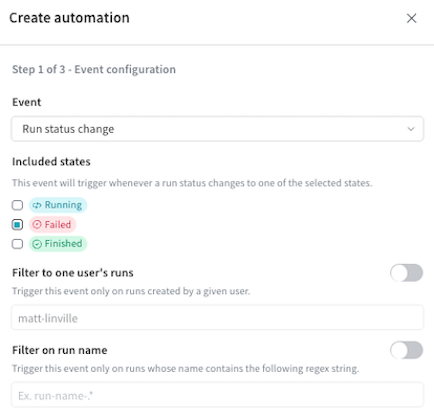
Changement des métriques de run
Actuellement disponible uniquement sur le W&B Cloud mutualisé.
cpu, qui indique le pourcentage d’utilisation du CPU. W&B enregistre automatiquement les métriques système toutes les 15 secondes.
Vous pouvez créer une automatisation de métriques de run depuis l’onglet Automations du projet ou directement depuis un panneau de graphique en courbes dans un Workspace.
Pour configurer une automatisation de métrique de run, définissez comment comparer la valeur de la métrique au seuil que vous spécifiez. Les options proposées dépendent du type d’événement et des filtres que vous définissez.
Vous pouvez également limiter davantage les runs susceptibles de déclencher une automatisation en spécifiant un filtre sur l’utilisateur ou sur le nom de l’exécution.
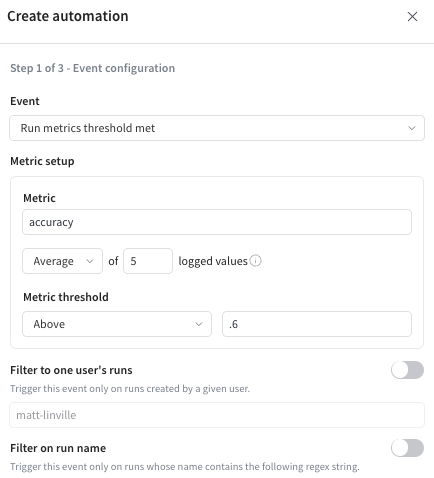
Seuil
- La fenêtre des valeurs enregistrées les plus récentes à prendre en compte (5 par défaut).
- La valeur Average, Min ou Max à évaluer dans la fenêtre.
- La comparaison à effectuer :
- Supérieur à
- Supérieur ou égal à
- Inférieur à
- Inférieur ou égal à
- Différent de
- Égal à
accuracy est supérieure à .6.
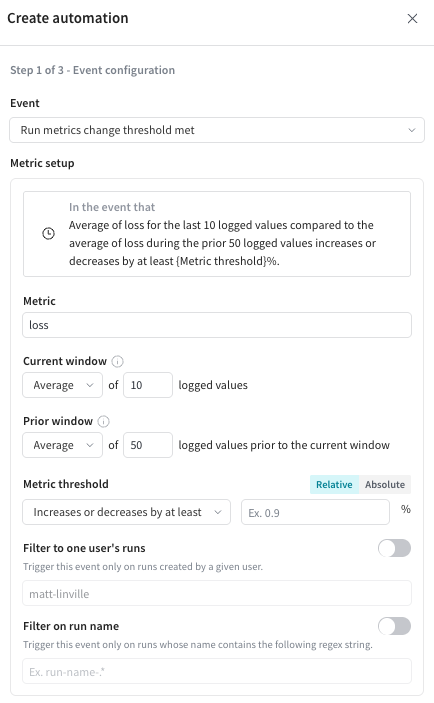
Seuil de variation
- La fenêtre actuelle des valeurs récemment enregistrées à prendre en compte (10 par défaut).
- La fenêtre précédente des valeurs récemment enregistrées à prendre en compte (50 par défaut).
- La fenêtre actuelle des valeurs enregistrées (10 par défaut).
- La fenêtre précédente des valeurs enregistrées (50 par défaut).
- Si les valeurs doivent être évaluées de façon relative ou absolue (Relative par défaut).
- La comparaison à effectuer :
- Augmente d’au moins
- Diminue d’au moins
- Augmente ou diminue d’au moins
loss diminue d’au moins .25.
Variation du z-score des métriques de run
Actuellement disponible uniquement sur le W&B Cloud mutualisé.
- Le seuil cible de z-score, exprimé sous forme de valeur flottante positive (par exemple, 2.0).
- La fenêtre de valeurs enregistrées qui sert à déterminer la moyenne (30 par défaut).
- La comparaison à effectuer :
- Au-dessus (déclencher lorsque les performances sont inhabituellement élevées)
- En dessous (déclencher lorsque les performances sont inhabituellement faibles)
- Au-dessus ou en dessous
accuracy a un z-score supérieur à 2, ce qui signifie que le run obtient des performances nettement supérieures à celles des autres runs du projet.
Comprendre les valeurs de z-score :
- Un z-score de 0 signifie que la métrique est dans la moyenne.
- Un z-score de +2.0 signifie que la métrique se situe à 2 écarts types au-dessus de la moyenne.
- Un z-score de -2.0 signifie que la métrique se situe à 2 écarts types en dessous de la moyenne.
- Les valeurs au-delà de ±2 sont souvent considérées comme des valeurs aberrantes statistiquement significatives.
Filtres des runs
-
Par défaut, n’importe quel run du projet déclenche l’automatisation lorsque l’événement se produit. Vous pouvez limiter les runs qui déclenchent une automatisation en configurant l’un des filtres suivants :
- Filtre sur les runs d’un seul utilisateur : inclure uniquement les runs créés par l’utilisateur spécifié.
- Filtre sur le nom du run : inclure uniquement les runs dont le nom correspond à l’expression régulière fournie.
- Chaque run est considéré individuellement et peut déclencher l’automatisation.
- Les valeurs de chaque run sont placées dans une fenêtre distincte et comparées séparément au seuil.
- Sur une période de 24 heures, une automatisation donnée ne peut se déclencher qu’une seule fois par run.