Passer au contenu principal
Par défaut, W&B n’enregistre que le hachage du dernier commit Git. Vous pouvez activer d’autres fonctionnalités liées au code pour comparer dynamiquement le code entre vos expériences dans l’UI. À partir de la version 0.8.28 de wandb, W&B peut enregistrer le code de votre fichier d’entraînement principal dans lequel vous appelez wandb.init().

Enregistrer le code de la bibliothèque

Lorsque vous activez l’enregistrement du code, W&B enregistre le code du fichier à l’origine de l’appel à wandb.init(). Pour enregistrer du code de bibliothèque supplémentaire, vous avez trois options :

Appelez wandb.Run.log_code(".") après avoir appelé wandb.init()

import wandb

with wandb.init() as run:
  run.log_code(".")

Transmettez un objet de configuration à wandb.init() avec code_dir défini

import wandb

wandb.init(settings=wandb.Settings(code_dir="."))
Cela inclut tous les fichiers source Python du répertoire actuel et de tous ses sous-répertoires dans un artifact. Pour mieux contrôler les types et emplacements des fichiers source enregistrés, voir la documentation de référence.

Configurer l’enregistrement du code dans l’UI

En plus de configurer l’enregistrement du code par programmation, vous pouvez aussi activer ou désactiver cette fonctionnalité dans les Settings de votre compte W&B. Notez que cela activera l’enregistrement du code pour toutes les Teams associées à votre compte.
Par défaut, W&B désactive l’enregistrement du code pour toutes les Teams.
  1. Connectez-vous à votre compte W&B.
  2. Accédez à Settings > Privacy.
  3. Sous Project and content security, activez Disable default code saving.

comparateur de code

Comparez le code utilisé dans différents runs W&B :
  1. Cliquez sur le bouton Add panels dans le coin supérieur droit de la page.
  2. Ouvrez le menu déroulant TEXT AND CODE et sélectionnez Code.
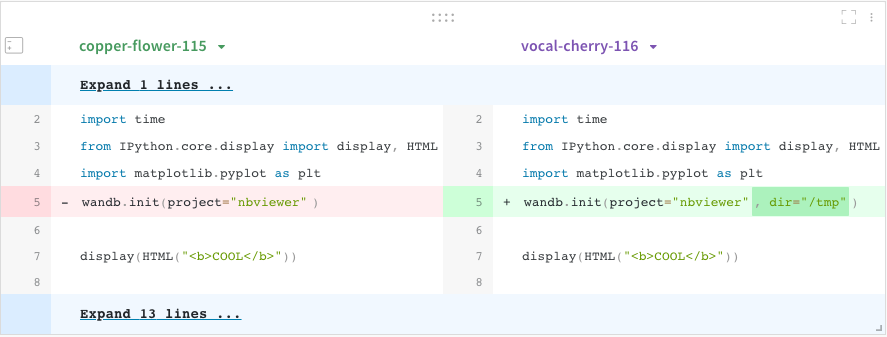
Panneau comparateur de code

Historique de session Jupyter

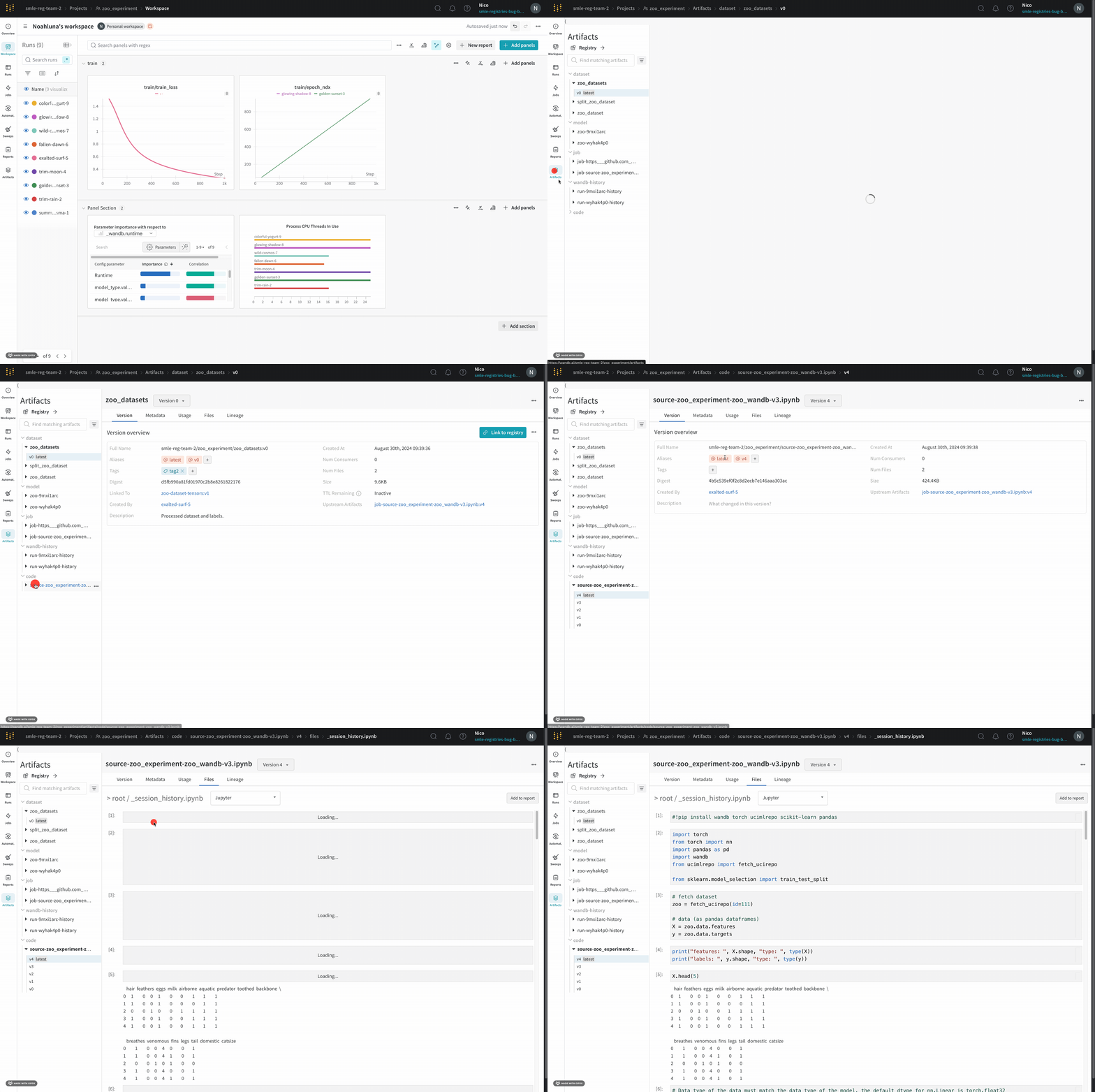
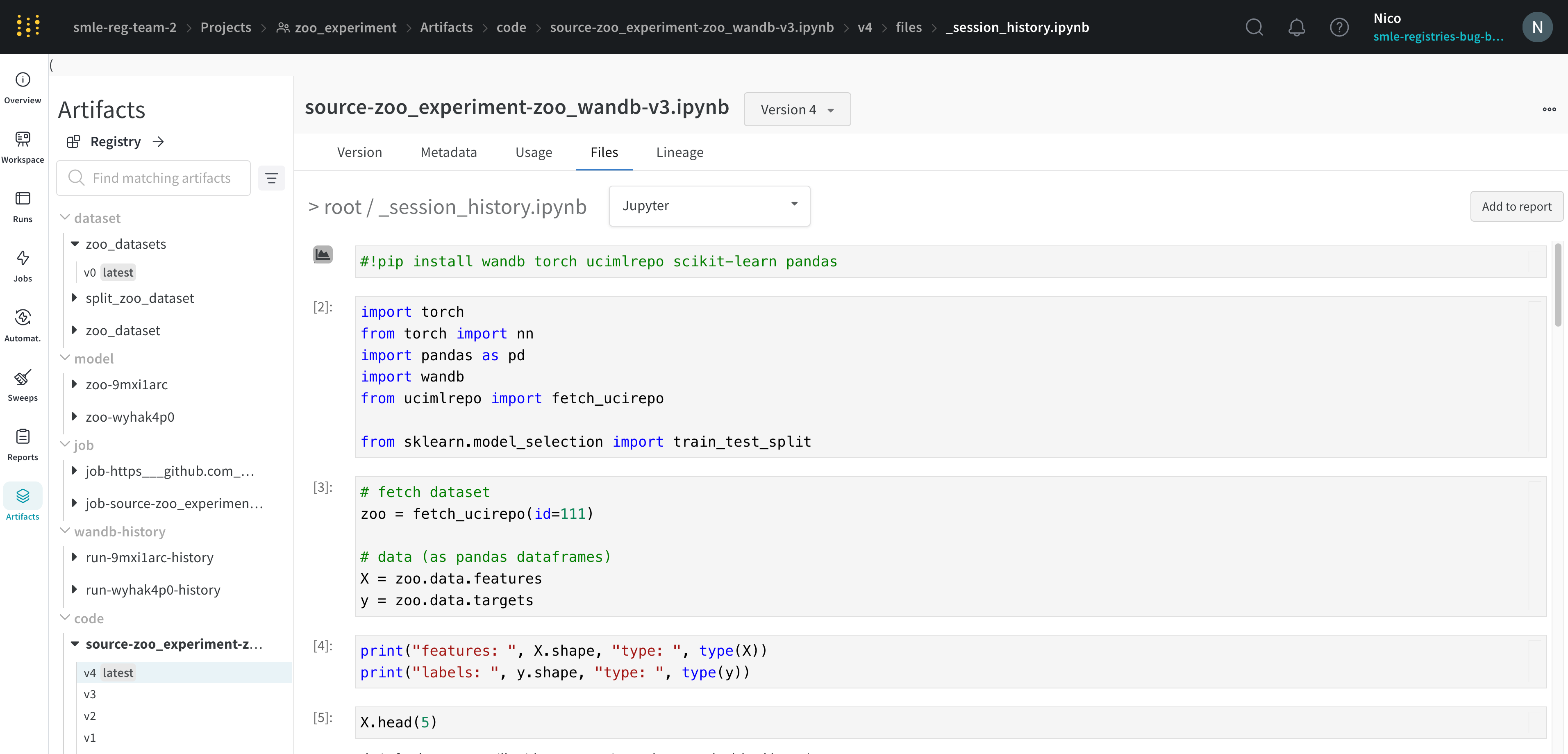
W&B enregistre l’historique du code exécuté dans votre session de notebook Jupyter. Lorsque vous appelez wandb.init() dans Jupyter, W&B ajoute un hook pour enregistrer automatiquement un notebook Jupyter contenant l’historique du code exécuté dans votre session en cours.
  1. Accédez à l’espace de travail du projet qui contient votre code.
  2. Sélectionnez l’onglet Artifacts dans la barre latérale du projet.
  3. Développez l’artifact code.
  4. Sélectionnez l’onglet Files.
Historique de session Jupyter
Cela affiche les cellules exécutées pendant votre session, ainsi que toutes les sorties générées par des appels à la méthode d’affichage d’iPython. Vous pouvez ainsi voir exactement quel code a été exécuté dans Jupyter pour une run donnée. Lorsque c’est possible, W&B enregistre également la version la plus récente du notebook, que vous trouverez aussi dans le répertoire code.
Sortie de session Jupyter