プラットフォーム
 W&B Models
 W&B Weave
 W&B 推論
 W&B 学習
 リリースノート
1. W&B にデータをログする
wandb.Table() を使ってカスタム 2D 配列をログします。1 つのキーあたり最大 10,000 個のデータポイントをログすることを推奨します。
2. クエリを作成する
+ ボタンをクリックして新しいパネルを追加し、Custom Chart を選択します。custom charts デモ Workspace で同じ手順を試すこともできます。
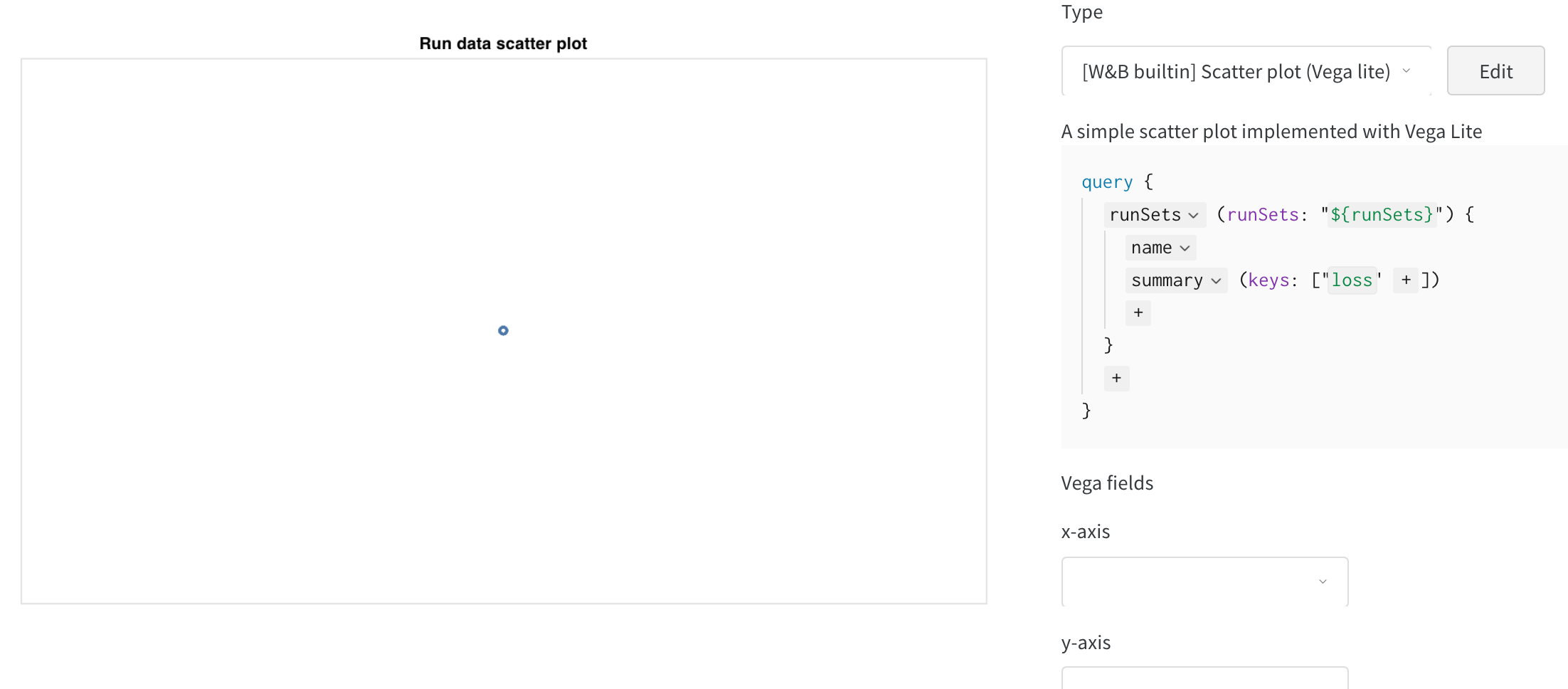
クエリを追加する
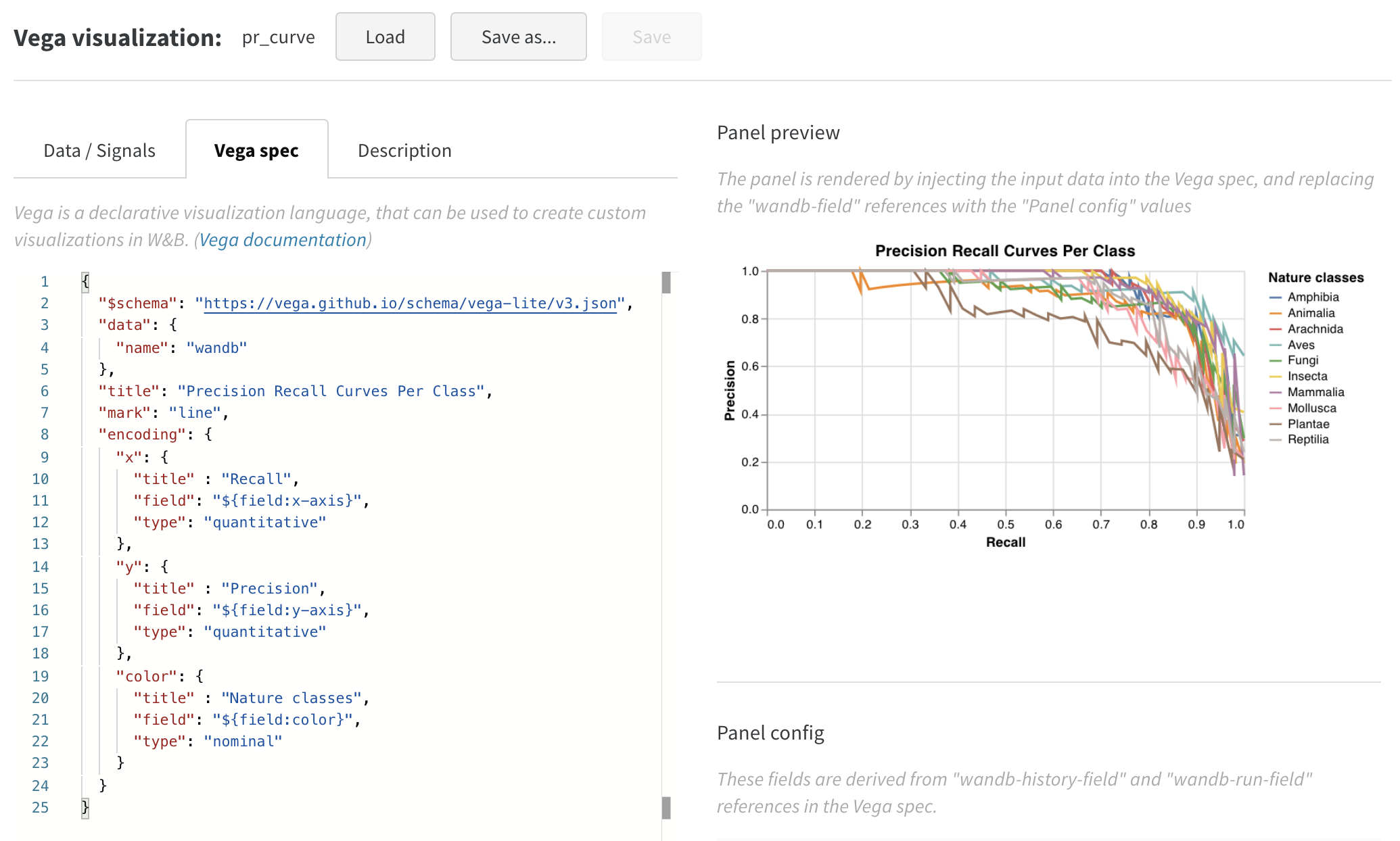
summaryをクリックし、historyTableを選択して、run の履歴からデータを取得する新しいクエリを設定します。wandb.Table()をログしたキーを入力します。上のコードスニペットではmy_custom_tableです。サンプルノートブック では、キーはpr_curveとroc_curveです。
Vega フィールドを設定する
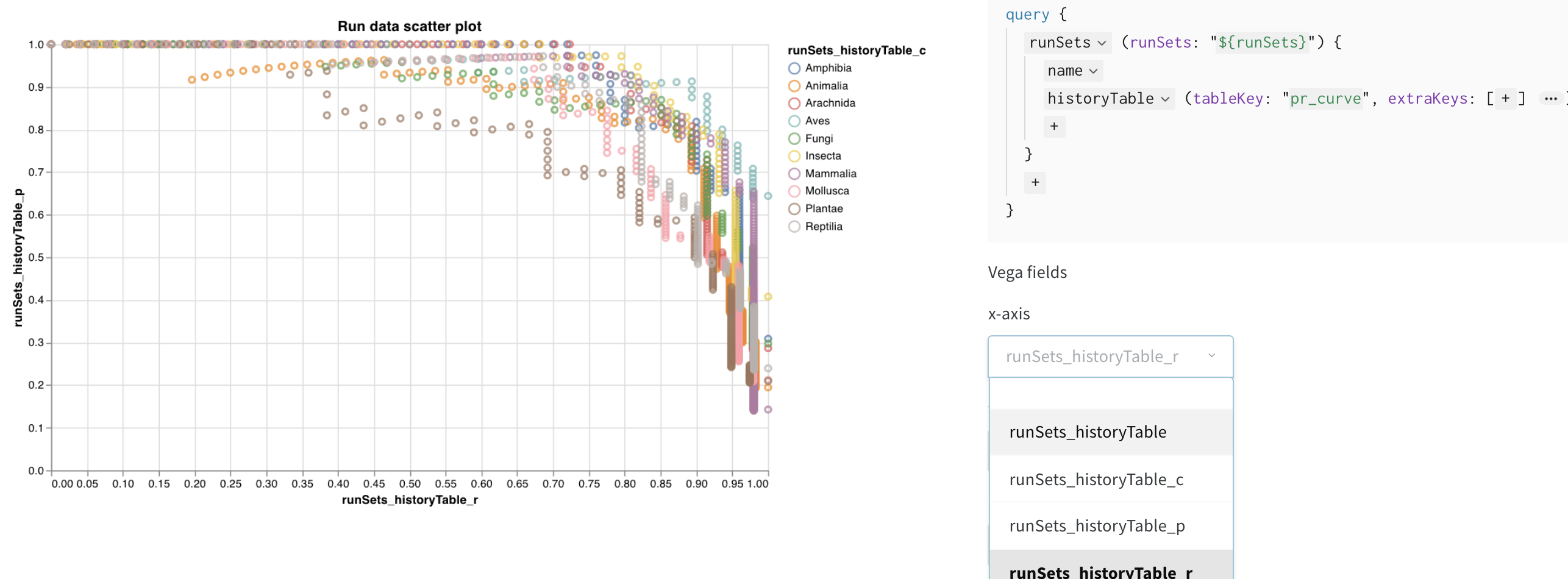
- x-axis: runSets_historyTable_r (recall)
- y-axis: runSets_historyTable_p (precision)
- color: runSets_historyTable_c (class label)
3. チャートをカスタマイズする

- プロット、凡例、x 軸、y 軸にタイトルを追加する(各フィールドの “title” を設定)
- “mark” の値を “point” から “line” に変更する
- 使っていない “size” フィールドを削除する
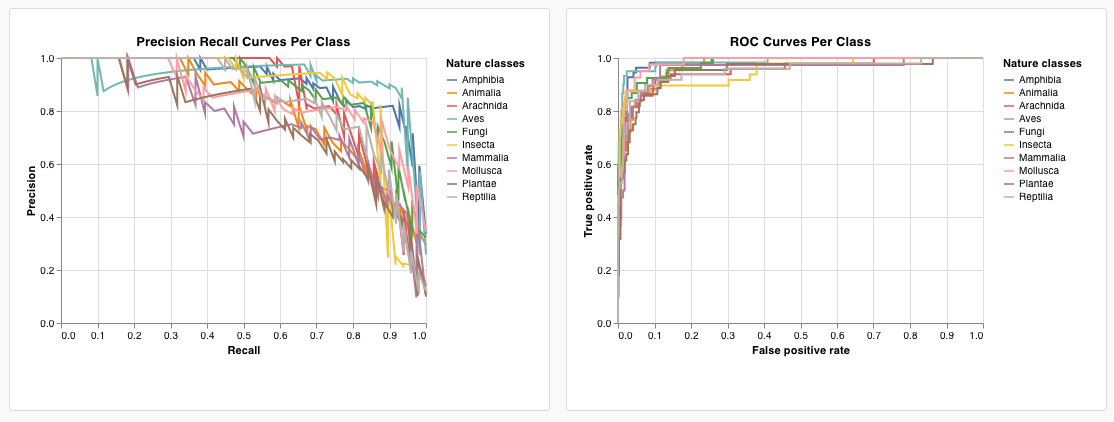
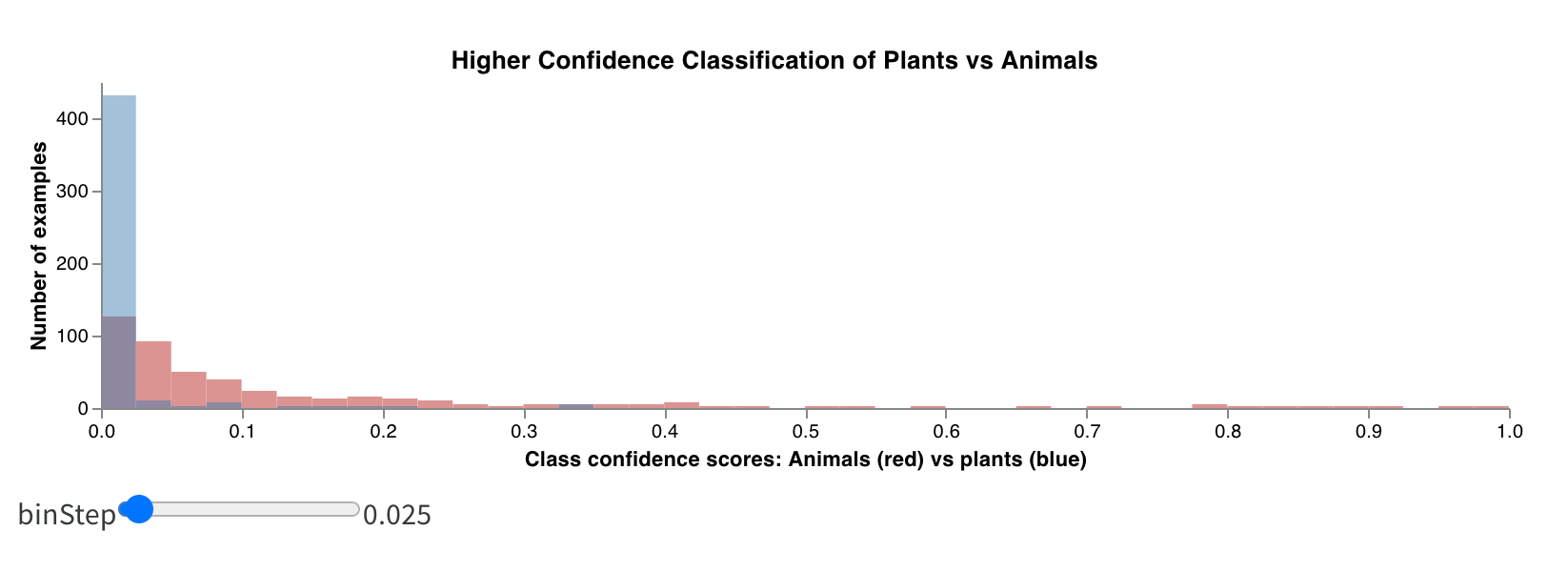
おまけ: 合成ヒストグラム
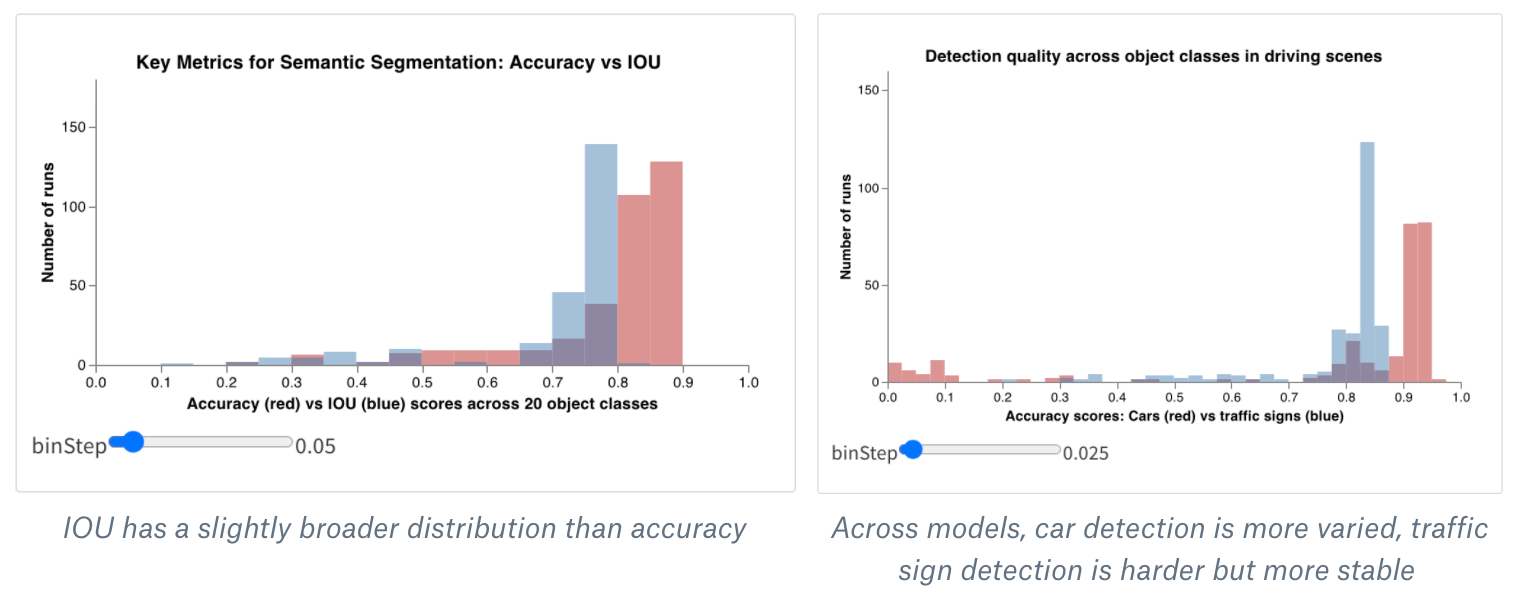
- Workspace または Report で新しい Custom Chart パネルを作成します (「Custom Chart」ビジュアライゼーションを追加します)。右上の「Edit」ボタンを押して、任意の組み込みパネルタイプを出発点として Vega spec を編集します。
- その組み込みの Vega spec を、私が作成した Vega による合成ヒストグラムの MVP コード に置き換えます。メインタイトル、軸タイトル、入力ドメイン、その他の詳細は、この Vega spec 内で直接 Vega の構文を使って 変更できます (色を変えたり、3 つ目のヒストグラムを追加することもできます :) )
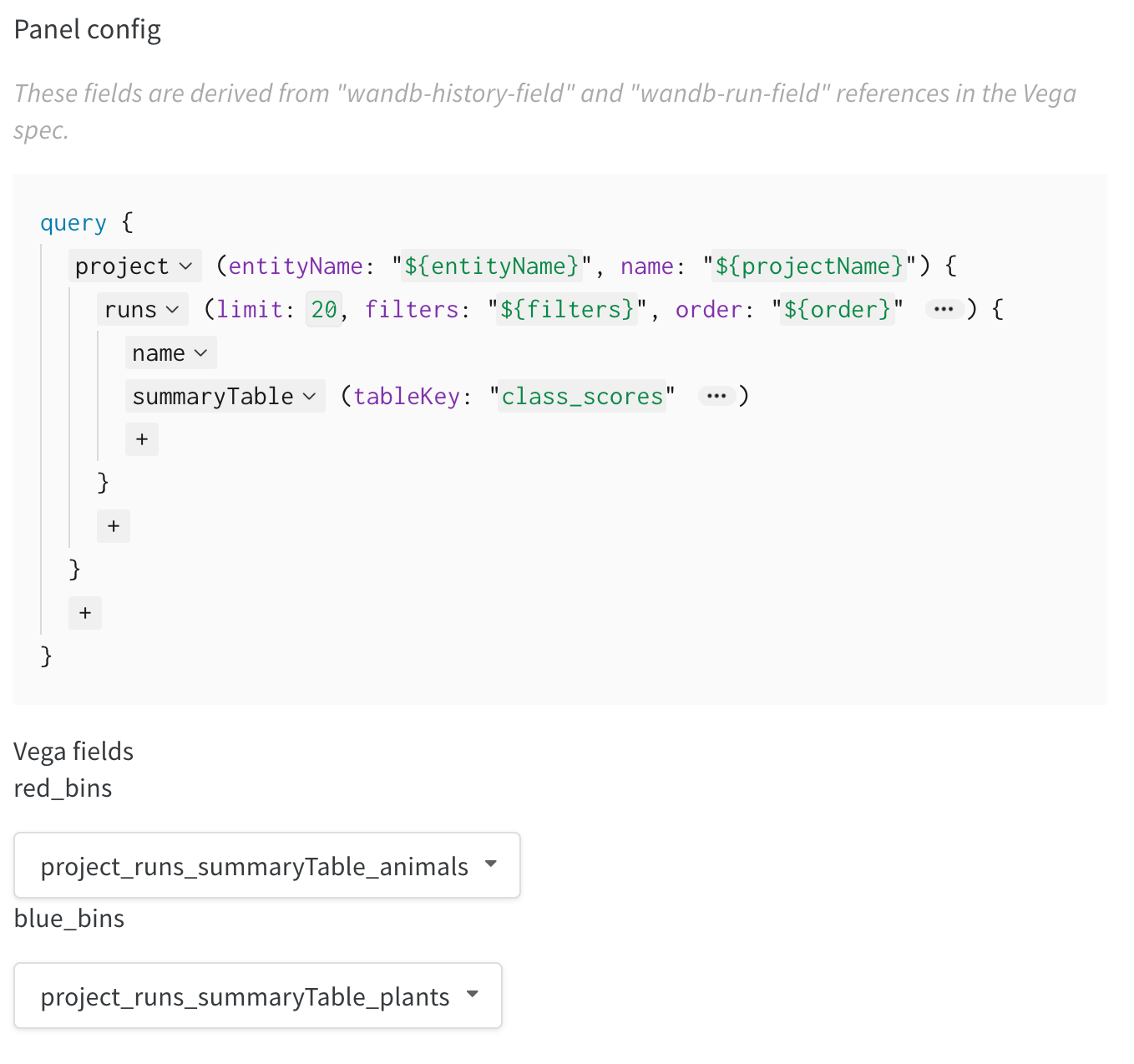
- 画面右側のクエリを編集して、wandb ログから正しいデータを読み込むようにします。フィールド
summaryTableを追加し、対応するtableKeyをclass_scoresに設定して、run によってログされたwandb.Tableを取得します。これにより、ドロップダウンメニューからclass_scoresとしてログされたwandb.Tableの列を選択して、2 つのヒストグラムのビン集合 (red_binsとblue_bins) を埋めることができます。私の例では、赤いビンにはanimalクラスの予測スコアを、青いビンにはplantクラスのスコアを選びました。 - プレビュー表示されるプロットに満足できるまで、Vega spec とクエリを何度でも変更できます。完了したら、上部の Save as をクリックしてカスタムプロットに名前を付け、再利用できるようにします。その後、Apply from panel library をクリックしてプロットを確定します。