

 플랫폼
플랫폼 W&B Models
 W&B Weave
 W&B Inference
 W&B 트레이닝
 릴리스 노트
풀 피델리티
- 극단값과 스파이크 보존: 데이터의 극단값과 스파이크를 그대로 유지합니다.
- 최소값 및 최대값 포인트 렌더링 방식 구성: W&B App을 사용해 극단값(최소/최대값)을 음영 영역으로 표시할지 여부를 대화형으로 설정할 수 있습니다.
- 데이터 피델리티 손실 없이 데이터 탐색: 특정 데이터 포인트로 줌 인하면 W&B가 x축 버킷 크기를 재계산합니다. 이를 통해 정확도를 잃지 않고 데이터를 탐색할 수 있습니다. 캐싱을 사용해 이전에 계산된 집계를 저장하여 로딩 시간을 줄이며, 특히 대형 데이터셋을 탐색할 때 유용합니다.
전체 정밀도 켜기
- 워크스페이스의 모든 차트
- 워크스페이스의 개별 차트
- 워크스페이스로 이동합니다.
- 화면 오른쪽 상단에서 Add panels 버튼 왼쪽에 있는 톱니바퀴 아이콘을 선택합니다.
- 나타나는 UI 슬라이더에서 Line plots를 선택합니다.
- Point aggregation 섹션에서 Full fidelity를 선택합니다.
- Smoothing 알고리즘과 설정을 구성합니다.
- Aggregation을 Mean, Min 또는 Max로 설정합니다.
- Apply를 클릭합니다.
음영 설정
- Min/Max: 각 X축 지점에 대해 최소값과 최대값 사이 영역에 음영을 칠합니다. 음영 영역은 각 버킷에서 가장 낮은 값부터 가장 높은 값까지의 모든 포인트를 나타냅니다: 여기서 x_1, x_2, \ldots, x_n은 해당 버킷에 포함된 값입니다.
- Standard deviation: 각 X축 지점에 대해 표준편차를 사용해 값의 변동성을 계산하고, 그 결과로 얻은 영역에 음영을 칠합니다.
- Standard error: 각 X축 지점에 대해 표본 크기의 제곱근으로 값을 나누어 표본 오차의 가능성을 계산하고, 그 결과로 얻은 영역에 음영을 칠합니다:
- None: 음영 없음(기본값).
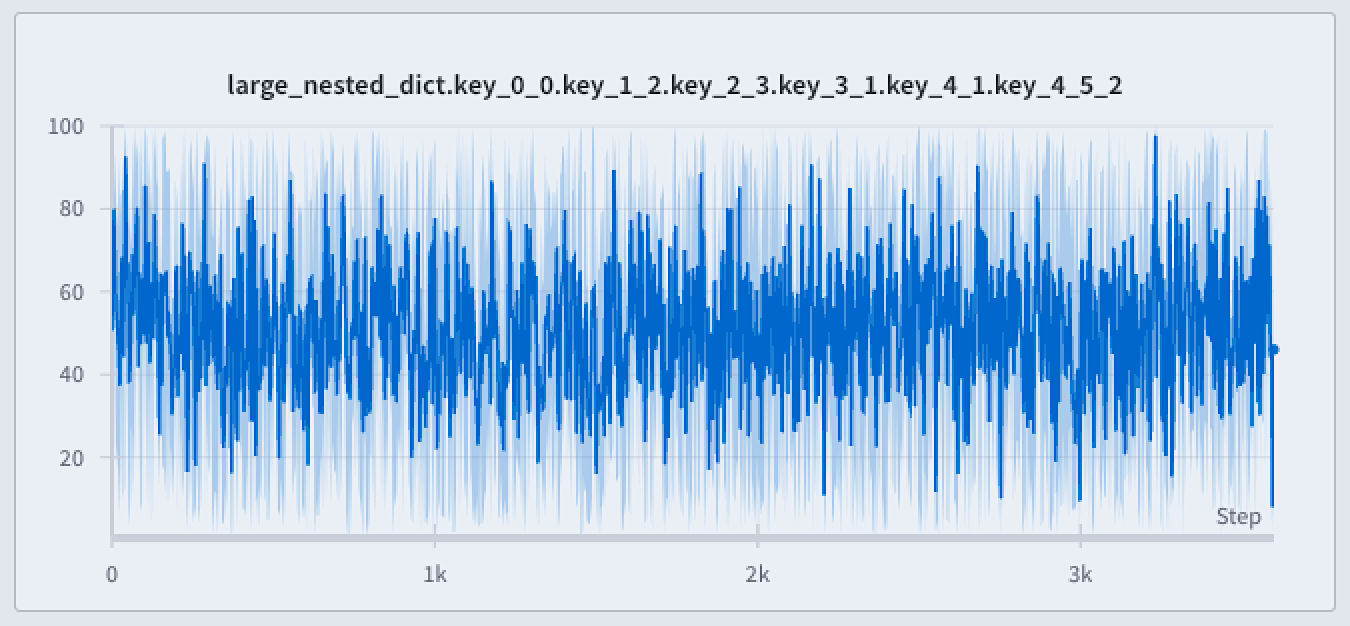
- 워크스페이스로 이동합니다.
- 선형 플롯 위에 마우스를 올리고 톱니바퀴 아이콘을 클릭합니다.
- Data 탭에서 필요한 경우 Point aggregation을 Full fidelity로 설정한 다음, 스무딩 알고리즘을 구성합니다.
- Grouping 탭에서 Group runs를 켭니다. 선택적으로 Group by를 run 속성으로 설정합니다.
- Agg를 Mean(기본값), Min, 또는 Max로 설정합니다.
- Range를 Min/Max, Std Dev, Std Err, 또는 None으로 설정합니다.
- Apply를 클릭합니다.
데이터 정확도를 유지하며 데이터 탐색하기
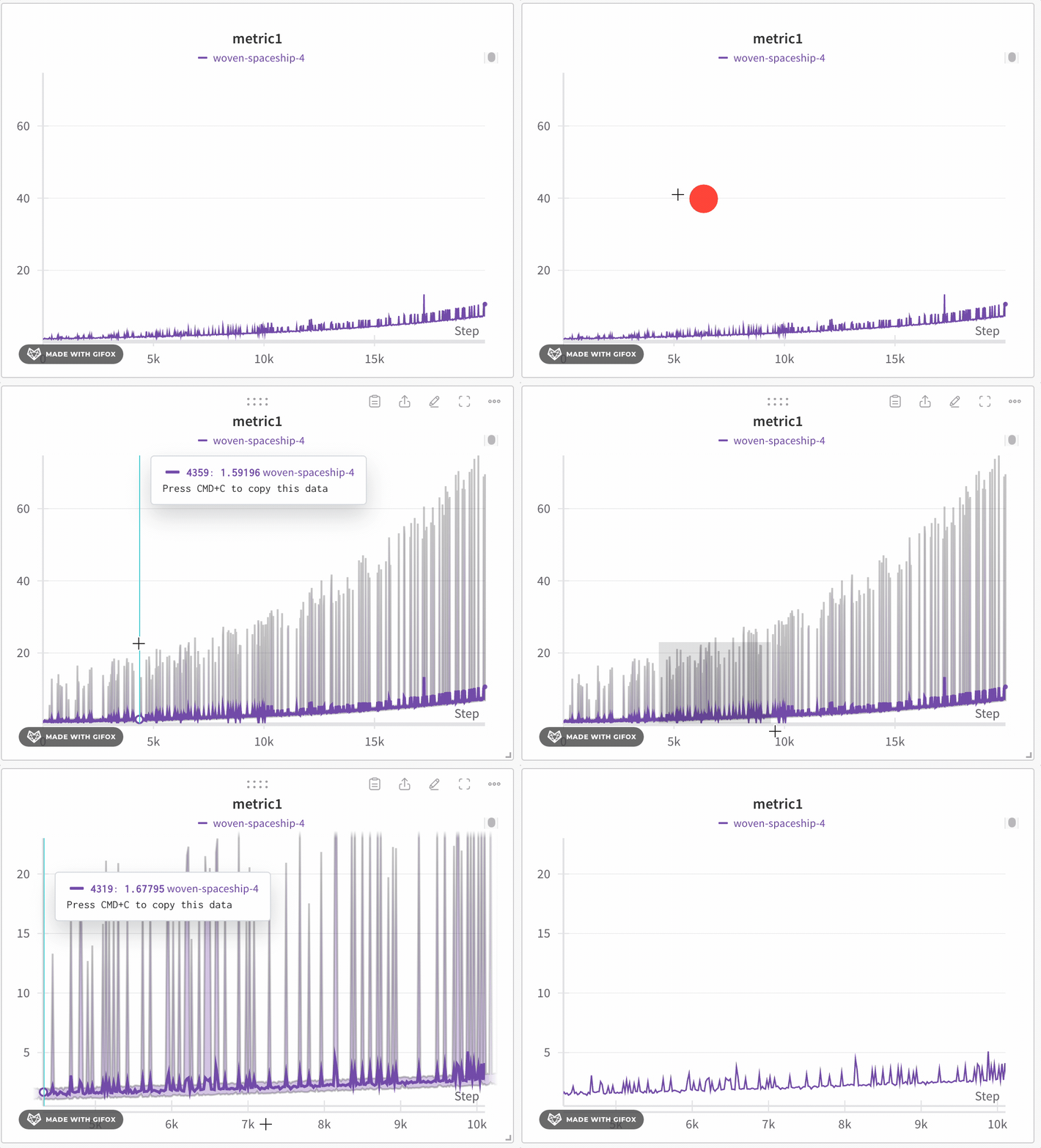
- Minimum: 해당 버킷에서 가장 낮은 값
- Maximum: 해당 버킷에서 가장 높은 값
- Average: 해당 버킷에 포함된 모든 포인트의 평균값
- W&B 프로젝트로 이동합니다.
- 왼쪽 탭에서 Workspace 아이콘을 선택합니다.
- 필요하다면 워크스페이스에 선형 플롯 패널을 추가하거나, 기존 선형 플롯 패널로 이동합니다.
- 클릭 후 드래그하여 확대할 특정 영역을 선택합니다.
Line Plot Grouping 및 expressionsLine Plot Grouping을 사용할 때, 선택한 모드에 따라 W&B는 다음과 같이 동작합니다:
- Non-windowed sampling (grouping): run 간 포인트를 x축 상에서 정렬합니다. 여러 포인트가 동일한 x값을 가지면 평균값을 사용하고, 그렇지 않으면 개별 포인트로 표시합니다.
- Windowed sampling (grouping and expressions): x축을 250개의 버킷 또는 가장 긴 선의 포인트 수(둘 중 더 작은 값)로 나눕니다. W&B는 각 버킷 내 포인트의 평균을 계산합니다.
- Full fidelity (grouping and expressions): Non-windowed sampling과 유사하지만, 성능과 세부 정보를 균형 있게 유지하기 위해 run당 최대 500개의 포인트를 가져옵니다.
랜덤 샘플링
랜덤 샘플링 활성화
- 워크스페이스의 모든 차트
- 워크스페이스의 개별 차트
- W&B 프로젝트로 이동합니다.
- 왼쪽 탭에서 Workspace 아이콘을 선택합니다.
- 화면 오른쪽 상단에서 Add panels 버튼 왼쪽에 있는 톱니바퀴 아이콘을 선택합니다.
- 나타나는 UI 슬라이더에서 Line plots를 선택합니다.
- Point aggregation 섹션에서 Random sampling을 선택합니다.