메인 콘텐츠로 건너뛰기
기본적으로 W&B는 최신 git 커밋 해시값만 저장합니다. UI에서 실험 간 코드를 동적으로 비교할 수 있도록, 추가 코드 관련 기능을 활성화할 수 있습니다. wandb 0.8.28 버전부터는 wandb.init()을 호출하는 메인 트레이닝 파일의 코드를 W&B에 저장할 수 있습니다.

라이브러리 코드 저장

코드 저장을 활성화하면 W&B는 wandb.init()을 호출한 파일의 코드를 저장합니다. 추가 라이브러리 코드를 저장하려면 다음 세 가지 옵션 중에서 선택할 수 있습니다:

wandb.init()를 호출한 뒤 wandb.Run.log_code(".")를 호출하세요

import wandb

with wandb.init() as run:
  run.log_code(".")

code_dir가 설정된 settings 객체를 wandb.init()에 전달하기

import wandb

wandb.init(settings=wandb.Settings(code_dir="."))
이 설정은 현재 디렉터리와 모든 하위 디렉터리에 있는 모든 Python 소스 코드 파일을 아티팩트로 저장합니다. 저장할 소스 코드 파일의 종류와 위치를 더 세밀하게 제어하려면 레퍼런스 문서를 참조하세요.

UI에서 코드 저장 설정하기

코드 저장을 프로그래밍 방식으로 설정하는 것 외에도, W&B 계정의 Settings에서 이 기능을 켜거나 끌 수 있습니다. 이 기능을 활성화하면, 계정과 연결된 모든 Teams에 대해 코드 저장이 활성화됩니다.
기본적으로 W&B는 모든 Teams에 대해 코드 저장을 비활성화합니다.
  1. W&B 계정에 로그인합니다.
  2. Settings > Privacy로 이동합니다.
  3. Project and content security에서 Disable default code saving을 켭니다.

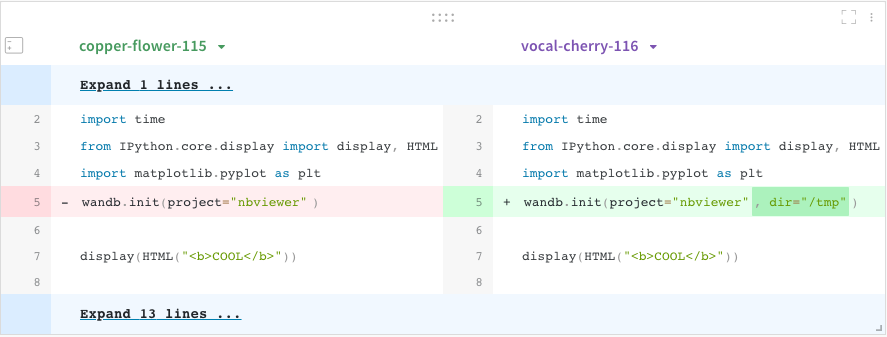
코드 비교 도구

서로 다른 W&B run에서 사용된 코드를 비교합니다.
  1. 페이지 오른쪽 상단에서 Add panels 버튼을 선택합니다.
  2. TEXT AND CODE 드롭다운을 펼친 뒤 Code를 선택합니다.
코드 비교 도구 패널

Jupyter 세션 기록

W&B는 Jupyter 노트북 세션에서 실행된 코드의 기록을 저장합니다. Jupyter 노트북에서 wandb.init() 을 호출하면, W&B는 현재 세션에서 실행된 코드 기록을 포함하는 Jupyter 노트북을 자동으로 저장하기 위한 훅을 추가합니다.
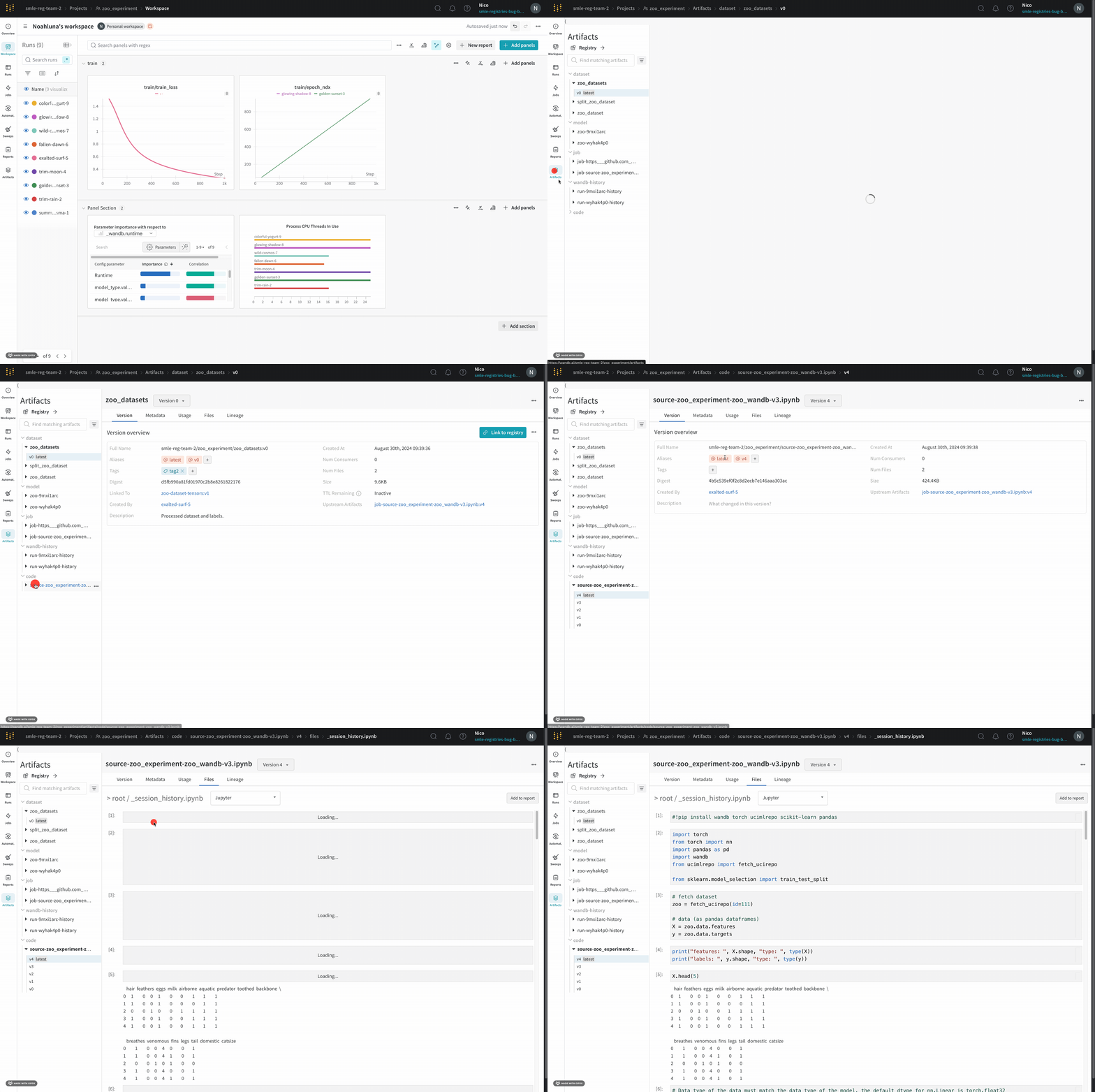
  1. 코드가 포함된 프로젝트 Workspace로 이동합니다.
  2. 프로젝트 사이드바에서 Artifacts 탭을 선택합니다.
  3. code 아티팩트를 확장합니다.
  4. Files 탭을 선택합니다.
Jupyter 세션 기록
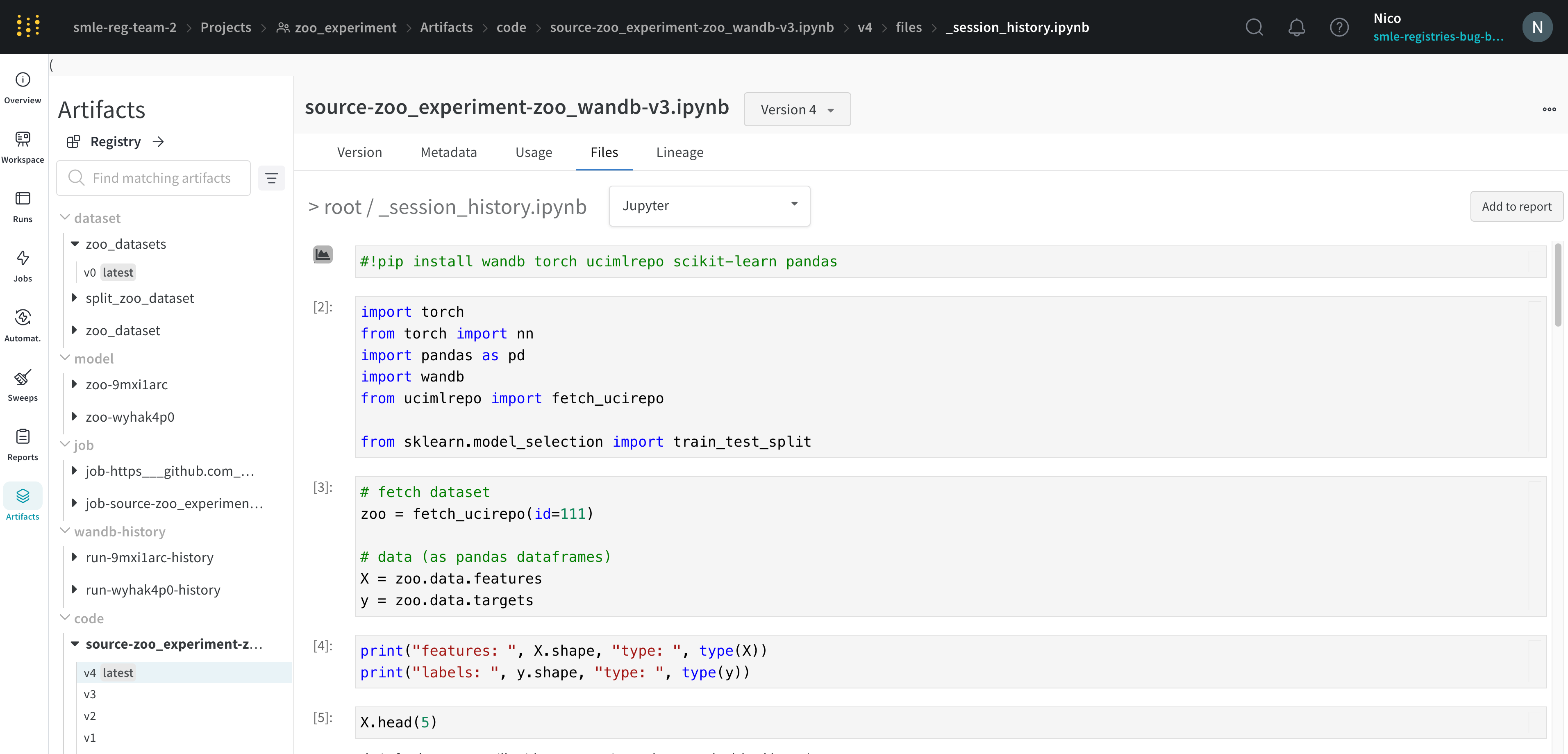
이 화면에는 세션에서 실행된 셀과 iPython의 display 메서드를 호출하여 생성된 출력이 함께 표시됩니다. 이를 통해 특정 run에서 Jupyter 내에서 어떤 코드가 실행되었는지 정확히 확인할 수 있습니다. 가능한 경우 W&B는 코드 디렉토리에서 확인할 수 있는 노트북의 최신 버전도 함께 저장합니다.
Jupyter 세션 출력